Скидка 5% на первый заказ — RDS5




Как вставить таймер в повер поинт
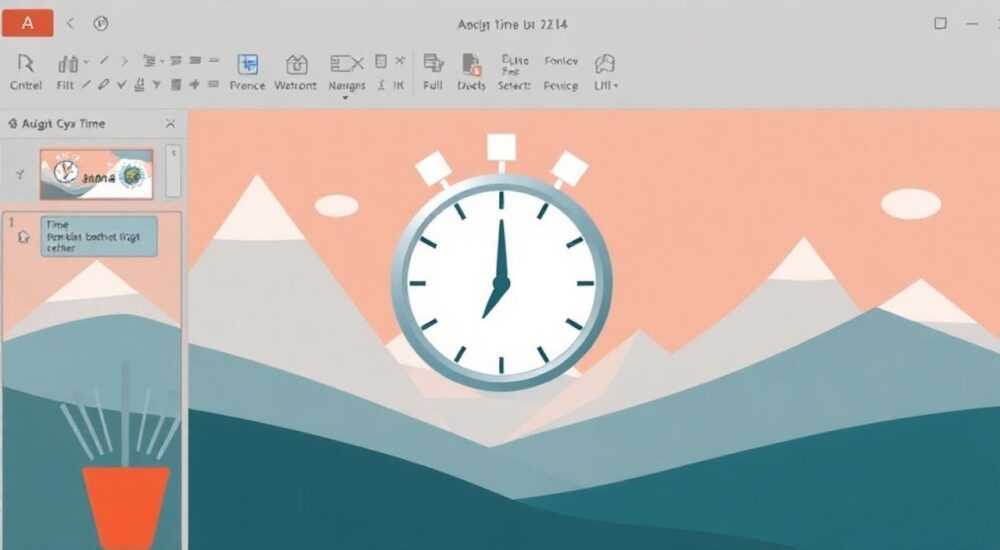
Вставить таймер в PowerPoint можно несколькими способами: с помощью анимации и настройки времени перехода между слайдами, через вставку сторонних элементов или использование специальных надстроек. Самый универсальный и простой метод — настройка автоматического переключения слайдов с задержкой, что особенно полезно для презентаций без участия докладчика.
Чтобы добавить таймер в PowerPoint, проще всего использовать функцию автоматического продвижения слайдов. Установите нужное время на вкладке «Переходы» и выберите опцию «После» — это создаст эффект обратного отсчёта по расписанию.
Содержание статьи:
- Автоматическое переключение слайдов как таймер
- Шаги для настройки автоматического таймера
- Анимация обратного отсчёта: визуальный таймер
- Пример: таймер на 10 секунд
- Вставка видеоролика с таймером
- Как найти и использовать бесплатный таймер-видео
- Использование макроса или надстройки (Add-In)
- Готовые надстройки для таймера
- Распространённые ошибки и как их избежать
- Чек-лист перед запуском
- Экспертное мнение
- Интервью с Дмитрием Фроловым, техническим консультантом Microsoft Certified Trainer
- Вопросы и ответы
- Заключение
Автоматическое переключение слайдов как таймер
PowerPoint не имеет встроенного цифрового таймера, но позволяет имитировать его поведение за счёт автоматического переключения слайдов. Этот метод идеально подходит для самозапускающихся презентаций, киосков, выставочных стендов или обучающих материалов, где важно соблюдать временной регламент.
Для этого необходимо зайти во вкладку «Переходы» и установить параметр «После» — указав количество минут и секунд, через которое слайд должен смениться. Например, если вы хотите, чтобы каждый слайд демонстрировался ровно 30 секунд, установите значение 00:30. Это действие создаёт эффект внутреннего таймера, управляющего скоростью презентации.
Такой подход особенно эффективен при подготовке роликов для YouTube или корпоративных тренингов. Он позволяет точно рассчитать общую продолжительность выступления и синхронизировать её с голосовым комментарием. Важно помнить, что при активированной опции «После» презентация будет двигаться независимо от действий пользователя.
- Перейдите во вкладку «Переходы».
- Найдите группу «Тайминг».
- Установите флажок «После» и укажите нужное время.
- Примените ко всем слайдам, если необходимо.
Полезно знать: Если вы используете режим «После», рекомендуется отключить опцию «Щелчком мыши», чтобы случайный клик не нарушил ход презентации.
Шаги для настройки автоматического таймера
- Откройте презентацию PowerPoint.
- Выберите первый слайд, который нужно настроить.
- Перейдите на вкладку «Переходы» в верхнем меню.
- В блоке «Тайминг» установите галочку напротив «После».
- Введите желаемое время в формате мин:сек (например, 00:15).
- Нажмите кнопку «Применить ко всем», чтобы установить одинаковое время для всех слайдов.
- Сохраните презентацию и запустите показ слайдов для проверки.
Этот метод работает во всех современных версиях PowerPoint — от 2010 до Microsoft 365. Он не требует установки дополнительного ПО и полностью совместим с любыми устройствами, поддерживающими PowerPoint.
Анимация обратного отсчёта: визуальный таймер
Если вам нужно не просто автоматическое переключение, а именно визуальное отображение оставшегося времени, можно создать имитацию таймера с помощью анимации текста. Такой подход позволяет зрителям видеть, сколько секунд остаётся до окончания слайда.
Для реализации потребуется вручную создать последовательность цифр: 10, 9, 8… 1, 0. Каждое число размещается на слайде как отдельный текстовый объект. Затем каждому числу назначается анимация исчезновения с задержкой, равной одной секунде. При этом первым появляется «10», затем он исчезает, и сразу появляется «9» — и так далее.
Технически это реализуется через вкладку «Анимация» → «Добавить анимацию» → «Исчезновение». Для каждого последующего числа устанавливается задержка в одну секунду. Важно правильно выстроить порядок анимации в панели «Анимация».
«Создание визуального таймера вручную — трудоёмкий процесс, но он даёт полный контроль над дизайном и временем. Используйте прозрачный фон и крупный шрифт, чтобы таймер был заметен на любом слайде.» — Алексей Миронов, ведущий UX-дизайнер презентаций, 8 лет опыта
Пример: таймер на 10 секунд
Элемент |
Анимация |
Задержка (с) |
Порядок |
|---|---|---|---|
Текст «10» |
Исчезновение |
0 |
1 |
Текст «9» |
Исчезновение |
1 |
2 |
Текст «8» |
Исчезновение |
2 |
3 |
… |
… |
… |
… |
Текст «0» |
Исчезновение |
10 |
11 |
Чтобы упростить задачу, можно заранее выровнять все текстовые блоки по центру, использовать одинаковый шрифт и цвет. После настройки анимации рекомендуется протестировать показ слайдов, чтобы убедиться в точности отсчёта.
Полезно знать: Если вы планируете использовать такой таймер на нескольких слайдах, сохраните его как шаблон или мастер-слайд для быстрого повторного использования.
Вставка видеоролика с таймером
Ещё один эффективный способ — вставить готовое видео с обратным отсчётом. Это особенно удобно, когда нужна анимация с звуком, красивыми переходами или 3D-эффектами. Вы можете скачать бесплатный ролик с таймером с сайтов вроде Pixabay, Pexels или создать его самостоятельно в программе вроде After Effects.
Видео вставляется через вкладку «Вставка» → «Видео» → «Видео на моем компьютере». После вставки его можно обрезать, установить параметры воспроизведения (например, «Автоматически») и настроить поверх всех объектов.
Главное преимущество этого метода — высокая наглядность и профессиональный внешний вид. Зрители однозначно поймут, что идёт отсчёт времени. Кроме того, можно выбрать таймер с голосовым сопровождением (например, «5… 4… 3…»), что усиливает эффект.
- Поддержка звука и анимации.
- Не зависит от версии PowerPoint.
- Легко интегрируется в любой дизайн.
- Подходит для публичных выступлений и тренингов.
Как найти и использовать бесплатный таймер-видео
- Перейдите на сайт Pixabay или Pexels.
- Введите запрос «timer countdown».
- Выберите ролик с нужной длительностью и качеством (рекомендуется 1080p).
- Скачайте видео в формате MP4.
- Вставьте его в PowerPoint через «Вставка» → «Видео».
- Настройте параметры: «Автоматически», «Обрезать видео», «Воспроизводить в полноэкранном режиме».
Полезно знать: Размер файла видео может увеличить объём презентации. Чтобы избежать проблем, сжимайте видео через «Файл» → «Сжать медиафайлы» перед отправкой.
Использование макроса или надстройки (Add-In)
Для продвинутых пользователей доступны более сложные решения — использование VBA-макросов или специальных надстроек. Макрос позволяет создать настоящий интерактивный таймер, который отсчитывает время в реальном времени и может даже подавать звуковой сигнал по истечении срока.
PowerPoint поддерживает Visual Basic for Applications (VBA), что открывает возможности для программирования логики таймера. Например, можно написать скрипт, который каждую секунду обновляет текстовое поле, уменьшая значение на единицу.
Код макроса может выглядеть так:
Sub StartTimer()
    Dim i As Integer
    For i = 10 To 0 Step -1
        ActivePresentation.Slides(1).Shapes("TimerText").TextFrame.Text = i
        Pause (1)
    Next i
End Sub

Sub Pause(Seconds As Single)
    Dim EndTime As Double
    EndTime = Timer + Seconds
    Do While Timer < EndTime
        DoEvents
    Loop
End Sub
Для работы с макросом необходимо:
- Открыть редактор VBA (Alt + F11).
- Создать модуль и вставить код.
- На слайде добавить текстовое поле с именем «TimerText».
- Запустить макрос через кнопку или сочетание клавиш.
Готовые надстройки для таймера
Существуют и сторонние решения:
Название |
Функция |
Стоимость |
Совместимость |
|---|---|---|---|
PPT Productivity Timer |
Таймер для тайминга слайдов |
Бесплатно |
PowerPoint 2013+ |
SlideTimer Pro |
Обратный отсчёт с аудио |
Платно (~$29) |
Microsoft 365 |
Office Timeline |
Гантовские диаграммы + тайминг |
Freemium |
PowerPoint / Excel |
Эти инструменты значительно упрощают работу, особенно при частом использовании таймеров в бизнес-презентациях. Они часто включают дополнительные функции: экспорт в PDF, интеграцию с Outlook, автозапуск.
Полезно знать: Перед установкой надстройки убедитесь, что ваша организация разрешает использование стороннего ПО и что файлы будут работать на других компьютерах.
Распространённые ошибки и как их избежать
Многие пользователи сталкиваются с типичными проблемами при попытке вставить таймер. Разберём самые частые из них и способы их решения.
Первая ошибка — неправильная настройка времени перехода. Иногда пользователь устанавливает «После 00:10», но забывает отключить «Щелчком мыши». В результате презентация может переключаться раньше или зависнуть. Решение: всегда отключайте щелчок при автоматическом режиме.
Вторая ошибка — использование анимации без тестирования. Анимированный таймер может работать некорректно, если порядок анимаций нарушен или задержки установлены неверно. Рекомендуется использовать панель «Анимация» → «Панель анимации» для контроля последовательности.
Третья ошибка — игнорирование совместимости. Видео или макросы могут не работать на других компьютерах, особенно если там нет нужных кодеков или отключен запуск макросов. Всегда проверяйте презентацию на целевой системе.
«Перед важным выступлением тестируйте таймер хотя бы трижды: в редакторе, в полноэкранном режиме и на том устройстве, где будет показ. Это сэкономит нервы и предотвратит сбои.» — Екатерина Лебедева, спикер TEDx, эксперт по презентационным технологиям
Чек-лист перед запуском
- ☑ Отключена опция «Щелчком мыши» в разделе «Переходы».
- ☑ Все анимации и тайминги протестированы в режиме показа.
- ☑ Видео сжато и работает без задержек.
- ☑ Макросы включены в настройках безопасности (если используются).
- ☑ Презентация проверена на другом устройстве.
Экспертное мнение
Интервью с Дмитрием Фроловым, техническим консультантом Microsoft Certified Trainer
— На мой взгляд, выбор метода зависит от цели презентации. Если это автономный киоск — подойдёт автоматическое переключение. Если же выступление живое, лучше использовать внешний таймер — например, на смартфоне или проекторе.
— Но если всё же нужно встроить таймер в PowerPoint, я рекомендую комбинировать методы. Например, использовать автоматический тайминг слайдов + визуальный таймер на ключевых этапах. Это повышает вовлечённость и помогает контролировать время.
— Важно помнить: PowerPoint — это не полноценная среда для интерактивных приложений. Если вам нужен сложный таймер с паузами, сбросом, звуками — лучше использовать специализированные инструменты вроде OBS Studio или Prezi, а затем экспортировать результат в видеоформат.
Вопросы и ответы
Можно ли сделать таймер, который работает только на одном слайде?
Да, достаточно настроить автоматическое переключение только для конкретного слайда. Остальные оставьте с ручным управлением.
Будет ли таймер работать при показе презентации онлайн через Zoom или Teams?
Да, если вы используете режим «Показ слайдов» и включили автоматическое переключение. Однако видео и макросы могут не воспроизводиться при ограниченных настройках.
Как включить макросы в PowerPoint?
Перейдите в «Файл» → «Параметры» → «Центр управления» → «Параметры центра управления» → «Макросы». Выберите «Включить все макросы» (с осторожностью!) или «Отключить с уведомлением».
Есть ли бесплатные аналоги платных надстроек?
Да, многие базовые функции можно реализовать через встроенную анимацию или бесплатные видео. Также есть open-source проекты на GitHub, предлагающие простые таймеры на VBA.
Можно ли синхронизировать таймер с голосовым комментарием?
Абсолютно. При записи презентации с таймингом («Воспроизвести и записать») PowerPoint автоматически синхронизирует переходы со звуком. Это мощный инструмент для создания обучающих видео.
Заключение
Вставка таймера в PowerPoint — задача, решаемая разными способами в зависимости от ваших целей и уровня владения программой. Самый простой и надёжный метод — настройка автоматического переключения слайдов. Он не требует дополнительных инструментов и работает стабильно на всех устройствах.
Для большей наглядности подойдут визуальные таймеры на основе анимации или вставленные видео. А продвинутым пользователям доступны макросы и надстройки, позволяющие создавать интерактивные решения. Главное — протестировать презентацию перед показом и учесть особенности совместимости.
Выбирая способ вставки таймера, ориентируйтесь на контекст: живое выступление, автономная демонстрация или обучающий курс. Чёткое понимание цели поможет избежать ошибок и создать эффективную презентацию.
- Автоматическое переключение — самый простой и универсальный способ.
- Анимация и видео позволяют визуализировать отсчёт времени.
- Макросы и надстройки дают больше возможностей, но требуют технических навыков.
- Всегда тестируйте таймер в условиях, близких к реальным.
- Учитывайте совместимость при использовании мультимедиа и VBA.
⚠️ Дисклеймер — нажмите, чтобы развернуть
Материалы, опубликованные в разделе «Блог» на сайте RU DESIGN SHOP (rudesignshop.ru), носят исключительно информационный и ознакомительный характер и не являются руководством к действию, финансовой рекомендацией, медицинской услугой, ветеринарным назначением либо рекламой товаров и услуг, включая азартные игры. Публикации не содержат призывов к участию в азартных играх и не направлены на продвижение соответствующих операторов.
Безопасность применения товаров и веществ: при использовании строительных материалов, бытовой химии, пестицидов и агрохимикатов необходимо строго следовать инструкциям производителя и действующему законодательству Российской Федерации, включая Федеральный закон РФ от 19.07.1997 № 109-ФЗ «О безопасном обращении с пестицидами и агрохимикатами».
Упоминание товарных знаков, брендов и организаций носит исключительно информационный характер и не означает наличие партнёрских отношений или одобрения со стороны правообладателей.
Материалы, содержащие сведения о медицинских, ветеринарных или косметических средствах, представлены в справочных целях и не являются медицинской консультацией или назначением. Перед применением рекомендуется обратиться к врачу, ветеринарному специалисту или иному сертифицированному профессионалу.
Возрастные ограничения: материалы, содержащие сведения о продукции категории 18+, включая алкоголь или азартные игры, предназначены исключительно для совершеннолетней аудитории и публикуются в информационных целях.
Правовая ответственность: решения, принятые на основе опубликованной информации, пользователь принимает самостоятельно и на свой риск; редакция и авторы несут ответственность в пределах, установленных законодательством Российской Федерации.
Редакция не допускает публикаций, содержащих пропаганду экстремизма, терроризма, наркотических средств или суицида; подобные материалы подлежат немедленному удалению.
Упоминание организаций с ограниченным статусом: компания Meta Platforms Inc. (социальные сети Facebook и Instagram) признана экстремистской организацией решением суда РФ, её деятельность запрещена на территории Российской Федерации; любые упоминания приводятся исключительно в информационных целях.
Авторские права и источники: информация собирается из открытых источников; её актуальность указывается на дату публикации и может изменяться.
Изображения и иллюстрации используются на условиях, разрешённых правообладателями. При возникновении претензий редакция готова оперативно рассмотреть обращение и внести необходимые изменения.
Персональные данные и cookies: сайт использует cookies и обрабатывает персональные данные пользователей в соответствии с Федеральным законом № 152-ФЗ «О персональных данных» и Политикой конфиденциальности RU DESIGN SHOP.
Мнения авторов могут не совпадать с позицией государственных органов или коммерческих организаций, упомянутых в материалах.
РЕКОМЕНДУЕМ
Товары от российских производителей




