Скидка 5% на первый заказ — RDS5




Как вставить текст на картинку в повер поинт
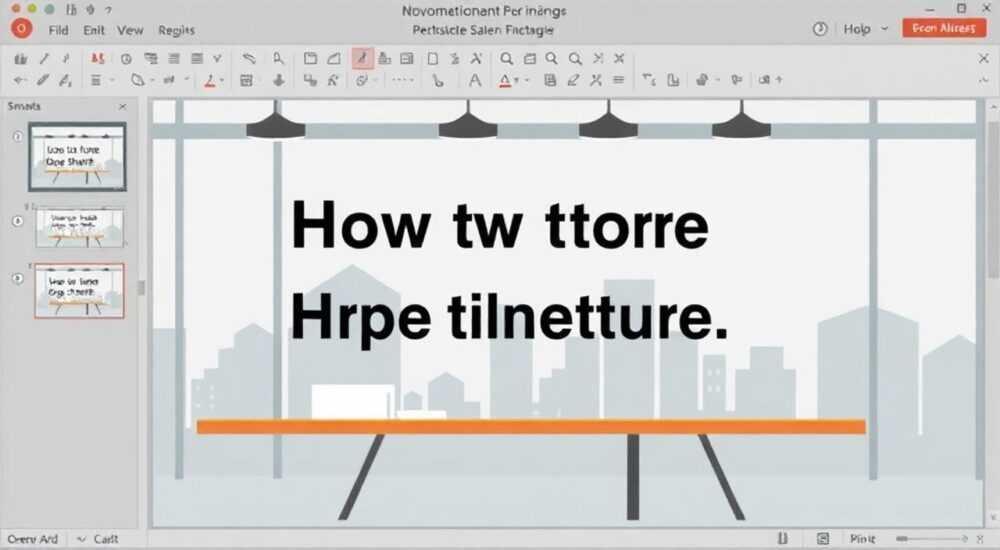
Вставить текст на картинку в PowerPoint можно несколькими способами: добавить текстовое поле поверх изображения, использовать эффекты форматирования или интегрировать текст внутрь самой картинки с помощью масок и прозрачности. Главное — правильно выстроить слои и подобрать стиль, чтобы текст оставался читаемым.
Чтобы разместить текст на картинке в PowerPoint, просто вставьте изображение, добавьте поверх него текстовое поле и отрегулируйте шрифт, цвет и фон для лучшей читаемости. Убедитесь, что слой с текстом находится выше изображения.
Microsoft PowerPoint — один из самых популярных инструментов для создания презентаций. Он позволяет не только демонстрировать информацию, но и оформлять её визуально привлекательно. Одна из частых задач — размещение текста прямо на изображении. Это может быть цитата на фоне фотографии, заголовок слайда с графическим акцентом или пояснение к схеме. Однако новички часто сталкиваются с трудностями: текст «теряется» на картинке, не тот порядок слоёв или проблемы с форматированием. В этой статье вы узнаете все способы, как эффективно вставить текст на изображение в PowerPoint, избежать типичных ошибок и сделать результат профессиональным.
Содержание статьи:
- Базовый способ: текстовое поле поверх изображения
- Продвинутые методы: заливка текста изображением и прозрачность
- Как использовать маску для точного позиционирования
- Дизайн и читаемость: как текст не терялся на фоне
- Шрифты и размеры: что выбрать
- Распространённые ошибки и как их избежать
- Экспертное мнение
- Вопросы и ответы
- Заключение
Базовый способ: текстовое поле поверх изображения
Самый простой и универсальный способ — вставить изображение, а затем добавить поверх него текстовое поле. Этот метод работает во всех версиях PowerPoint: от 2010 до последних — Microsoft 365.
Начните с вставки картинки: перейдите на вкладку «Вставка» → «Изображения» и выберите нужный файл. После этого кликните правой кнопкой мыши по изображению и убедитесь, что оно не заблокировано (например, не в режиме фона слайда). Затем нажмите «Вставка» → «Текстовое поле» и нарисуйте его в нужном месте поверх картинки.
Введите нужный текст, выберите подходящий шрифт, размер и цвет. Важно помнить, что порядок слоёв в PowerPoint определяет, что будет видно сверху. Если текст «прячется» под изображением, щёлкните по нему правой кнопкой и выберите «На передний план» → «Переместить вперёд». Также можно использовать группировку объектов, если нужно перемещать текст и картинку вместе.
- Вставьте изображение через вкладку «Вставка» → «Изображения».
- Добавьте текстовое поле: «Вставка» → «Текстовое поле», затем нарисуйте его на слайде.
- Введите текст и отформатируйте его (шрифт, размер, цвет).
- При необходимости измените порядок слоёв: «Формат» → «Упорядочить» → «На передний план».
- По желанию сгруппируйте объекты: выделите оба элемента и нажмите Ctrl+G.
Этот метод идеально подходит для большинства задач: заголовков, подписей, цитат и пояснений. Он не требует специальных навыков и быстро реализуется даже начинающим.
Полезно знать: Чтобы быстро добавить текст на любое изображение, можно дважды щёлкнуть по картинке — PowerPoint автоматически создаст текстовое поле сверху.
Продвинутые методы: заливка текста изображением и прозрачность
Если вы хотите добиться более креативного результата, используйте продвинутые техники: заливку текста изображением, прозрачность и маски. Эти методы позволяют буквально «вписать» текст в картинку, создавая эффект единого целого.
Один из таких способов — использование функции «Заливка изображением». Сначала создайте текст с большим шрифтом (например, 80–100 pt), выделите его и перейдите на вкладку «Формат фигуры» (или «Формат текстового поля»). Выберите «Заливка» → «Изображение» и укажите нужную картинку. Текст станет как бы «вырезанным» из изображения, сквозь него будет виден фон.
Другой вариант — применить прозрачность к самому изображению. Иногда текст плохо читается на тёмном или пёстром фоне. В этом случае можно добавить полупрозрачную подложку под текст. Для этого:
- Вставьте изображение.
- Добавьте фигуру (например, прямоугольник) поверх области, где будет текст.
- Залейте фигуру чёрным или белым цветом и установите прозрачность 40–60%.
- Поверх фигуры вставьте текстовое поле.
Такой приём особенно эффективен для слайдов с цитатами, лозунгами или ключевыми сообщениями. Подложка не перекрывает картинку полностью, но делает текст чётко различимым.
Метод |
Когда использовать |
Сложность |
|---|---|---|
Текстовое поле поверх |
Стандартные подписи, заголовки, пояснения |
Лёгкая |
Заливка текста изображением |
Креативные заголовки, эффектные слайды |
Средняя |
Прозрачная подложка |
Текст на пёстрых или контрастных картинках |
Средняя |
Также можно комбинировать методы. Например, залить текст изображением, а вокруг добавить тень или контур, чтобы он лучше выделялся. Используйте вкладку «Формат» → «Эффекты текста» → «Тень» или «Контур» для дополнительной выразительности.
Как использовать маску для точного позиционирования
Если вы работаете с PowerPoint 2019 или Microsoft 365, доступна функция «Обрезка по фигуре». Она позволяет вырезать изображение по форме текста. Хотя напрямую это невозможно, можно обойти ограничение:
- Напишите текст жирным шрифтом большого размера.
- Скопируйте его и вставьте как фигуру (через буфер обмена или экспорт).
- Вставьте изображение и используйте «Обрезка по фигуре», выбрав созданную текстовую фигуру.
Результат — изображение, повторяющее форму текста. Такой приём часто используют в рекламных и корпоративных презентациях.
Полезно знать: Функция «Обрезка по фигуре» доступна только в более новых версиях PowerPoint. В старых версиях можно использовать сторонние графические редакторы, а затем импортировать результат.
Дизайн и читаемость: как текст не терялся на фоне
Даже самый красивый слайд бесполезен, если текст нечитаем. Проблема возникает, когда фон слишком яркий, пёстрый или имеет схожий с текстом цвет. Чтобы этого избежать, следуйте проверенным принципам типографики и визуального восприятия.
Во-первых, соблюдайте контраст. По стандартам WCAG (Web Content Accessibility Guidelines), минимальный контраст между текстом и фоном должен быть 4.5:1 для обычного текста. В PowerPoint вы можете проверить это визуально: представьте, как слайд будет выглядеть на проекторе или экране смартфона. Белый текст на светлом фоне — плохая идея. Чёрный на тёмном — тоже.
Во-вторых, используйте тени и контуры. Добавление лёгкой тени к тексту помогает ему «отделиться» от фона. Кликните по текстовому полю, выберите «Формат» → «Эффекты текста» → «Тень» и установите мягкий серый оттенок. Аналогично работает контур: он окружает буквы тонкой линией, повышая читаемость.
- Выберите высококонтрастные цвета текста и фона.
- Добавьте тень или контур, если текст «сливается» с картинкой.
- Используйте полупрозрачную подложку под текстом.
- Не перегружайте слайд: один основной блок текста на одно изображение.
- Проверьте восприятие с расстояния: откройте презентацию в полноэкранном режиме.
Также важно учитывать расположение текста. Избегайте центра, если там много деталей на картинке. Лучше размещать текст в зонах с однородным фоном: сверху, снизу, слева или справа. Используйте правило третей: мысленно разделите слайд на девять равных частей — точки пересечения линий — наиболее привлекательны для взгляда.
«Размещайте текст в “зоне безопасности” — там, где он точно будет виден даже на маленьком экране. И всегда тестируйте слайд на реальном устройстве перед показом.» — Анна Ковалёва, дизайнер презентаций, 8 лет опыта
Шрифты и размеры: что выбрать
Выбор шрифта влияет на восприятие. Для заголовков подойдут жирные рубленые шрифты (например, Arial Black, Helvetica Bold). Они хорошо читаются даже с большого расстояния. Для длинных цитат — классические засечковые (Times New Roman, Georgia), но с увеличенным межбуквенным интервалом.
Размер текста — не менее 28 pt для основного содержания, 44–60 pt для заголовков. На больших экранах мелкий текст теряется. Проверьте: если вы видите слайд с двух метров — всё должно быть понятно.
Распространённые ошибки и как их избежать
Даже опытные пользователи допускают типичные ошибки при работе с текстом и изображениями в PowerPoint. Их легко исправить, если знать, на что обращать внимание.
Первая ошибка — неправильный порядок слоёв. Иногда текст оказывается под картинкой, потому что изображение было вставлено после него. Решение: выделите текст, щёлкните правой кнопкой и выберите «На передний план» → «Переместить вперёд».
Вторая — игнорирование адаптивности. При изменении размера слайда (например, с 4:3 на 16:9) текст и картинка могут сместиться. Чтобы избежать этого, используйте функцию «Адаптивная презентация» в PowerPoint 365 или закрепите объекты с помощью сетки и направляющих.
Третья — перегрузка слайда. Многие пытаются вставить несколько блоков текста на одну картинку. В результате получается визуальный хаос. Правило: один слайд — одна ключевая мысль. Если информации много — разнесите её по нескольким слайдам.
Четвёртая — использование низкокачественных изображений. При увеличении текста на фоне мелкие детали становятся пиксельными. Всегда используйте картинки с разрешением не ниже 1920×1080 px для Full HD.
Пятая — отсутствие запасного варианта. Если вы отправляете презентацию коллеге, убедитесь, что все шрифты встроены или заменены на стандартные. Иначе текст может отображаться некорректно.
Ошибка |
Последствия |
Решение |
|---|---|---|
Текст под изображением |
Не видно вообще |
Переместить текст вперёд |
Низкий контраст |
Трудно читать |
Добавить подложку или тень |
Слишком мелкий шрифт |
Не видно на проекторе |
Увеличить до 28+ pt |
Пиксельная картинка |
Плохое качество |
Использовать HD-изображения |
Перегруженный слайд |
Потеря внимания |
Разнести по нескольким слайдам |
Полезно знать: Чтобы быстро проверить порядок слоёв, используйте панель «Выбор» (вкладка «Главная» → «Выделить» → «Панель выбора»). Там отображаются все объекты на слайде и их положение в стеке.
Экспертное мнение
«Современные презентации — это не просто набор слайдов, а визуальная история. Когда вы кладёте текст на картинку, вы создаёте эмоциональный акцент. Но помните: цель — донести мысль, а не произвести впечатление. Лучший дизайн — тот, который работает незаметно.» — Дмитрий Смирнов, эксперт по корпоративным презентациям, автор курсов Skillbox
По его словам, ключ к успеху — баланс между красотой и функциональностью. «Я рекомендую сначала написать текст, потом подобрать картинку, а не наоборот. Так вы не будете гнаться за эффектами в ущерб смыслу. И всегда проверяйте презентацию на разных устройствах: ноутбуке, планшете, проекторе. То, что выглядит идеально на вашем мониторе, может быть нечитаемо в зале.»
Также он советует использовать фирменные цвета и шрифты компании, если презентация корпоративная. Это усиливает бренд и делает материал узнаваемым.
Вопросы и ответы
Можно ли сделать текст прозрачным, чтобы сквозь него была видна картинка?
Да, но не напрямую. В PowerPoint нет функции «прозрачный текст», но вы можете залить текст изображением («Формат» → «Заливка» → «Изображение»). Тогда фон картинки будет просвечивать сквозь буквы.
Почему текст исчезает после сохранения презентации?
Чаще всего это происходит из-за отсутствия встроенного шрифта. Если вы использовали нестандартный шрифт, а получатель не имеет его на компьютере, PowerPoint заменит его. Решение: встройте шрифты при сохранении («Файл» → «Параметры» → «Сохранение» → «Встраивать шрифты»).
Как выровнять текст точно по центру картинки?
Выделите и картинку, и текстовое поле, затем используйте инструменты выравнивания на вкладке «Формат» → «Выровнять». Выберите «Выровнять по центру» и «Выровнять по середине».
Можно ли вставить текст внутрь самой картинки, а не поверх?
Нет, если вы не редактируете изображение заранее в графическом редакторе. Но в PowerPoint можно имитировать этот эффект с помощью заливки текста изображением или использования маски.
Работают ли эти методы в PowerPoint Online?
Базовые функции (текстовое поле, заливка, тени) доступны, но некоторые продвинутые инструменты, такие как «Обрезка по фигуре» или сложные эффекты, могут быть ограничены. Для полного функционала используйте десктопную версию.
Заключение
Вставка текста на картинку в PowerPoint — это базовый, но важный навык, который позволяет создавать визуально сильные и информативные презентации. Освоив простые и продвинутые методы, вы сможете эффективно передавать сообщения, делая акцент на главном. Главное — соблюдать баланс между дизайном и читаемостью.
Помните: каждый слайд должен решать конкретную задачу. Не стремитесь к перегруженности. Лучше один чёткий слайд, чем пять запутанных. Используйте проверенные приёмы — контраст, тени, подложки — и всегда тестируйте результат.
- Основной способ — текстовое поле поверх изображения с правильным порядком слоёв.
- Для креатива используйте заливку текста изображением и прозрачные подложки.
- Обеспечьте высокую читаемость: контраст, шрифт, размер, тень.
- Избегайте распространённых ошибок: низкое качество, перегрузка, плохая адаптация.
- Тестируйте презентацию на разных устройствах перед показом.
⚠️ Дисклеймер — нажмите, чтобы развернуть
Материалы, опубликованные в разделе «Блог» на сайте RU DESIGN SHOP (rudesignshop.ru), носят исключительно информационный и ознакомительный характер и не являются руководством к действию, финансовой рекомендацией, медицинской услугой, ветеринарным назначением либо рекламой товаров и услуг, включая азартные игры. Публикации не содержат призывов к участию в азартных играх и не направлены на продвижение соответствующих операторов.
Безопасность применения товаров и веществ: при использовании строительных материалов, бытовой химии, пестицидов и агрохимикатов необходимо строго следовать инструкциям производителя и действующему законодательству Российской Федерации, включая Федеральный закон РФ от 19.07.1997 № 109-ФЗ «О безопасном обращении с пестицидами и агрохимикатами».
Упоминание товарных знаков, брендов и организаций носит исключительно информационный характер и не означает наличие партнёрских отношений или одобрения со стороны правообладателей.
Материалы, содержащие сведения о медицинских, ветеринарных или косметических средствах, представлены в справочных целях и не являются медицинской консультацией или назначением. Перед применением рекомендуется обратиться к врачу, ветеринарному специалисту или иному сертифицированному профессионалу.
Возрастные ограничения: материалы, содержащие сведения о продукции категории 18+, включая алкоголь или азартные игры, предназначены исключительно для совершеннолетней аудитории и публикуются в информационных целях.
Правовая ответственность: решения, принятые на основе опубликованной информации, пользователь принимает самостоятельно и на свой риск; редакция и авторы несут ответственность в пределах, установленных законодательством Российской Федерации.
Редакция не допускает публикаций, содержащих пропаганду экстремизма, терроризма, наркотических средств или суицида; подобные материалы подлежат немедленному удалению.
Упоминание организаций с ограниченным статусом: компания Meta Platforms Inc. (социальные сети Facebook и Instagram) признана экстремистской организацией решением суда РФ, её деятельность запрещена на территории Российской Федерации; любые упоминания приводятся исключительно в информационных целях.
Авторские права и источники: информация собирается из открытых источников; её актуальность указывается на дату публикации и может изменяться.
Изображения и иллюстрации используются на условиях, разрешённых правообладателями. При возникновении претензий редакция готова оперативно рассмотреть обращение и внести необходимые изменения.
Персональные данные и cookies: сайт использует cookies и обрабатывает персональные данные пользователей в соответствии с Федеральным законом № 152-ФЗ «О персональных данных» и Политикой конфиденциальности RU DESIGN SHOP.
Мнения авторов могут не совпадать с позицией государственных органов или коммерческих организаций, упомянутых в материалах.
РЕКОМЕНДУЕМ
Товары от российских производителей


Светильник Rosa Forstlight
Диапазон цен: 7470 руб. – 80730 руб.

