Скидка 5% на первый заказ — RDS5




Как вставить текст в фигуру в повер поинт
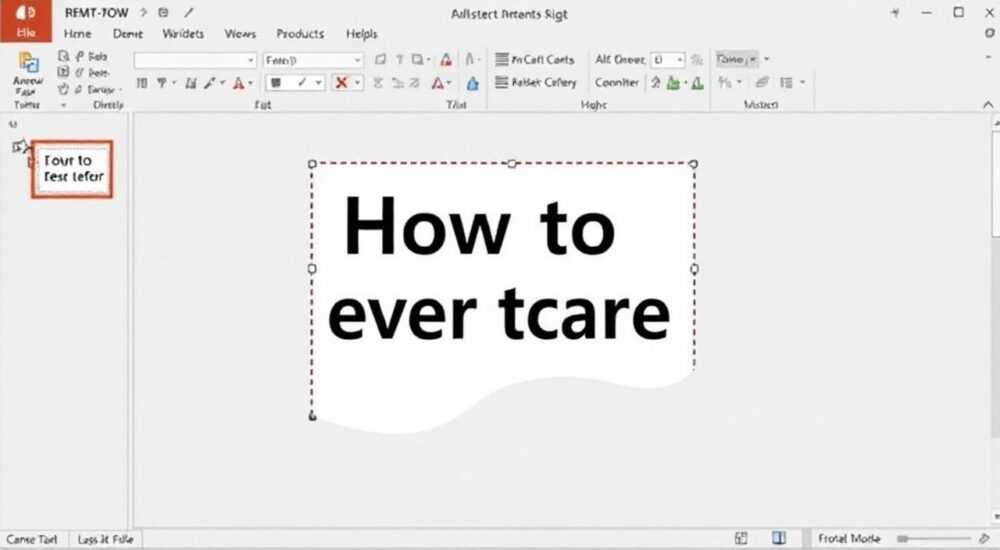
Вставить текст в фигуру в PowerPoint можно двумя основными способами: либо добавить текст непосредственно внутрь готовой фигуры, щёлкнув по ней и начав печатать, либо использовать функцию «Преобразовать в фигуру» при работе с текстовыми блоками. Главное — убедиться, что фигура выделена корректно и не заблокирована группировкой или эффектами.
Чтобы разместить текст внутри фигуры в PowerPoint, достаточно дважды щёлкнуть по фигуре после её вставки и ввести нужный текст. Убедитесь, что фигура не является частью группы и поддерживает редактирование текста.
PowerPoint остаётся одним из самых востребованных инструментов для создания презентаций в бизнесе, образовании и научной среде. По данным Microsoft, более 1,2 миллиарда человек используют Office ежедневно, и PowerPoint — один из ключевых компонентов этого пакета. Одна из частых задач при оформлении слайдов — размещение текста внутри геометрических форм: кругов, стрелок, прямоугольников и других. Это помогает выделить ключевые идеи, создать визуальные акценты и улучшить восприятие информации. Однако пользователи часто сталкиваются с трудностями: текст не появляется, клик не работает или фигура ведёт себя неожиданно. Причина — незнание тонкостей интерфейса и различий между типами объектов.
Содержание статьи:
- Как вставить текст в фигуру: пошаговый метод
- Альтернативный способ: преобразование текстового поля в фигуру
- Форматирование текста внутри фигуры
- Работа с многострочным текстом
- Распространённые ошибки и как их исправить
- Продвинутые приёмы: заливка, прозрачность, эффекты
- Работа с текстом на криволинейных фигурах
- Экспертное мнение
- Вопросы и ответы
- Заключение
Как вставить текст в фигуру: пошаговый метод
Самый простой способ добавить текст в фигуру — использовать встроенные инструменты PowerPoint. Для этого перейдите на вкладку «Вставка» в верхнем меню и выберите «Фигуры». В открывшемся списке найдите нужную форму: прямоугольник, овал, стрелку или другую. Щёлкните по ней, затем наведите курсор на слайд и зажмите левую кнопку мыши, чтобы нарисовать фигуру нужного размера.
После того как фигура создана, не снимая с неё выделения, дважды щёлкните левой кнопкой мыши по её внутренней области. Курсор начнёт мигать — это сигнал, что вы можете вводить текст. Начните печатать. Текст автоматически будет располагаться внутри фигуры, соблюдая отступы и выравнивание по умолчанию.
Если двойной клик не работает, проверьте, не является ли фигура частью группы. Группировка часто блокирует прямое редактирование текста. Чтобы разгруппировать объекты, выделите их, щёлкните правой кнопкой мыши и выберите «Группировка» → «Разгруппировать».
- Выберите фигуру на вкладке «Вставка» → «Фигуры».
- Нарисуйте фигуру на слайде, удерживая левую кнопку мыши.
- Дважды щёлкните по фигуре, чтобы активировать поле ввода текста.
- Введите нужный текст и отформатируйте его через вкладку «Главная» или контекстное меню.
Также можно заранее подготовить текст в другом документе и вставить его через буфер обмена. Скопируйте текст (Ctrl+C), вставьте его в фигуру (Ctrl+V). PowerPoint сохранит форматирование, если оно было задано, но может адаптировать шрифт под стиль презентации.
Полезно знать: Если фигура была вставлена как изображение (например, PNG-файл), она не поддерживает ввод текста. Только векторные фигуры, созданные через «Фигуры», могут содержать текст.
Альтернативный способ: преобразование текстового поля в фигуру
Иногда нужно не просто поместить текст в фигуру, а сделать так, чтобы сам текст имел форму. Например, чтобы буквы повторяли очертания сердца или волны. В этом случае используется обратный подход: сначала создаётся текст, а затем он конвертируется в фигуру.
На вкладке «Вставка» выберите «Текстовое поле», введите нужный текст и отформатируйте его. Затем выделите текстовое поле, щёлкните правой кнопкой мыши и выберите «Сохранить как рисунок». Однако этот метод не всегда удобен, потому что теряется возможность редактирования.
Более эффективный способ — использование расширений или сторонних инструментов, таких как PowerPoint Designer или плагины типа iSpring. Но в стандартной версии PowerPoint такой функции напрямую нет. Поэтому рекомендуется работать с уже готовыми фигурами и вписывать в них текст.
Форматирование текста внутри фигуры
После вставки текста важно правильно его оформить. PowerPoint предоставляет широкие возможности для настройки шрифта, цвета, выравнивания и интервалов. Выделите фигуру, перейдите на вкладку «Главная» или «Формат», чтобы получить доступ к инструментам форматирования.
Выравнивание текста играет ключевую роль. По умолчанию текст выравнивается по центру, но его можно изменить на левое, правое, по ширине или по высоте. Для этого используйте кнопки выравнивания в группе «Абзац» на вкладке «Главная». Также можно регулировать отступы: увеличить или уменьшить поля вокруг текста.
Параметр |
Где найти |
Описание |
|---|---|---|
Шрифт и размер |
Вкладка «Главная» |
Выберите гарнитуру и размер текста. Рекомендуется использовать sans-serif шрифты (Arial, Calibri) для лучшей читаемости. |
Цвет текста |
Кнопка «Цвет шрифта» |
Подберите цвет, контрастный к заливке фигуры. Избегайте светлого текста на светлом фоне. |
Выравнивание |
Группа «Абзац» |
Центральное выравнивание подходит для заголовков, левое — для длинных фраз. |
Межстрочный интервал |
Контекстное меню → «Абзац» |
Настройте интервал, чтобы текст не «давил» на границы фигуры. |
Если текст не помещается в фигуру, PowerPoint предложит два варианта: уменьшить шрифт автоматически или позволить тексту выходить за границы. Первый вариант активируется через «Формат фигуры» → «Размер и свойства» → «Свойства текста» → «Уменьшать шрифт при необходимости». Это особенно полезно при создании шаблонов.
Работа с многострочным текстом
При вводе нескольких строк важно контролировать переносы. Нажимайте Enter для начала нового абзаца, Shift+Enter — для мягкого переноса строки без создания абзаца. Это позволяет лучше управлять композицией внутри фигуры.
«Всегда проверяйте, как текст выглядит на проекторе. То, что читается на экране ноутбука, может быть нечитаемым при демонстрации. Используйте шрифт не менее 18 пунктов для основного текста.» — Анна Петрова, ведущий дизайнер презентаций, 7 лет опыта
Распространённые ошибки и как их исправить
Одна из самых частых проблем — невозможность ввести текст в фигуру. Пользователь щёлкает, но курсор не появляется. Причины могут быть разными: фигура вставлена как растровое изображение, она заблокирована защитой или является частью SmartArt.
Первое, что нужно проверить — тип объекта. Если это картинка, текст в неё нельзя вставить напрямую. Только векторные фигуры, созданные через «Фигуры», поддерживают текст. Вторая причина — группировка. Если фигура объединена с другими элементами, её нужно разгруппировать.
Третья ситуация — использование SmartArt. В диаграммах SmartArt текст вводится через панель текста, а не через клик по фигуре. Чтобы добавить текст, щёлкните по значку [Text] рядом с диаграммой или нажмите F2.
Полезно знать: Если фигура была скопирована из другого приложения (например, Visio), она может потерять функциональность. Лучше создавать фигуры непосредственно в PowerPoint.
- Ошибка: Текст не вводится в фигуру.
Решение: Убедитесь, что это векторная фигура, а не изображение. Попробуйте пересоздать её через «Вставка» → «Фигуры». - Ошибка: Фигура не реагирует на двойной клик.
Решение: Проверьте, не находится ли она в группе. Разгруппируйте объекты и повторите попытку. - Ошибка: Текст выходит за границы.
Решение: Включите автоподбор шрифта или вручную уменьшите размер текста и отрегулируйте отступы.
Продвинутые приёмы: заливка, прозрачность, эффекты
Чтобы сделать фигуру с текстом визуально выразительной, используйте инструменты заливки, контура и эффектов. На вкладке «Формат» вы найдёте разделы «Заливка фигуры», «Контур фигуры» и «Эффекты фигуры».
Цвет заливки должен контрастировать с цветом текста. Например, тёмная фигура — светлый текст, светлая фигура — тёмный текст. Можно использовать градиентную заливку для создания глубины. Выделите фигуру, выберите «Заливка фигуры» → «Градиентная» и настройте цвета и направление.
Прозрачность заливки также может быть полезна, особенно если фигура находится поверх изображения. Установите прозрачность 20–40%, чтобы фон просвечивал, но текст оставался читаемым.
- Выделите фигуру с текстом.
- Перейдите на вкладку «Формат» → «Заливка фигуры».
- Выберите сплошной цвет, градиент или текстуру.
- Настройте прозрачность в параметрах заливки.
- Добавьте контур: цвет, толщина, стиль линии.
- При желании примените эффекты: тень, свечение, рельеф.
Эффекты стоит использовать умеренно. Свечение может помочь выделить важный элемент, но избыток теней делает слайд перегруженным. Особенно это критично при печати — эффекты могут не передаться.
Работа с текстом на криволинейных фигурах
На круглых или овальных фигурах текст располагается по прямой, что может выглядеть неестественно. К сожалению, в стандартном PowerPoint нет функции «текст по кривой», как в графических редакторах. Однако можно имитировать этот эффект, разбив текст на несколько текстовых полей и вращая их вручную.
Выберите текстовое поле, щёлкните по точке вращения (над фигурой) и поворачивайте до нужного угла. Повторите для каждой строки. Это трудоёмко, но даёт хороший визуальный результат.
«Для сложных композиций, где текст должен следовать по контуру, лучше использовать PowerPoint в связке с Illustrator или Canva, а затем импортировать результат как изображение.» — Дмитрий Ковалёв, UX-дизайнер, 10 лет в digital
Экспертное мнение
Мы поговорили с Еленой Мироновой, профессиональным тренером по презентациям и автором курсов по PowerPoint, с опытом более 12 лет.
«Люди часто недооценивают силу простых фигур с текстом. Круг с цифрой, стрелка с фразой — это мощные визуальные якоря. Главное — не перегружать. Один элемент = одна мысль. Когда вы вставляете текст в фигуру, вы превращаете абстрактную идею в конкретный образ. Это улучшает запоминаемость на 40%, согласно исследованиям когнитивной психологии.
Не бойтесь экспериментировать с цветами и формами, но держите стиль единого. Если вы используете синие прямоугольники для ключевых тезисов, придерживайтесь этого правила во всей презентации. Консистентность — ключ к профессиональному виду.»
Вопросы и ответы
Можно ли вставить текст в фигуру после её группировки с другими объектами?
Нет, пока фигура в группе, прямое редактирование текста невозможно. Сначала разгруппируйте объекты (контекстное меню → «Группировка» → «Разгруппировать»), затем введите текст, и при необходимости снова сгруппируйте.
Почему текст не центрируется по вертикали в фигуре?
Проверьте настройки выравнивания в группе «Абзац». Также убедитесь, что в «Формате фигуры» → «Размер и свойства» → «Выравнивание текста» установлено «По центру». Иногда сдвигают отступы — проверьте поля текста.
Как сделать прозрачную заливку фигуры, чтобы текст был виден, но фон просвечивал?
Выделите фигуру, откройте «Формат фигуры», выберите «Заливка» → «Сплошная заливка», установите прозрачность 30–50%. Подберите значение, при котором текст остаётся читаемым.
Можно ли сохранить фигуру с текстом как шаблон для будущих презентаций?
Да. Создайте фигуру, вставьте текст, настройте стили. Затем скопируйте её (Ctrl+C) и вставьте в нужный слайд (Ctrl+V). Для постоянного использования добавьте в коллекцию «Фрагменты»: выделите фигуру → «Файл» → «Сохранить как» → «Фрагмент».
Заключение
Вставка текста в фигуру в PowerPoint — базовая, но важная операция, которая значительно усиливает визуальную подачу информации. Главное — понимать, что только векторные фигуры, созданные через встроенный инструмент «Фигуры», поддерживают прямое редактирование текста. Двойной клик по фигуре активирует поле ввода, после чего остаётся лишь отформатировать текст и настроить внешний вид.
Используйте контрастные цвета, контролируйте размер шрифта и не забывайте про отступы. Эти простые правила превратят обычную фигуру в эффективный коммуникационный элемент.
- Текст вставляется в фигуру двойным кликом после её создания.
- Фигура должна быть векторной, а не изображением.
- Группировка блокирует ввод текста — разгруппируйте при необходимости.
- Настройте заливку, контур и эффекты для лучшего восприятия.
- Используйте шаблоны и фрагменты для экономии времени.
⚠️ Дисклеймер — нажмите, чтобы развернуть
Материалы, опубликованные в разделе «Блог» на сайте RU DESIGN SHOP (rudesignshop.ru), носят исключительно информационный и ознакомительный характер и не являются руководством к действию, финансовой рекомендацией, медицинской услугой, ветеринарным назначением либо рекламой товаров и услуг, включая азартные игры. Публикации не содержат призывов к участию в азартных играх и не направлены на продвижение соответствующих операторов.
Безопасность применения товаров и веществ: при использовании строительных материалов, бытовой химии, пестицидов и агрохимикатов необходимо строго следовать инструкциям производителя и действующему законодательству Российской Федерации, включая Федеральный закон РФ от 19.07.1997 № 109-ФЗ «О безопасном обращении с пестицидами и агрохимикатами».
Упоминание товарных знаков, брендов и организаций носит исключительно информационный характер и не означает наличие партнёрских отношений или одобрения со стороны правообладателей.
Материалы, содержащие сведения о медицинских, ветеринарных или косметических средствах, представлены в справочных целях и не являются медицинской консультацией или назначением. Перед применением рекомендуется обратиться к врачу, ветеринарному специалисту или иному сертифицированному профессионалу.
Возрастные ограничения: материалы, содержащие сведения о продукции категории 18+, включая алкоголь или азартные игры, предназначены исключительно для совершеннолетней аудитории и публикуются в информационных целях.
Правовая ответственность: решения, принятые на основе опубликованной информации, пользователь принимает самостоятельно и на свой риск; редакция и авторы несут ответственность в пределах, установленных законодательством Российской Федерации.
Редакция не допускает публикаций, содержащих пропаганду экстремизма, терроризма, наркотических средств или суицида; подобные материалы подлежат немедленному удалению.
Упоминание организаций с ограниченным статусом: компания Meta Platforms Inc. (социальные сети Facebook и Instagram) признана экстремистской организацией решением суда РФ, её деятельность запрещена на территории Российской Федерации; любые упоминания приводятся исключительно в информационных целях.
Авторские права и источники: информация собирается из открытых источников; её актуальность указывается на дату публикации и может изменяться.
Изображения и иллюстрации используются на условиях, разрешённых правообладателями. При возникновении претензий редакция готова оперативно рассмотреть обращение и внести необходимые изменения.
Персональные данные и cookies: сайт использует cookies и обрабатывает персональные данные пользователей в соответствии с Федеральным законом № 152-ФЗ «О персональных данных» и Политикой конфиденциальности RU DESIGN SHOP.
Мнения авторов могут не совпадать с позицией государственных органов или коммерческих организаций, упомянутых в материалах.
РЕКОМЕНДУЕМ
Товары от российских производителей




