Скидка 5% на первый заказ — RDS5




Как вставить в автокад фото
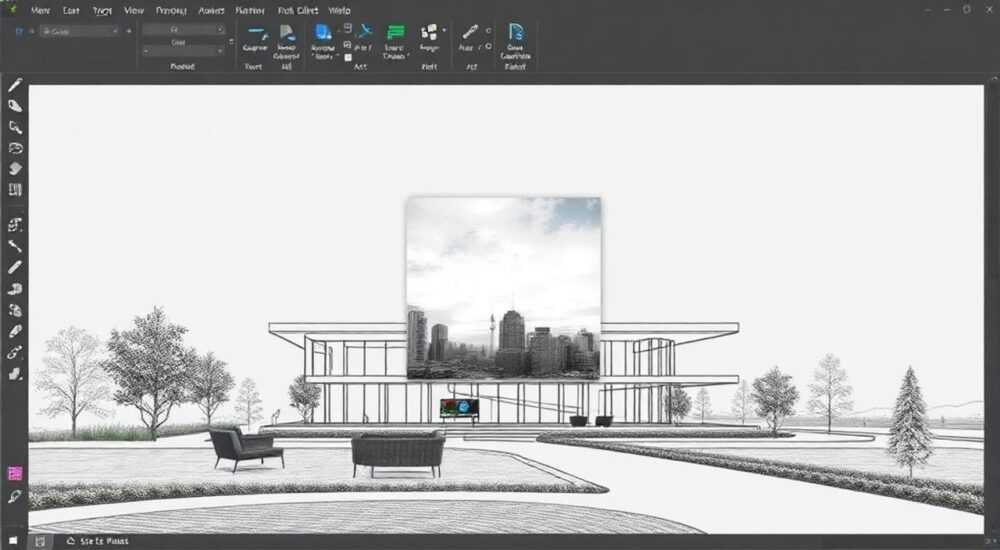
Вставка фотографий в AutoCAD — важный инструмент для архитекторов, проектировщиков и инженеров, позволяющий привязывать реальные изображения к чертежам. Это может быть снимок строительной площадки, фасада здания или ландшафта, который нужно использовать как подложку для точного позиционирования объектов. Процесс включает импорт изображения, настройку его масштаба, положения и прозрачности, а также корректную привязку к координатам чертежа.
Чтобы вставить фото в AutoCAD, используйте команду «Подложка» (ATTACH) на вкладке «Вставка». Выберите файл изображения, задайте масштаб, угол поворота и точку вставки. Для точной привязки применяйте геопривязку по контрольным точкам.
Содержание статьи:
- Зачем вставлять фото в AutoCAD?
- Способы вставки изображений в AutoCAD
- Пошаговое руководство: как вставить фото в AutoCAD
- Настройка свойств изображения
- Масштабирование и выравнивание изображения
- Как масштабировать по известному отрезку
- Геопривязка фото: как привязать изображение к координатам
- Алгоритм геопривязки
- Типичные ошибки и как их избежать
- Экспертное мнение
- Вопросы и ответы
- Заключение
Зачем вставлять фото в AutoCAD?
Интеграция фотографий в AutoCAD значительно расширяет возможности проектирования. Фотография служит наглядной основой для создания чертежей, особенно когда отсутствуют точные планы или требуется реконструкция существующих объектов. Архитекторы используют снимки фасадов для воссоздания деталей, ландшафтные дизайнеры — для анализа рельефа и размещения элементов озеленения.
Фото помогают согласовать проект с заказчиком, демонстрируя, как новая конструкция будет выглядеть на фоне реальной местности. Кроме того, при работе с BIM-моделями или 3D-визуализацией подложка позволяет точно располагать объекты в пространстве. Это особенно важно при модернизации инфраструктуры, ремонте зданий или создании умных городов.
Современные версии AutoCAD поддерживают множество форматов: JPEG, PNG, TIFF, BMP и другие. При этом важно понимать, что вставленное изображение — это не растровый слой, а внешняя ссылка (xref), которая не увеличивает размер чертежа, если хранится отдельно.
Полезно знать: Вставленное фото не становится частью чертежа автоматически — оно остаётся связанным файлом. Если удалить или переместить исходное изображение, AutoCAD потеряет связь с ним.
Способы вставки изображений в AutoCAD
Существует несколько методов добавления фото в чертёж. Каждый из них имеет свои особенности и подходит для разных задач.
- Команда ATTACH (Подложка) — наиболее правильный способ. Изображение вставляется как внешняя ссылка, что позволяет легко управлять её видимостью, масштабом и обновлением.
- Команда INSERT — используется реже, так как вставляет изображение как блок. Это менее гибкий вариант, особенно при работе с большими файлами.
- Перетаскивание из проводника Windows — самый быстрый, но не всегда надёжный способ. AutoCAD автоматически вызывает команду ATTACH, но контроль над параметрами ограничен.
- Через буфер обмена (Ctrl+V) — работает, но вставленное изображение может терять качество и не поддерживает привязку.
Для профессионального использования рекомендуется только первый метод — через команду ATTACH. Он даёт полный контроль над параметрами изображения и совместим со всеми функциями управления внешними ссылками.
Метод |
Гибкость |
Управление ссылками |
Рекомендован |
|---|---|---|---|
ATTACH (Подложка) |
Высокая |
Полная |
✅ Да |
INSERT |
Средняя |
Ограниченная |
❌ Нет |
Перетаскивание |
Низкая |
Частичная |
⚠️ Только для тестов |
Буфер обмена |
Минимальная |
Нет |
❌ Не рекомендуется |
Пошаговое руководство: как вставить фото в AutoCAD
Вот пошаговая инструкция, как правильно вставить изображение с помощью команды ATTACH.
- Откройте чертёж в AutoCAD.
- Перейдите на вкладку «Вставка» в ленте инструментов.
- Нажмите кнопку «Подложка» (или введите в командной строке
IMAGEATTACH). - В открывшемся окне выберите нужное изображение (JPEG, PNG и т.д.).
- В диалоговом окне задайте параметры:
- Вставить как: «Только ссылка» (рекомендуется);
- Единицы: миллиметры (если чертёж в метрической системе);
- Масштаб: установите значение 1;
- Угол поворота: 0;
- Точка вставки: укажите «Указать на экране».
- Нажмите OK и щелкните мышью в нужном месте чертежа.
После вставки изображение можно перемещать, поворачивать и масштабировать с помощью ручек (grips) или команды MOVE, ROTATE, SCALE.
Настройка свойств изображения
После вставки важно проверить свойства изображения. Щёлкните правой кнопкой мыши по фото и выберите «Свойства». Здесь можно:
- Изменить яркость, контрастность и прозрачность;
- Включить или отключить отображение границ;
- Установить порядок наложения (поверх или под другие объекты);
- Задать клиппинг (обрезку области).
«Всегда вставляйте фото как ссылку, а не встраивайте в чертёж. Это сохранит производительность и позволит легко заменить изображение при необходимости.» — Алексей Миронов, главный инженер-проектировщик, 12 лет опыта в AutoCAD
Масштабирование и выравнивание изображения
Правильный масштаб — ключ к точному проектированию. Если фото вставлено без соблюдения масштаба, все последующие измерения будут неверными.
Существует два основных способа масштабирования:
- По известному расстоянию — если на фото есть объект с известными размерами (например, дверь шириной 900 мм).
- По координатам GPS — если изображение содержит геоданные (EXIF-информацию).
Как масштабировать по известному отрезку
- Используйте команду
DIST(Расстояние), чтобы измерить на фото длину известного объекта. - Запомните полученное значение (например, 45 единиц в чертеже).
- Введите команду
SCALE. - Выберите изображение, нажмите Enter.
- Укажите базовую точку (лучше — угол изображения).
- В ответ на запрос масштаба введите формулу:
900/45(реальный размер / измеренный), где 900 мм — ширина двери.
AutoCAD автоматически рассчитает коэффициент масштабирования и применит его.
Полезно знать: Используйте несколько контрольных точек для проверки масштаба. Одинаковый результат измерений на разных участках подтверждает корректность масштабирования.
Геопривязка фото: как привязать изображение к координатам
Геопривязка — это процесс сопоставления пикселей изображения с реальными координатами местности. Она необходима при работе с топографическими планами, спутниковыми снимками или аэрофотосъёмкой.
В AutoCAD нет встроенной функции геопривязки, как в GIS-системах, но можно использовать ручной метод с помощью нескольких опорных точек.
Алгоритм геопривязки
- Определите на фото три или более точек с известными координатами (например, углы зданий, перекрёстки).
- Вставьте изображение с масштабом 1 и углом 0.
- Используйте команду
ALIGN(Выравнивание). - Укажите первую пару точек: точка на фото → соответствующая точка в чертеже.
- Повторите для второй и третьей пары.
- Подтвердите преобразование.
Команда ALIGN одновременно перемещает, поворачивает и масштабирует изображение, обеспечивая высокую точность привязки.
«Для геопривязки лучше использовать не менее трёх точек, расположенных по разным углам изображения. Это минимизирует искажения и повышает точность.» — Екатерина Соловьёва, геодезист, к.т.н., специалист по ГИС
Типичные ошибки и как их избежать
При работе с фото в AutoCAD пользователи часто сталкиваются с проблемами.
- Изображение не отображается — причина: повреждённый файл или неподдерживаемый формат. Решение: конвертируйте в JPG или PNG.
- Пропала подложка после открытия файла — файл изображения был перемещён. Решение: используйте менеджер внешних ссылок (XREF), чтобы переназначить путь.
- Фото мешает чертить — слишком яркое или непрозрачное. Решение: снизьте прозрачность до 50–70% в свойствах.
- Ошибки масштаба — использован произвольный масштаб. Решение: всегда масштабируйте по известному размеру.
Ошибка |
Причина |
Решение |
|---|---|---|
Чёрный прямоугольник вместо фото |
Проблема с видеодрайвером или прозрачностью |
Отключите прозрачность или обновите драйвер |
Медленная работа |
Очень большое изображение |
Сожмите фото или используйте тайловую загрузку |
Сдвиг при печати |
Неправильная привязка |
Проверьте координаты вставки |
Экспертное мнение
«Сегодня многие забывают, что фото в AutoCAD — это не просто картинка, а инструмент точного проектирования. Я рекомендую всегда документировать источник изображения, его масштаб и дату съёмки. Это критично при сдаче проектов в экспертизу.» — Дмитрий Ковалёв, руководитель отдела CAD-решений в строительной компании «ГородПроект»
В последние годы AutoCAD активно интегрируется с облачными сервисами. Например, через Autodesk Docs можно хранить фото и подключать их напрямую, не скачивая на компьютер. Это особенно удобно при командной работе.
Также появилась поддержка DWFx и Point Cloud, что позволяет комбинировать фото с лазерным сканированием. Такой подход используется при реставрации исторических зданий, где точность имеет первостепенное значение.
Вопросы и ответы
Можно ли вставить несколько фото в один чертёж?
Да, AutoCAD позволяет вставлять любое количество изображений. Управлять ими удобно через диспетчер внешних ссылок (XREF). Рекомендуется группировать фото по слоям для лучшей организации.
Поддерживаются ли прозрачные PNG?
Да, формат PNG с альфа-каналом поддерживается. Однако прозрачность должна быть включена в свойствах изображения. Обратите внимание: не все видеокарты корректно отображают прозрачность — при необходимости отключите её для печати.
Как обрезать фото в AutoCAD?
Используйте команду
CLIP (Клиппирование). Выберите изображение, укажите новую границу (прямоугольник или многоугольник). Можно сохранить или удалить скрытую часть.Почему фото не печатается?
Проверьте, включено ли отображение растровых изображений в настройках печати. Также убедитесь, что уровень яркости не установлен на максимум и изображение не скрыто слоем.
Можно ли редактировать фото внутри AutoCAD?
Нет, AutoCAD не является графическим редактором. Для изменения содержания изображения используйте Photoshop, GIMP или другие программы. В AutoCAD можно только регулировать цветовые параметры и прозрачность.
Заключение
Вставка фото в AutoCAD — это не просто техническая операция, а важный этап подготовки качественного проекта. Правильно импортированное и привязанное изображение становится надёжной основой для проектирования, анализа и презентации решений. Главное — использовать команду ATTACH, контролировать масштаб и привязку, а также следить за целостностью ссылок.
Освоив этот процесс, вы сможете эффективно работать с реальными данными, повышая точность и убедительность своих чертежей.
- Всегда вставляйте фото через команду IMAGEATTACH.
- Масштабируйте изображение по известным размерам или с помощью команды ALIGN.
- Храните исходные файлы в одной папке с чертежом или используйте облачные ссылки.
- Применяйте прозрачность и клиппирование для удобства работы.
- Документируйте источник и параметры подложки для командной работы.
⚠️ Дисклеймер — нажмите, чтобы развернуть
Материалы, опубликованные в разделе «Блог» на сайте RU DESIGN SHOP (rudesignshop.ru), носят исключительно информационный и ознакомительный характер и не являются руководством к действию, финансовой рекомендацией, медицинской услугой, ветеринарным назначением либо рекламой товаров и услуг, включая азартные игры. Публикации не содержат призывов к участию в азартных играх и не направлены на продвижение соответствующих операторов.
Безопасность применения товаров и веществ: при использовании строительных материалов, бытовой химии, пестицидов и агрохимикатов необходимо строго следовать инструкциям производителя и действующему законодательству Российской Федерации, включая Федеральный закон РФ от 19.07.1997 № 109-ФЗ «О безопасном обращении с пестицидами и агрохимикатами».
Упоминание товарных знаков, брендов и организаций носит исключительно информационный характер и не означает наличие партнёрских отношений или одобрения со стороны правообладателей.
Материалы, содержащие сведения о медицинских, ветеринарных или косметических средствах, представлены в справочных целях и не являются медицинской консультацией или назначением. Перед применением рекомендуется обратиться к врачу, ветеринарному специалисту или иному сертифицированному профессионалу.
Возрастные ограничения: материалы, содержащие сведения о продукции категории 18+, включая алкоголь или азартные игры, предназначены исключительно для совершеннолетней аудитории и публикуются в информационных целях.
Правовая ответственность: решения, принятые на основе опубликованной информации, пользователь принимает самостоятельно и на свой риск; редакция и авторы несут ответственность в пределах, установленных законодательством Российской Федерации.
Редакция не допускает публикаций, содержащих пропаганду экстремизма, терроризма, наркотических средств или суицида; подобные материалы подлежат немедленному удалению.
Упоминание организаций с ограниченным статусом: компания Meta Platforms Inc. (социальные сети Facebook и Instagram) признана экстремистской организацией решением суда РФ, её деятельность запрещена на территории Российской Федерации; любые упоминания приводятся исключительно в информационных целях.
Авторские права и источники: информация собирается из открытых источников; её актуальность указывается на дату публикации и может изменяться.
Изображения и иллюстрации используются на условиях, разрешённых правообладателями. При возникновении претензий редакция готова оперативно рассмотреть обращение и внести необходимые изменения.
Персональные данные и cookies: сайт использует cookies и обрабатывает персональные данные пользователей в соответствии с Федеральным законом № 152-ФЗ «О персональных данных» и Политикой конфиденциальности RU DESIGN SHOP.
Мнения авторов могут не совпадать с позицией государственных органов или коммерческих организаций, упомянутых в материалах.
РЕКОМЕНДУЕМ
Товары от российских производителей




