Скидка 5% на первый заказ — RDS5




Как вставить в автокад таблицу из ворда
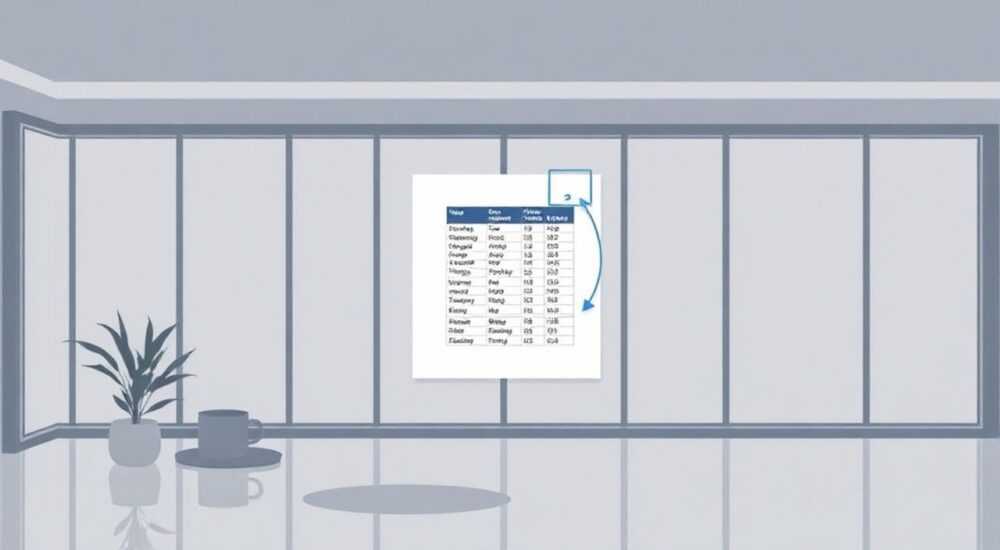
Вставка таблиц из Microsoft Word в AutoCAD — частая задача для проектировщиков, инженеров и техников, которым необходимо перенести табличные данные (например, спецификации, сметы или экспликации) в чертёж. Хотя оба приложения поддерживают работу с таблицами, их форматы различаются, что может вызвать проблемы с форматированием, шрифтами и выравниванием. Наиболее надёжные методы включают копирование через буфер обмена, использование Excel как промежуточного звена, импорт CSV-файлов или применение динамических таблиц через AutoLISP и другие скрипты.
Чтобы быстро вставить таблицу из Word в AutoCAD, скопируйте её в Word, вставьте в Excel для корректировки структуры, а затем используйте команду «Вставить как таблицу» в AutoCAD. Этот способ сохраняет структуру и минимизирует потерю форматирования.
Передача данных между текстовыми редакторами и САПР-системами требует понимания не только интерфейса программ, но и логики хранения информации. В Word таблицы строятся на основе строк и ячеек с гибким форматированием, тогда как в AutoCAD таблицы — это объекты чертежа с жёсткой привязкой к стилям, слоям и масштабу. Прямое копирование часто приводит к разрыву ячеек, исчезновению границ или неправильной ширине столбцов. Однако при правильном подходе можно достичь почти идеального соответствия исходному документу. Ниже мы рассмотрим все возможные способы, их плюсы и минусы, а также практические рекомендации по достижению наилучшего результата.
Содержание статьи:
- Копирование через буфер обмена: простой способ
- Пошаговая инструкция
- Использование Excel как моста
- Преимущества метода
- Импорт CSV и TXT файлов
- Настройка импорта
- Форматирование таблицы в AutoCAD
- Рекомендации по оформлению
- Типичные ошибки и как их избежать
- Ошибка 1: Потеря форматирования после вставки
- Ошибка 2: Нечитаемый шрифт или разрыв строк
- Ошибка 3: Таблица не масштабируется с чертежом
- Ошибка 4: Проблемы с кодировкой при импорте CSV
- Экспертное мнение
- Вопросы и ответы
- Заключение
Копирование через буфер обмена: простой способ
Самый очевидный способ — выделить таблицу в Word, скопировать (Ctrl+C) и вставить (Ctrl+V) в AutoCAD. Этот метод работает, но с оговорками. AutoCAD воспринимает вставленные данные как объект OLE (Object Linking and Embedding), то есть таблица становится единым элементом, который нельзя редактировать как обычную таблицу AutoCAD.
Если вы выбираете этот путь, помните: OLE-объект не масштабируется пропорционально чертежу без потери качества, а его редактирование требует двойного щелчка, который откроет Word прямо внутри AutoCAD. Это удобно, если у вас установлен Word, но создаёт проблемы на других компьютерах или при экспорте в PDF.
- Подходит для одноразовых вставок, когда не требуется глубокая интеграция с чертежом.
- Не рекомендуется, если планируется масштабирование, печать или передача файла коллегам без MS Office.
- OLE-объект увеличивает размер DWG-файла и может вызывать ошибки совместимости.
Пошаговая инструкция
- Откройте документ Word с нужной таблицей.
- Выделите всю таблицу (щелчок на значке перекрестия в верхнем левом углу).
- Нажмите Ctrl+C или выберите «Копировать» в контекстном меню.
- Переключитесь в AutoCAD, активируйте нужный видовой экран.
- Нажмите Ctrl+V или выберите «Вставить» на вкладке «Главная» → «Буфер обмена».
- Укажите точку вставки на чертеже.
Полезно знать: После вставки OLE-объекта его можно преобразовать в блок, но редактирование содержимого всё равно потребует внешнего приложения.
Использование Excel как моста
Наиболее эффективный и гибкий способ — промежуточная обработка в Excel. Поскольку AutoCAD лучше взаимодействует с табличными данными Excel, этот метод позволяет сохранить структуру, выравнивание и формат чисел.
Процесс начинается с копирования таблицы из Word в Excel. При вставке Excel автоматически распознаёт строки и столбцы. Далее можно отредактировать формат ячеек, удалить лишние пробелы, объединить диапазоны и проверить соответствие данных. После подготовки таблицу копируют из Excel и вставляют в AutoCAD как настоящую таблицу.
AutoCAD при вставке из Excel предлагает два варианта: как OLE-объект или как встроенную таблицу. Выбор последнего — ключ к успеху. Для этого в AutoCAD нужно использовать команду PASTECLIP (или Ctrl+V), а затем выбрать опцию «Таблица» в появившемся диалоговом окне.
Преимущества метода
- Таблица становится полноценным объектом AutoCAD, поддерживает стили, слои и привязки.
- Можно редактировать содержимое напрямую в чертеже, изменять шрифты, цвета и выравнивание.
- Данные легко обновляются: достаточно скопировать новые значения из Excel и вставить в существующую таблицу.
«Я всегда использую Excel как промежуточный этап. Это даёт контроль над данными и позволяет использовать функции вроде автосуммы или фильтров перед вставкой в чертёж.» — Алексей Миронов, ведущий инженер-проектировщик, 12 лет опыта
Импорт CSV и TXT файлов
Для автоматизации процесса и работы с большими массивами данных рекомендуется использовать формат CSV (Comma-Separated Values). Этот метод особенно актуален при работе с базами данных, сметами или каталогами оборудования.
Шаги:
- Сохраните таблицу из Word как .txt или .csv файл. Для этого скопируйте данные в Excel, затем выберите «Сохранить как» → «CSV (разделители — запятые)».
- В AutoCAD выполните команду TABLE.
- В диалоговом окне выберите «Импорт данных», укажите путь к CSV-файлу.
- Настройте разделители (запятая, точка с запятой, табуляция) и параметры импорта.
Этот способ обеспечивает высокую точность и повторяемость. Если данные обновляются регулярно, можно создать шаблон таблицы в AutoCAD и просто перезагружать CSV-файл. Это экономит время и снижает риск ошибок при ручном вводе.
Метод |
Скорость |
Гибкость |
Качество результата |
Автоматизация |
|---|---|---|---|---|
Прямое копирование (Word → AutoCAD) |
Высокая |
Низкая |
Средняя |
Нет |
Через Excel |
Средняя |
Высокая |
Высокая |
Частично |
Импорт CSV |
Низкая (при первом запуске) |
Очень высокая |
Очень высокая |
Да |
Настройка импорта
При импорте CSV важно правильно указать кодировку (чаще всего UTF-8 или Windows-1251), особенно если в данных есть кириллица. Ошибки кодировки приводят к «кракозябрам». Также следует проверить, какой символ используется в качестве разделителя — в российских настройках Excel часто применяется точка с запятой (;), а не запятая (,).
Полезно знать: AutoCAD позволяет сохранить профиль импорта CSV, чтобы в следующий раз не настраивать параметры заново. Используйте кнопку «Сохранить как шаблон» в диалоговом окне импорта.
Форматирование таблицы в AutoCAD
После вставки таблицы важно привести её к единому стилю проекта. AutoCAD предоставляет мощные инструменты форматирования: стили таблиц, управление заливкой, границами, шрифтами и выравниванием.
Первым делом проверьте, какой стиль таблицы используется. Перейдите на вкладку «Аннотации» → «Стили» → «Стиль таблицы». Создайте или выберите подходящий стиль, соответствующий ГОСТ или корпоративному стандарту. Например, для смет рекомендуется использовать рамки, серые заголовки и моноширинный шрифт (например, «ГОСТ тип Б»).
Рекомендации по оформлению
- Заголовки строк и столбцов — полужирный шрифт, центрирование по горизонтали и вертикали.
- Текстовые данные — выравнивание по левому краю, числовые — по правому.
- Границы: внешние — толщиной 0.5 мм, внутренние — 0.25 мм.
- Цвет текста — чёрный или белый, в зависимости от фона.
Также можно использовать условное форматирование: например, подсвечивать строки с определёнными значениями (например, превышение бюджета) через ручную заливку ячеек. К сожалению, AutoCAD не поддерживает автоматическое условное форматирование как Excel, но для важных проектов такие метки стоит добавлять вручную.
«Форматирование — это не только эстетика. Правильно оформленная таблица улучшает читаемость чертежа и снижает риск ошибок при согласовании.» — Татьяна Ковалёва, главный специалист по стандартизации в строительной компании «Грандпроект»
Типичные ошибки и как их избежать
Даже опытные пользователи сталкиваются с проблемами при переносе таблиц. Знание типичных ошибок помогает избежать потерь времени и данных.
Ошибка 1: Потеря форматирования после вставки
Часто текст сливается в одну ячейку. Причина — неверный разделитель при копировании. Решение: вставляйте сначала в Excel, чтобы убедиться, что данные распределены по ячейкам.
Ошибка 2: Нечитаемый шрифт или разрыв строк
АвтоCAD может не найти шрифт из Word и заменить его системным. Чтобы избежать этого, используйте стандартные шрифты (Arial, Calibri, «ГОСТ тип Б») и задавайте размер явно.
Ошибка 3: Таблица не масштабируется с чертежом
Если таблица вставлена как OLE-объект, она не участвует в аннотативном масштабировании. Решение — конвертировать в блок с аннотативным свойством или использовать встроенную таблицу AutoCAD.
Ошибка 4: Проблемы с кодировкой при импорте CSV
Кириллица отображается некорректно. Решение — сохраняйте CSV в кодировке UTF-8 с BOM или используйте точку с запятой как разделитель, если работаете в российской локализации Windows.
Ошибка |
Причина |
Решение |
|---|---|---|
Данные в одной ячейке |
Неверный разделитель |
Проверьте структуру в Excel перед вставкой |
Таблица «плавает» при печати |
Нет привязки к координатам |
Укажите точку вставки и зафиксируйте положение |
Нет обновления данных |
OLE-объект без связи |
Используйте связанные данные или CSV-импорт |
Полезно знать: Если таблица должна обновляться автоматически, рассмотрите использование AutoCAD + Excel с динамическими ссылками через DDE (Dynamic Data Exchange), хотя этот метод требует знаний и настройки безопасности.
Экспертное мнение
Мы пообщались с Дмитрием Петровым, руководителем отдела автоматизации проектирования в крупной инжиниринговой компании, имеющим более 15 лет опыта работы с AutoCAD.
«За годы практики мы протестировали десятки способов переноса данных. Сегодня наш стандарт — комбинированный подход: Word → Excel → CSV → AutoCAD. Мы готовим шаблоны Excel с макросами, которые автоматически экспортируют данные в CSV с нужной структурой. Затем AutoCAD импортирует эти файлы по расписанию. Это особенно полезно для проектов с динамическими данными — например, приборы КИПиА или кабельные списки.
Кроме того, мы внедрили проверку целостности: скрипт сверяет количество строк в исходном и импортированном файле. Если есть расхождение — система отправляет уведомление. Это снизило количество ошибок на 70% за последний год.
Совет для новичков: не экономьте время на подготовке данных. Лучше потратить 10 минут на чистку в Excel, чем час на исправление в AutoCAD.»
Вопросы и ответы
Можно ли вставить таблицу из Word в AutoCAD без Excel?
Да, можно через буфер обмена, но результат будет OLE-объектом с ограниченными возможностями редактирования и масштабирования. Для качественной вставки Excel настоятельно рекомендуется.
Как сделать таблицу аннотативной в AutoCAD?
После вставки таблицы щёлкните по ней правой кнопкой → «Свойства». В разделе «Аннотативность» установите значение «Да». Затем добавьте нужные масштабы через «Аннотативные объекты» на вкладке «Главная».
Что делать, если таблица слишком большая и не помещается на листе?
Разбейте таблицу на части, используя логические разделы (например, по помещениям или системам). Альтернатива — вынести таблицу на отдельный лист или использовать внешнюю ссылку (XREF) на другой DWG-файл с таблицей.
Поддерживает ли AutoCAD формулы, как в Excel?
Частично. Внутри таблицы AutoCAD можно использовать простые формулы: сумму, среднее, подсчёт. Например, в ячейке введите
=sum(a1:a5). Однако сложные функции, условные операторы и ссылки на другие листы недоступны.Как обновить таблицу, если изменились данные в Word?
Если таблица вставлена как OLE-объект с привязкой, двойной щелчок откроет исходный документ. Но надёжнее — пересоздать таблицу через CSV или обновить вручную. Для частых обновлений настройте автоматический экспорт из Excel в CSV и перезагрузку в AutoCAD.
Заключение
Вставка таблицы из Word в AutoCAD — задача, которая на первый взгляд кажется простой, но требует внимания к деталям для достижения профессионального результата. Прямое копирование подходит для быстрых решений, но не для проектной документации. Использование Excel в качестве промежуточного звена и импорт CSV-файлов обеспечивают лучшее качество, контроль и возможность автоматизации.
Выбор метода зависит от частоты обновления данных, требований к оформлению и уровня автоматизации проекта. Для единичных случаев подойдёт копирование через Excel, для регулярной работы — настройка CSV-импорта с шаблонами.
- Избегайте прямого вставки OLE-объектов из Word — они ограничивают редактирование и масштабирование.
- Excel — лучший промежуточный инструмент для подготовки таблиц перед вставкой в AutoCAD.
- Используйте CSV-импорт для больших и часто обновляемых таблиц.
- Применяйте стили таблиц AutoCAD, соответствующие ГОСТ или корпоративным стандартам.
- Проверяйте кодировку, разделители и шрифты, чтобы избежать типичных ошибок.
⚠️ Дисклеймер — нажмите, чтобы развернуть
Материалы, опубликованные в разделе «Блог» на сайте RU DESIGN SHOP (rudesignshop.ru), носят исключительно информационный и ознакомительный характер и не являются руководством к действию, финансовой рекомендацией, медицинской услугой, ветеринарным назначением либо рекламой товаров и услуг, включая азартные игры. Публикации не содержат призывов к участию в азартных играх и не направлены на продвижение соответствующих операторов.
Безопасность применения товаров и веществ: при использовании строительных материалов, бытовой химии, пестицидов и агрохимикатов необходимо строго следовать инструкциям производителя и действующему законодательству Российской Федерации, включая Федеральный закон РФ от 19.07.1997 № 109-ФЗ «О безопасном обращении с пестицидами и агрохимикатами».
Упоминание товарных знаков, брендов и организаций носит исключительно информационный характер и не означает наличие партнёрских отношений или одобрения со стороны правообладателей.
Материалы, содержащие сведения о медицинских, ветеринарных или косметических средствах, представлены в справочных целях и не являются медицинской консультацией или назначением. Перед применением рекомендуется обратиться к врачу, ветеринарному специалисту или иному сертифицированному профессионалу.
Возрастные ограничения: материалы, содержащие сведения о продукции категории 18+, включая алкоголь или азартные игры, предназначены исключительно для совершеннолетней аудитории и публикуются в информационных целях.
Правовая ответственность: решения, принятые на основе опубликованной информации, пользователь принимает самостоятельно и на свой риск; редакция и авторы несут ответственность в пределах, установленных законодательством Российской Федерации.
Редакция не допускает публикаций, содержащих пропаганду экстремизма, терроризма, наркотических средств или суицида; подобные материалы подлежат немедленному удалению.
Упоминание организаций с ограниченным статусом: компания Meta Platforms Inc. (социальные сети Facebook и Instagram) признана экстремистской организацией решением суда РФ, её деятельность запрещена на территории Российской Федерации; любые упоминания приводятся исключительно в информационных целях.
Авторские права и источники: информация собирается из открытых источников; её актуальность указывается на дату публикации и может изменяться.
Изображения и иллюстрации используются на условиях, разрешённых правообладателями. При возникновении претензий редакция готова оперативно рассмотреть обращение и внести необходимые изменения.
Персональные данные и cookies: сайт использует cookies и обрабатывает персональные данные пользователей в соответствии с Федеральным законом № 152-ФЗ «О персональных данных» и Политикой конфиденциальности RU DESIGN SHOP.
Мнения авторов могут не совпадать с позицией государственных органов или коммерческих организаций, упомянутых в материалах.
РЕКОМЕНДУЕМ
Товары от российских производителей



Светильник AURORA Forstlight
Диапазон цен: 25980 руб. – 123730 руб.
