Скидка 5% на первый заказ — RDS5




Как вставить в повер поинт фото
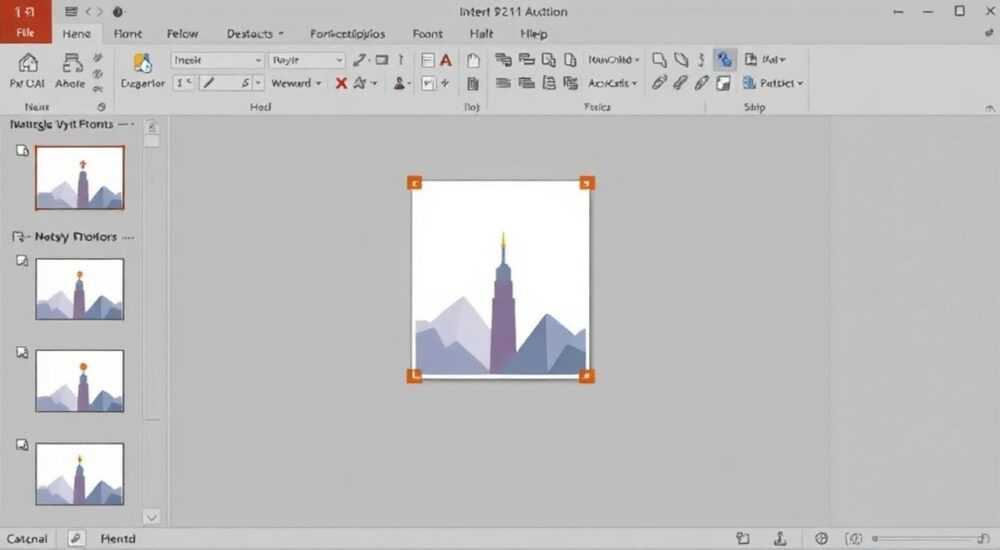
Вставка изображений в PowerPoint — одна из базовых, но критически важных операций, которая напрямую влияет на восприятие презентации аудиторией. Даже самый содержательный текст теряет эффективность без визуальных акцентов: фото, схемы, инфографика делают информацию запоминающейся в 3–5 раз быстрее. Однако многие пользователи сталкиваются с проблемами: изображения искажаются, теряют качество, не помещаются в слайд, не сохраняются при экспорте или не отображаются на другом устройстве. В этой статье вы найдёте исчерпывающее руководство по вставке фото в PowerPoint — от простых способов до продвинутых техник, которые помогут избежать типичных ошибок и создать профессиональные презентации без лишних усилий.
Чтобы вставить фото в PowerPoint, выберите вкладку «Вставка» → «Рисунки» → найдите файл на устройстве или в облачном хранилище. Для лучшего качества используйте изображения в формате PNG или JPEG с разрешением не ниже 1920×1080 пикселей и всегда проверяйте масштабирование через «Формат изображения» → «Обрезать» и «Соотношение сторон».
Содержание статьи:
- Как вставить фото в PowerPoint: пошаговая инструкция
- Какие форматы изображений лучше всего подходят для PowerPoint
- Как сохранить качество фото при вставке
- Лайфхаки масштабирования и выравнивания изображений
- Частые ошибки при вставке фото и как их исправить
- Продвинутые техники: прозрачность, обтекание, слои
- Экспертное мнение: как фото влияют на восприятие презентации
- Вопросы и ответы
- Заключение
Как вставить фото в PowerPoint: пошаговая инструкция
Вставка изображения в PowerPoint — задача, которую можно выполнить несколькими способами, в зависимости от того, где хранится файл: на локальном диске, в облаке или в интернете. Наиболее надёжный и универсальный метод — через вкладку «Вставка».
1. Откройте PowerPoint и перейдите на слайд, куда нужно вставить фото.
2. Перейдите на верхнюю панель инструментов и выберите вкладку «Вставка».
3. В группе «Иллюстрации» нажмите кнопку «Рисунки».
4. В открывшемся окне выберите «Этот компьютер» — это стандартный способ для локальных файлов.
5. Найдите нужное изображение (поддерживается JPEG, PNG, BMP, GIF, TIFF), выделите его и нажмите «Вставить».
Альтернативный способ — перетаскивание. Просто откройте папку с фото в проводнике Windows или Finder на macOS, выделите файл и перетащите его прямо на слайд PowerPoint. Этот метод удобен, если вы работаете с несколькими изображениями сразу.
Если фото хранится в OneDrive, Google Диске или Dropbox, нажмите в меню «Вставка» → «Рисунки» → «Онлайн-изображения». Введите ключевые слова или вставьте URL-ссылку, чтобы найти изображение в интернете. PowerPoint поддерживает интеграцию с облачными сервисами Microsoft, что особенно полезно при работе в команде.
Полезно знать: Не используйте «Вставить» из буфера обмена (Ctrl+V) для изображений из браузера — это может привести к потере качества или несовместимости форматов. Лучше скачайте файл отдельно и вставляйте через «Рисунки».
Какие форматы изображений лучше всего подходят для PowerPoint
Выбор формата изображения — ключевой фактор, определяющий не только качество, но и размер файла презентации. Неправильный выбор может привести к тому, что ваша презентация будет весить несколько гигабайт или изображения будут размытыми при проекции на экран.
Формат | Качество | Размер файла | Поддержка прозрачности | Рекомендация |
|---|---|---|---|---|
——— | ———- | ————— | ———————— | ————— |
JPEG | Высокое, сжатое | Низкий | Нет | Идеален для фотографий, портретов, пейзажей |
PNG | Потеря-free, высокое | Средний | Да | Лучший выбор для логотипов, иконок, изображений с прозрачным фоном |
BMP | Очень высокое | Очень большой | Нет | Не рекомендуется — занимает слишком много места |
GIF | Ограниченная палитра | Малый | Да | Подходит только для анимированных элементов |
TIFF | Профессиональное | Очень большой | Да | Используется в печати, редко в презентациях |
Рекомендуемый стандарт: для фотографий — JPEG с качеством 80–90%, для логотипов и графических элементов — PNG-24. Это сочетание обеспечивает баланс между качеством и производительностью.
Полезно знать: Если вы вставляете изображение из интернета, всегда скачивайте его в исходном разрешении. Изображения, вставленные прямо через браузер, часто имеют низкое разрешение (72–96 DPI), что недопустимо для проекции на большие экраны.
Как сохранить качество фото при вставке
PowerPoint по умолчанию сжимает изображения при сохранении презентации, чтобы уменьшить размер файла. Эта функция полезна, но может испортить качество ваших фото, особенно если вы готовите презентацию для печати или показа на большом экране.
Чтобы отключить автоматическое сжатие:
1. Выделите изображение на слайде.
2. Перейдите на вкладку «Формат изображения» (появляется при выборе изображения).
3. Нажмите «Сжать изображения».
4. В открывшемся окне снимите галочку с «Сжимать изображения в файле».
5. Установите разрешение «Не сжимать» или «Высокое» (330 ppi).
6. Нажмите «ОК».
Также рекомендуется предварительно подготовить изображения в графическом редакторе: уменьшить размер до 1920×1080 пикселей (Full HD) — оптимального разрешения для современных проекторов и мониторов. Изображения с разрешением выше 4K не только не улучшат качество на экране, но и замедлят работу PowerPoint.
Полезно знать: Если вы используете PowerPoint в Office 365 или Microsoft 365, активируйте опцию «Сохранять изображения в оригинальном качестве» в параметрах сохранения файла: Файл → Параметры → Дополнительно → При сохранении файла → «Сохранять изображения в оригинальном качестве».
Лайфхаки масштабирования и выравнивания изображений
Часто пользователи вставляют фото, которое не помещается в слайд, или растягивают его, из-за чего оно искажается. Вот как это исправить:
— Сохранение пропорций: При изменении размера изображения зажмите клавишу Shift — это заблокирует соотношение сторон и предотвратит искажение.
— Автоматическое выравнивание: Выделите изображение → «Формат» → «Выровнять» → «Выровнять по центру» и «Выровнять по середине».
— Обрезка по контуру: Используйте инструмент «Обрезать» → «Обрезать по форме» для создания фото в круге, звезде, капле — это добавит дизайнерский акцент.
— Размещение по сетке: Включите «Сетку» и «Привязку к объектам» (вкладка «Просмотр») — это упрощает точное позиционирование.
Для слайдов с текстом и фото используйте принцип «2/3 — фото, 1/3 — текст». Это классическое правило композиции, которое работает в 90% случаев.
«Когда вы вставляете фото в презентацию, думайте не как о визуальном украшении, а как о визуальном аргументе. Изображение должно дополнять, а не перегружать сообщение.» — Елена Морозова, дизайнер корпоративных презентаций, 12 лет опыта в коммуникациях
Частые ошибки при вставке фото и как их исправить
Даже опытные пользователи допускают типичные ошибки, которые снижают качество презентации:
- Изображение не отображается — вероятно, файл повреждён или находится в защищённой папке. Проверьте права доступа и попробуйте скопировать файл в другую директорию.
- Фото исчезает при открытии на другом компьютере — PowerPoint по умолчанию не встраивает изображения, а ссылается на них. Используйте «Файл» → «Сведения» → «Управление презентацией» → «Вставить все изображения в файл».
- Низкое качество при проекции — причина в использовании изображений с разрешением ниже 1024×768. Всегда используйте минимум Full HD.
- Фото перекрывает текст — измените порядок наложения: выделите фото → «Формат» → «Порядок» → «Отправить назад» или «На передний план».
- Файл презентации весит 500 МБ+ — сжимайте изображения перед вставкой или используйте инструмент «Сжать изображения» с настройкой «Высокое».
Если вы работаете с несколькими слайдами и вставляете одинаковые фото — не копируйте их вручную. Создайте одно изображение, скопируйте его, а затем используйте «Связанные изображения» через «Вставка» → «Связанные объекты». Это экономит память и позволяет обновлять изображение в одном месте — изменения отразятся на всех слайдах.
Продвинутые техники: прозрачность, обтекание, слои
Для профессиональных презентаций важно не просто вставить фото, а интегрировать его в дизайн. Вот как это сделать:
— Прозрачный фон: Если вы используете PNG с прозрачностью, убедитесь, что фон слайда не белый — иначе эффект исчезнет. Используйте градиенты или цветные фоны для контраста.
— Обтекание текстом: PowerPoint не поддерживает обтекание текста вокруг изображения, как Word. Вместо этого используйте «Размещение текста в текстовых блоках» рядом с фото — это выглядит аккуратнее.
— Слои и группировка: Если вы вставляете несколько элементов (фото + иконки + текст), выделите их все → «Формат» → «Группировать» — это позволит перемещать и изменять их как единый объект.
— Фильтры и стили: Используйте «Коррекция» → «Яркость/контраст», «Цветовой тон» или «Размытие» для создания единого стиля всех фото на слайдах. Особенно полезно при работе с бренд-гайдом.
Также можно использовать «Формат изображения» → «Коррекция» → «Сохранить как шаблон» — это позволит применить одинаковую обработку к другим фото с одним кликом.
Экспертное мнение: как фото влияют на восприятие презентации
Данные исследований NeuroMarketing показывают: 90% информации, воспринимаемой мозгом, — визуальная. Презентация без изображений воспринимается как сухая и скучная, даже если содержит отличный контент. Но не все фото одинаково эффективны.
«Лучшие презентации — это те, где каждое изображение выполняет функцию: иллюстрирует проблему, демонстрирует результат, вызывает эмоцию. Вставляйте фото, которые не просто красивы, а говорят. Например, вместо абстрактного фона с облаками — реальное фото клиента, использующего ваш продукт. Это создаёт доверие», — говорит Дмитрий Соколов, эксперт по визуальным коммуникациям, руководитель студии PresentLab.
Он рекомендует следующее:
— Используйте фото с людьми — они вызывают эмпатию.
— Избегайте стоковых фотографий с «неправдоподобными улыбками»
Вопросы и ответы
Можно ли вставить видео вместо фото в PowerPoint?
Да, но видео требует больше ресурсов. Для презентаций, которые будут разосланы по email, лучше использовать статичные изображения. Если видео необходимо — вставляйте его через «Вставка» → «Видео» → «Файл на компьютере» и убедитесь, что формат — MP4 с кодеком H.264.
Почему фото размыто, когда я увеличиваю его на слайде?
Это происходит из-за низкого начального разрешения. Увеличение изображения ниже 150 DPI приводит к пикселизации. Всегда начинайте с изображений не менее 1920×1080 пикселей.
Как вставить фото на все слайды сразу?
Используйте «Режим макета слайда»: перейдите на вкладку «Вид» → «Макет слайда» → вставьте фото в область макета. Оно появится на всех слайдах, использующих этот макет. Не забудьте уменьшить его размер и отправить на задний план, чтобы не мешал тексту.
Почему фото не сохраняется при экспорте в PDF?
При экспорте в PDF PowerPoint может сжимать изображения. Чтобы избежать этого, перед экспортом убедитесь, что в настройках экспорта выбрано «Высокое качество» и «Не сжимать изображения».
Можно ли вставить фото из WhatsApp или Telegram?
Да, но только после скачивания. Приложения мессенджеров сжимают изображения до 72 DPI. Скачайте оригинал через веб-версию или приложение, затем вставляйте в PowerPoint.
Заключение
Вставка фото в PowerPoint — это не просто техническая операция, а важный элемент дизайна и коммуникации. Правильно подобранные изображения делают презентацию запоминающейся, убедительной и профессиональной. Главное — не переусердствовать: одно сильное фото на слайде работает лучше, чем три размытых. Всегда проверяйте качество, пропорции и контекст изображения. Используйте PNG для логотипов, JPEG для фотографий, отключайте автоматическое сжатие и всегда сохраняйте файлы в формате .pptx, а не .ppt.
Создавайте презентации, которые не просто показывают информацию — они вызывают эмоции, формируют доверие и остаются в памяти. Фото — ваш самый мощный инструмент для этого.
- Используйте изображения в формате PNG или JPEG с разрешением не ниже 1920×1080.
- Отключайте автоматическое сжатие в настройках PowerPoint для сохранения качества.
- Всегда проверяйте, что фото встроено в файл, а не связано — иначе оно исчезнет на другом компьютере.
- Применяйте единый стиль обработки фото (цвет, тени, обрезка) для целостности презентации.
- Избегайте стоковых фотографий с «фальшивыми» эмоциями — аутентичность важнее красоты.
⚠️ Дисклеймер — нажмите, чтобы развернуть
Материалы, опубликованные в разделе «Блог» на сайте RU DESIGN SHOP (rudesignshop.ru), носят исключительно информационный и ознакомительный характер и не являются руководством к действию, финансовой рекомендацией, медицинской услугой, ветеринарным назначением либо рекламой товаров и услуг, включая азартные игры. Публикации не содержат призывов к участию в азартных играх и не направлены на продвижение соответствующих операторов.
Безопасность применения товаров и веществ: при использовании строительных материалов, бытовой химии, пестицидов и агрохимикатов необходимо строго следовать инструкциям производителя и действующему законодательству Российской Федерации, включая Федеральный закон РФ от 19.07.1997 № 109-ФЗ «О безопасном обращении с пестицидами и агрохимикатами».
Упоминание товарных знаков, брендов и организаций носит исключительно информационный характер и не означает наличие партнёрских отношений или одобрения со стороны правообладателей.
Материалы, содержащие сведения о медицинских, ветеринарных или косметических средствах, представлены в справочных целях и не являются медицинской консультацией или назначением. Перед применением рекомендуется обратиться к врачу, ветеринарному специалисту или иному сертифицированному профессионалу.
Возрастные ограничения: материалы, содержащие сведения о продукции категории 18+, включая алкоголь или азартные игры, предназначены исключительно для совершеннолетней аудитории и публикуются в информационных целях.
Правовая ответственность: решения, принятые на основе опубликованной информации, пользователь принимает самостоятельно и на свой риск; редакция и авторы несут ответственность в пределах, установленных законодательством Российской Федерации.
Редакция не допускает публикаций, содержащих пропаганду экстремизма, терроризма, наркотических средств или суицида; подобные материалы подлежат немедленному удалению.
Упоминание организаций с ограниченным статусом: компания Meta Platforms Inc. (социальные сети Facebook и Instagram) признана экстремистской организацией решением суда РФ, её деятельность запрещена на территории Российской Федерации; любые упоминания приводятся исключительно в информационных целях.
Авторские права и источники: информация собирается из открытых источников; её актуальность указывается на дату публикации и может изменяться.
Изображения и иллюстрации используются на условиях, разрешённых правообладателями. При возникновении претензий редакция готова оперативно рассмотреть обращение и внести необходимые изменения.
Персональные данные и cookies: сайт использует cookies и обрабатывает персональные данные пользователей в соответствии с Федеральным законом № 152-ФЗ «О персональных данных» и Политикой конфиденциальности RU DESIGN SHOP.
Мнения авторов могут не совпадать с позицией государственных органов или коммерческих организаций, упомянутых в материалах.
РЕКОМЕНДУЕМ
Товары от российских производителей




