Скидка 5% на первый заказ — RDS5




Как вставить в повер поинт таблицу из экселя
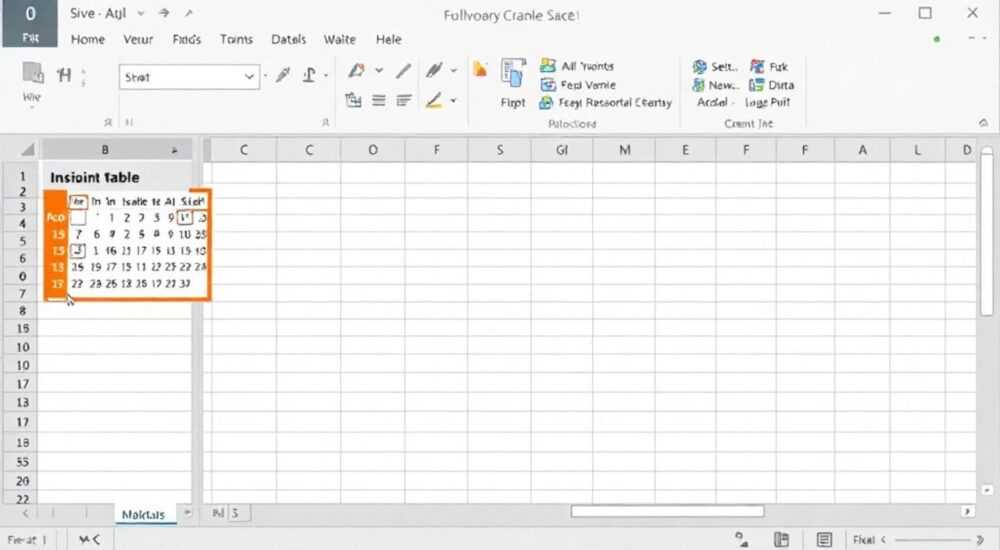
В современном мире презентаций и деловой коммуникации часто возникает необходимость перенести данные из Excel в PowerPoint. Представьте ситуацию: вы подготовили подробный отчет в электронных таблицах, но теперь требуется представить его руководству или клиентам в формате презентации. Как сделать это профессионально и без потери качества данных? В этой статье мы детально разберем все способы вставки таблицы из Excel в PowerPoint, их особенности и нюансы.
Основные методы переноса данных между приложениями
Существует несколько проверенных способов интеграции данных из Excel в PowerPoint, каждый из которых имеет свои преимущества и особенности применения:
- Прямая вставка таблицы – базовый метод, подходящий для простых таблиц
- Вставка через связь – позволяет автоматически обновлять данные
- Копирование как рисунок – оптимально для фиксированного представления
- Объект OLE – продвинутый вариант с возможностью редактирования
Рассмотрим каждый из этих методов более подробно, чтобы вы могли выбрать наиболее подходящий вариант под конкретную задачу.
Пошаговая инструкция по прямой вставке таблицы
Начнем с самого простого и часто используемого метода – прямой вставки таблицы. Этот способ отлично подходит для небольших объемов данных и не требует особых навыков:
- Выделите нужный диапазон ячеек в Excel
- Нажмите Ctrl+C или выберите «Копировать» в контекстном меню
- Перейдите в PowerPoint и выберите слайд для вставки
- Используйте сочетание Ctrl+V или пункт меню «Вставить»
Действие |
Результат |
Особенности |
|---|---|---|
Ctrl+V |
Таблица вставляется как объект PowerPoint |
Форматирование может немного измениться |
Правая кнопка мыши → Вставить специальным образом |
Появляются дополнительные настройки вставки |
Можно выбрать сохранение форматирования источника |
Важно помнить, что после такой вставки связь с исходным файлом теряется. Любые изменения в Excel не будут автоматически отражаться в презентации.
Профессиональные техники вставки через связь
Для работы с динамическими данными лучше использовать метод связывания таблиц. Это особенно актуально при регулярном обновлении информации или работе над долгосрочными проектами.
Процесс создания связанной таблицы включает следующие шаги:
- Выделение необходимого диапазона в Excel
- Копирование с помощью Ctrl+C
- В PowerPoint выбрать «Вставить специальным образом»
- Выбрать опцию «Связать» (Link)
- Указать формат вставки (например, «Таблица Microsoft Excel»)
Преимущества связанных таблиц очевидны:
- Автоматическое обновление данных
- Сохранение целостности информации
- Возможность редактирования в Excel
Однако стоит учитывать важный момент: для корректного отображения обновленных данных необходимо, чтобы исходный файл Excel был доступен по тому же пути.
Альтернативные методы вставки таблиц
Помимо традиционных способов, существуют и другие варианты переноса данных:
- Вставка как рисунок – идеально для фиксированных данных
- Не меняется при изменении оригинала
- Подходит для публикации в разных форматах
- Вставка объекта Excel – позволяет редактировать данные прямо в презентации
- Сохраняет полную функциональность
- Может увеличить размер файла
- Экспорт через PDF – для максимальной совместимости
- Гарантирует неизменность форматирования
- Может потребовать дополнительного ПО
Таблица сравнения методов:
Метод |
Объем данных |
Возможность редактирования |
Размер файла |
|---|---|---|---|
Прямая вставка |
Малый-средний |
Ограниченная |
Небольшой |
Связь |
Любой |
Полная |
Средний |
Рисунок |
Малый |
Нет |
Маленький |
Объект OLE |
Любой |
Полная |
Большой |
Частые ошибки и их решение
При работе со связанными таблицами пользователи часто сталкиваются с типичными проблемами:
- Ошибка обновления данных – обычно связана с изменением пути к исходному файлу Excel. Решение: храните файлы в одном каталоге и не меняйте его расположение.
- Неправильное форматирование – может возникнуть при использовании сложного оформления. Совет: перед копированием упростите форматирование в Excel.
- Проблемы с шрифтами – некоторые специфические шрифты могут не отображаться корректно. Рекомендация: используйте стандартные шрифты Office.
Экспертное мнение
Александр Петров, бизнес-тренер с 15-летним опытом в области корпоративных презентаций и деловой коммуникации, сертифицированный тренер Microsoft Office, делится своим опытом:
«За годы работы с корпоративными клиентами я заметил, что многие специалисты выбирают самый простой способ вставки таблиц, даже когда это неоптимально. Например, при подготовке ежемесячных отчетов для руководства гораздо эффективнее использовать связанные таблицы. Это экономит время и минимизирует риск ошибок при обновлении данных.»
«Один из моих клиентов, крупная производственная компания, сократила время подготовки отчетности на 40% после внедрения системы связанных таблиц. Теперь им достаточно обновить данные в Excel, и презентация автоматически отражает актуальную информацию.»
Ответы на популярные вопросы
- Как сохранить форматирование при копировании?
- Используйте «Вставить специальным образом» → «Сохранить исходное форматирование»
- Перед копированием упростите оформление в Excel
- Проверьте соответствие шрифтов в обоих приложениях
- Почему не обновляются связанные данные?
- Проверьте путь к исходному файлу Excel
- Убедитесь, что опция автоматического обновления включена
- Проверьте права доступа к файлу
- Как уменьшить размер файла презентации?
- Используйте вставку как рисунок для статических данных
- Удалите ненужные связи с внешними файлами
- Оптимизируйте размер изображений
Перспективы развития интеграции Office
Современные версии Microsoft Office предлагают новые возможности для работы с таблицами. Power Query позволяет создавать сложные запросы и преобразования данных непосредственно в PowerPoint. Функция Dynamic Content облегчает работу с большими объемами информации.
В будущих версиях планируется еще более тесная интеграция компонентов Office Suite, включая:
- Автоматическое масштабирование таблиц
- Улучшенную систему условного форматирования
- Расширенные возможности аналитики данных
Заключение
Мы рассмотрели различные методы вставки таблиц из Excel в PowerPoint, их преимущества и особенности применения. От простой вставки до продвинутых техник связывания данных – выбор метода зависит от конкретных задач и требований к презентации. Используя полученные знания, вы сможете эффективно представлять табличные данные в своих презентациях.
RU DESIGN SHOP — это интернет магазин товаров для дома и ремонта от российских производителей, rudesignshop.ru предлагает большой выбор по доступной цене и является надежным партнером при покупке с быстрой доставкой по всем городам России. RU DESIGN SHOP помогает подобрать товар по вашему проекту, а также есть система лояльности, акции и скидки. RU DESIGN SHOP реализует товары произведенные в России. RU DESIGN SHOP приглашает к сотрудничеству дизайнеров интерьера, архитекторов, строителей и мастеров.
⚠️ Дисклеймер — нажмите, чтобы развернуть
Материалы, опубликованные в разделе «Блог» на сайте RU DESIGN SHOP (rudesignshop.ru), носят исключительно информационный и ознакомительный характер и не являются руководством к действию, финансовой рекомендацией, медицинской услугой, ветеринарным назначением либо рекламой товаров и услуг, включая азартные игры. Публикации не содержат призывов к участию в азартных играх и не направлены на продвижение соответствующих операторов.
Безопасность применения товаров и веществ: при использовании строительных материалов, бытовой химии, пестицидов и агрохимикатов необходимо строго следовать инструкциям производителя и действующему законодательству Российской Федерации, включая Федеральный закон РФ от 19.07.1997 № 109-ФЗ «О безопасном обращении с пестицидами и агрохимикатами».
Упоминание товарных знаков, брендов и организаций носит исключительно информационный характер и не означает наличие партнёрских отношений или одобрения со стороны правообладателей.
Материалы, содержащие сведения о медицинских, ветеринарных или косметических средствах, представлены в справочных целях и не являются медицинской консультацией или назначением. Перед применением рекомендуется обратиться к врачу, ветеринарному специалисту или иному сертифицированному профессионалу.
Возрастные ограничения: материалы, содержащие сведения о продукции категории 18+, включая алкоголь или азартные игры, предназначены исключительно для совершеннолетней аудитории и публикуются в информационных целях.
Правовая ответственность: решения, принятые на основе опубликованной информации, пользователь принимает самостоятельно и на свой риск; редакция и авторы несут ответственность в пределах, установленных законодательством Российской Федерации.
Редакция не допускает публикаций, содержащих пропаганду экстремизма, терроризма, наркотических средств или суицида; подобные материалы подлежат немедленному удалению.
Упоминание организаций с ограниченным статусом: компания Meta Platforms Inc. (социальные сети Facebook и Instagram) признана экстремистской организацией решением суда РФ, её деятельность запрещена на территории Российской Федерации; любые упоминания приводятся исключительно в информационных целях.
Авторские права и источники: информация собирается из открытых источников; её актуальность указывается на дату публикации и может изменяться.
Изображения и иллюстрации используются на условиях, разрешённых правообладателями. При возникновении претензий редакция готова оперативно рассмотреть обращение и внести необходимые изменения.
Персональные данные и cookies: сайт использует cookies и обрабатывает персональные данные пользователей в соответствии с Федеральным законом № 152-ФЗ «О персональных данных» и Политикой конфиденциальности RU DESIGN SHOP.
Мнения авторов могут не совпадать с позицией государственных органов или коммерческих организаций, упомянутых в материалах.
РЕКОМЕНДУЕМ
Товары от российских производителей

Торшер Claster Monolit GLODE
109395 руб.


