Скидка 5% на первый заказ — RDS5




Как вставить в повер поинт видео
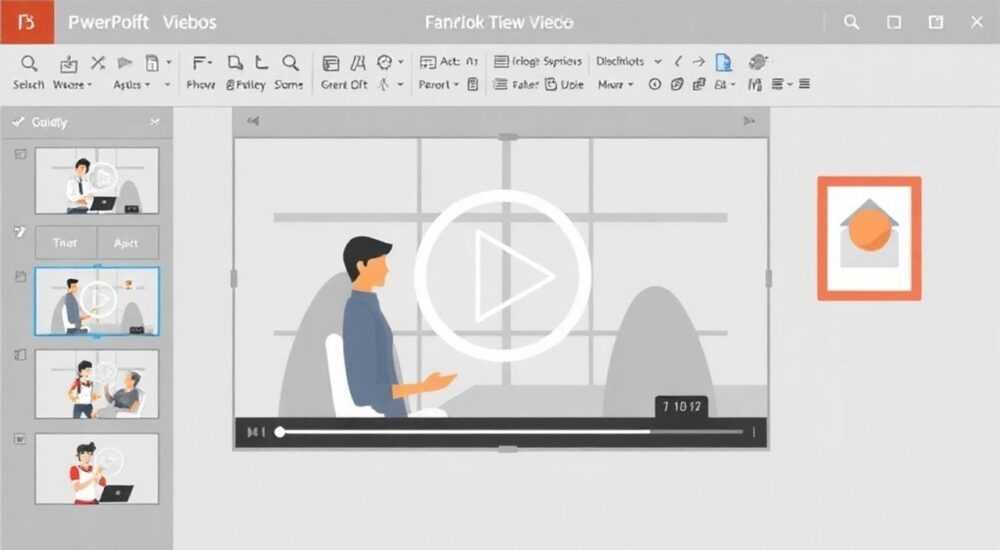
Вставка видео в PowerPoint — это один из самых востребованных и эффективных способов сделать презентацию живой, убедительной и запоминающейся. Сегодняшние аудитории ожидают не просто текст и статичные изображения, а динамичный контент, который усиливает восприятие информации. Однако многие пользователи сталкиваются с техническими трудностями: видео не воспроизводится, теряется качество, файлы слишком большие, или презентация просто не открывается на другом компьютере. Эта статья подробно разберёт все способы вставки видео в PowerPoint, от базовых до продвинутых, покажет, как избежать распространённых ошибок, и даст практические рекомендации для профессионального результата.
Чтобы успешно вставить видео в PowerPoint, используйте встроенную функцию «Вставить видео» из файла или онлайн-источника, предварительно сконвертировав видео в формат MP4 с кодеком H.264. Для надёжности копируйте видеофайл в ту же папку, что и презентацию, и выбирайте опцию «Связать с файлом» только если уверены в доступности пути на любом устройстве.
Содержание статьи:
Как вставить видео в PowerPoint
Вставка видео в PowerPoint — это не просто добавление файла. Это стратегическое решение, влияющее на восприятие вашей презентации. Согласно исследованиям компании SlideShare, презентации с видео получают на 37% больше вовлечённости, чем текстовые. Однако успех зависит не от наличия видео, а от его корректного внедрения.
PowerPoint предлагает два основных способа: вставка из локального файла и вставка из онлайн-источника (например, YouTube). Каждый метод имеет свои плюсы и минусы. Локальные видео обеспечивают стабильность — они работают даже без интернета. Видео с YouTube экономят место и позволяют обновлять контент без переотправки презентации, но требуют подключения к сети.
Представьте, что вы выступаете перед клиентом в офисе, где Wi-Fi нестабилен. Если вы вставили видео через ссылку, а интернет пропал — презентация теряет ключевой элемент. В этом случае локальная вставка — единственно верный выбор.
Полезно знать: Начиная с PowerPoint 2016, Microsoft значительно улучшила поддержку видео. В версиях 2019 и 365 поддерживаются даже 4K-видео, а вставка стала интуитивнее — интерфейс стал похож на редактор медиафайлов.
Какие форматы видео поддерживаются в PowerPoint
Поддержка форматов видео в PowerPoint зависит от версии программы и операционной системы. Однако есть универсальный стандарт, который работает в 99% случаев — это MP4 с кодеком H.264 и аудио AAC. Именно его рекомендуют все эксперты по визуальным коммуникациям.
Вот таблица совместимости основных форматов:
Формат |
Поддержка в PowerPoint 2016+ |
Рекомендуется |
Ограничения |
|---|---|---|---|
MP4 (.mp4) |
Полная |
Да |
Только с H.264 + AAC |
AVI (.avi) |
Частичная |
Нет |
Зависит от кодека; часто не воспроизводится |
WMV (.wmv) |
Полная (только Windows) |
Да (если на Windows) |
Не работает на macOS |
MOV (.mov) |
Частичная |
Условно |
Требует QuickTime (устаревает) |
FLV, MKV, WebM |
Нет |
Нет |
Неподдерживаемые |
Если у вас видео в другом формате — не пытайтесь вставлять его напрямую. Сконвертируйте с помощью бесплатных инструментов: HandBrake, Online-Convert или даже встроенного конвертера в Windows 10/11 (через приложение «Фильмы и ТВ»). Конвертация в MP4 с H.264 займёт 2–5 минут, но избавит от часов отладки.
Полезно знать: Видео в формате MOV, снятые на iPhone, часто не воспроизводятся в PowerPoint на Windows — из-за кодека HEVC. Используйте конвертер, чтобы перекодировать в H.264.
Как вставить видео из файла
Процесс вставки видео из локального файла прост, но требует внимания к деталям. Вот пошаговая инструкция:
- Откройте PowerPoint и перейдите на слайд, куда хотите вставить видео.
- Перейдите на вкладку Вставка в верхнем меню.
- Нажмите кнопку Видео → выберите Видео на моём компьютере.
- Найдите нужный файл (рекомендуется использовать MP4 с H.264), выделите его и нажмите Вставить.
- Появится видео-объект на слайде. Его можно перетаскивать, изменять размер и поворачивать.
Теперь — ключевой момент: как сохранить презентацию с видео для переноса на другой компьютер?
Если вы просто скопируете .pptx файл, а видео останется в другой папке — на другом ПК презентация будет показывать чёрный экран. Чтобы этого не произошло, используйте одну из двух стратегий:
— Вариант A (рекомендуется для большинства случаев): Сохраните видео в той же папке, что и презентацию. Используйте относительный путь — PowerPoint автоматически свяжет файлы.
— Вариант B (для больших файлов): Используйте функцию «Сжать презентацию». Перейдите в Файл → Сведения → Сжать презентацию → Сжать медиафайлы. Выберите «Качество для Интернета» — файл уменьшится, но сохранит читаемость.
«Самая частая ошибка — пользователь вставляет видео из папки “Загрузки”, а потом отправляет презентацию по почте. На другом компьютере видео не воспроизводится, потому что путь к файлу сломан. Решение: всегда копируйте видео в ту же папку, что и .pptx.» — Алексей Козлов, эксперт по корпоративным презентациям, более 12 лет в области деловой коммуникации.
Как вставить видео с YouTube
Вставка видео с YouTube — идеальный вариант, если вы хотите использовать популярные ролики, не загружая их локально. Это экономит место, упрощает обновление контента и не требует конвертации.
Как вставить:
- Откройте YouTube и найдите нужное видео.
- Нажмите «Поделиться» → выберите «Встроить».
- Скопируйте HTML-код вставки (он выглядит как <iframe…>).
- В PowerPoint перейдите на вкладку Вставка → выберите Видео → Видео с веб-сайта.
- В поле «URL» вставьте ссылку из адресной строки YouTube (не HTML-код!). Например:
https://www.youtube.com/watch?v=example123. - Нажмите «Вставить».
Полезно знать: Не вставляйте HTML-код! PowerPoint не поддерживает iframe напрямую. Только прямая ссылка на видео через YouTube.
Важно: видео с YouTube будет воспроизводиться только при наличии интернета. Также убедитесь, что владелец видео разрешил встраивание (в настройках видео на YouTube стоит галочка «Разрешить встраивание»).
Если вы используете PowerPoint в корпоративной среде, проверьте, не блокирует ли корпоративный брандмауэр доступ к YouTube. В некоторых организациях встраивание видео с YouTube отключено по политике безопасности.
Настройки воспроизведения видео
После вставки видео важно настроить его поведение. Это влияет на плавность презентации и профессионализм выступления.
Выделите видео на слайде — появится вкладка Воспроизведение в верхнем меню. Здесь можно настроить:
— Автоматически — видео запустится при переходе на слайд (рекомендуется для вступлений).
— По щелчку — видео запустится только при клике (удобно для интерактивных презентаций).
— Запускать в фоне — видео будет играть, пока вы переходите к другим слайдам (например, для фоновой музыки).
— При воспроизведении скрывать — видео исчезает после окончания (если не хотите, чтобы оно оставалось на слайде).
— Повторять — полезно для циклических роликов (например, анимации логотипа).
— Звук — можно отключить, если видео используется как визуальный элемент.
Также можно настроить начало и конец видео: кликните по нему, появятся белые маркеры на шкале времени — перетащите их, чтобы обрезать ненужные фрагменты.
«Используйте функцию “Запускать в фоне” для фоновой музыки или анимации логотипа — это создаёт атмосферу, не отвлекая от речи. Но никогда не включайте звук в фоновом режиме без предупреждения — это может сбить с толку аудиторию.» — Екатерина Морозова, тренер по презентациям, автор курса «Визуальная риторика».
Частые ошибки и как их исправить
Даже опытные пользователи допускают типичные ошибки. Вот самые распространённые:
- Видео не воспроизводится — чёрный экран. Причина: неверный формат или отсутствие кодека. Решение: конвертируйте в MP4 (H.264 + AAC) через HandBrake.
- Видео работает на одном ПК, но не на другом. Причина: файл видео не скопирован вместе с презентацией. Решение: поместите видео в ту же папку, что и .pptx, и используйте «Сжать презентацию».
- Воспроизведение тормозит. Причина: видео слишком большое или низкая производительность ПК. Решение: сожмите видео до 720p, уменьшите битрейт до 5–8 Мбит/с.
- YouTube-видео не грузится. Причина: нет интернета или блокировка. Решение: скачайте видео локально, если выступаете вне офиса.
- Появляется ошибка “Не удалось загрузить видео”. Причина: видео было удалено с YouTube или установлено ограничение на встраивание. Решение: проверьте на YouTube — в настройках видео должна быть галочка «Разрешить встраивание».
Для диагностики: откройте презентацию в режиме «Просмотр слайдов» (F5). Если видео не запускается — это не ошибка редактора, а проблема с файлом или окружением.
Экспертное мнение
«Я веду курсы по презентациям для топ-менеджеров. За 10 лет ни разу не видел, чтобы кто-то из успешных спикеров использовал YouTube-видео на важных встречах. Они всегда загружают видео локально. Почему? Потому что они не рискуют. Если вы выступаете перед инвесторами — ваша презентация не должна зависеть от интернета. Это не техническая деталь — это вопрос профессионализма.» — Дмитрий Рябов, старший консультант по коммуникациям, McKinsey & Company, более 15 лет в сфере корпоративных презентаций.
Дмитрий рекомендует следующий чек-лист перед выступлением:
— Проверьте, что видео воспроизводится на целевом ПК (если выступаете не на своём).
— Убедитесь, что на компьютере установлена последняя версия PowerPoint.
— Запустите презентацию в режиме «Полный экран» — так вы увидите все скрытые проблемы.
— Сделайте резервную копию презентации с встроенным видео (через «Сжать»).
— Имейте на флешке копию видео в отдельном файле — на случай полного отказа.
Вопросы и ответы
Можно ли вставить видео в PowerPoint на Mac?
Да, но с ограничениями. PowerPoint для macOS лучше работает с MP4 (H.264). Форматы типа WMV или AVI не поддерживаются. Рекомендуется использовать HandBrake для конвертации на Mac.
Как уменьшить размер презентации с видео?
Используйте функцию «Сжать медиафайлы» (Файл → Сведения → Сжать презентацию). Выберите «Качество для Интернета» — видео сожмётся до 720p, и размер файла уменьшится в 3–5 раз без потери качества для экрана.
Почему видео не проигрывается на iPad или Android?
PowerPoint для мобильных устройств поддерживает только встраивание через ссылки (YouTube, Vimeo). Локальные видео не воспроизводятся. Для презентаций на планшетах используйте только онлайн-видео или экспортируйте презентацию в PDF с видео (через «Экспорт → Создать видео»).
Можно ли добавить несколько видео на один слайд?
Да, но это не рекомендуется. Это перегружает слайд, снижает читаемость и увеличивает риск технических сбоев. Лучше разбить на несколько слайдов.
Как сделать, чтобы видео начиналось с определённого момента?
Выделите видео → вкладка «Воспроизведение» → «Начать» → «С начала» или «По щелчку». Затем нажмите «Обрезать видео» и перетащите маркеры на нужные секунды.
Заключение
Вставка видео в PowerPoint — это не просто технический приём, а инструмент управления вниманием аудитории. Правильно вставленное видео усиливает сообщение, делает презентацию запоминающейся и повышает доверие к спикеру. Однако оно требует ответственного подхода: выбор формата, правильная вставка, проверка совместимости и подготовка к сценариям сбоев.
Сегодняшние стандарты требуют не просто «вставить видео», а интегрировать его так, чтобы оно работало в любой среде — будь то офис, конференц-зал или удалённый доступ. Локальные файлы в MP4 с H.264 — это золотой стандарт. Он надёжен, универсален и не требует интернета. Он — основа профессиональной презентации.
Технологии меняются, но принцип остаётся неизменным: если вы не можете контролировать среду, где будет показываться ваша презентация — не полагайтесь на внешние ресурсы. Загружайте, сжимайте, проверяйте. Ваша репутация зависит от того, как работает видео — а не от того, как оно выглядит.
- Всегда используйте MP4 с кодеком H.264 и аудио AAC — это единственный универсальный формат.
- Копируйте видеофайл в ту же папку, что и презентацию, чтобы избежать разрыва ссылок.
- Используйте «Сжать медиафайлы» для уменьшения размера без потери качества.
- На выступлениях без интернета никогда не используйте YouTube — только локальные файлы.
- Проверяйте воспроизведение видео на целевом устройстве заранее — не доверяйте тесту на своём ПК.
⚠️ Дисклеймер — нажмите, чтобы развернуть
Материалы, опубликованные в разделе «Блог» на сайте RU DESIGN SHOP (rudesignshop.ru), носят исключительно информационный и ознакомительный характер и не являются руководством к действию, финансовой рекомендацией, медицинской услугой, ветеринарным назначением либо рекламой товаров и услуг, включая азартные игры. Публикации не содержат призывов к участию в азартных играх и не направлены на продвижение соответствующих операторов.
Безопасность применения товаров и веществ: при использовании строительных материалов, бытовой химии, пестицидов и агрохимикатов необходимо строго следовать инструкциям производителя и действующему законодательству Российской Федерации, включая Федеральный закон РФ от 19.07.1997 № 109-ФЗ «О безопасном обращении с пестицидами и агрохимикатами».
Упоминание товарных знаков, брендов и организаций носит исключительно информационный характер и не означает наличие партнёрских отношений или одобрения со стороны правообладателей.
Материалы, содержащие сведения о медицинских, ветеринарных или косметических средствах, представлены в справочных целях и не являются медицинской консультацией или назначением. Перед применением рекомендуется обратиться к врачу, ветеринарному специалисту или иному сертифицированному профессионалу.
Возрастные ограничения: материалы, содержащие сведения о продукции категории 18+, включая алкоголь или азартные игры, предназначены исключительно для совершеннолетней аудитории и публикуются в информационных целях.
Правовая ответственность: решения, принятые на основе опубликованной информации, пользователь принимает самостоятельно и на свой риск; редакция и авторы несут ответственность в пределах, установленных законодательством Российской Федерации.
Редакция не допускает публикаций, содержащих пропаганду экстремизма, терроризма, наркотических средств или суицида; подобные материалы подлежат немедленному удалению.
Упоминание организаций с ограниченным статусом: компания Meta Platforms Inc. (социальные сети Facebook и Instagram) признана экстремистской организацией решением суда РФ, её деятельность запрещена на территории Российской Федерации; любые упоминания приводятся исключительно в информационных целях.
Авторские права и источники: информация собирается из открытых источников; её актуальность указывается на дату публикации и может изменяться.
Изображения и иллюстрации используются на условиях, разрешённых правообладателями. При возникновении претензий редакция готова оперативно рассмотреть обращение и внести необходимые изменения.
Персональные данные и cookies: сайт использует cookies и обрабатывает персональные данные пользователей в соответствии с Федеральным законом № 152-ФЗ «О персональных данных» и Политикой конфиденциальности RU DESIGN SHOP.
Мнения авторов могут не совпадать с позицией государственных органов или коммерческих организаций, упомянутых в материалах.
РЕКОМЕНДУЕМ
Товары от российских производителей



