Скидка 5% на первый заказ — RDS5




Как вставить в повер поинт
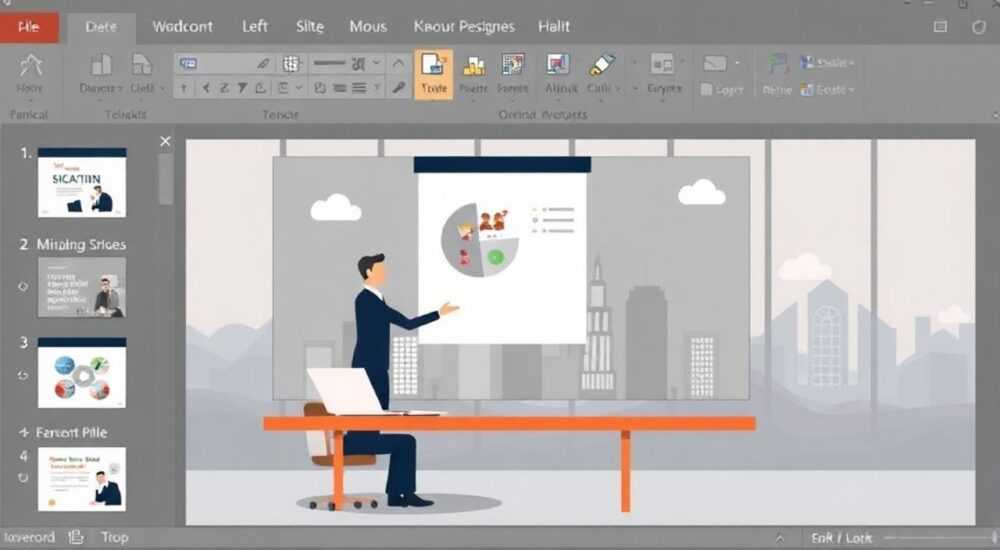
Вставка элементов в презентацию PowerPoint — ключевой навык для создания эффективных и визуально привлекательных слайдов. Независимо от того, работаете ли вы с текстом, изображениями, таблицами или мультимедиа, умение правильно добавлять контент напрямую влияет на восприятие аудитории. Современные версии PowerPoint (включая Microsoft 365, 2021 и более ранние) предоставляют широкий инструментарий для импорта и редактирования объектов.
Чтобы вставить любой элемент в PowerPoint, используйте вкладку «Вставка» на ленте. Главное — выбирать подходящий формат и следить за совместимостью файлов и качеством контента.
Содержание статьи:
- Вставка текста и объектов
- Как вставить SmartArt
- Добавление изображений
- Обрезка и форматирование изображений
- Работа с таблицами и диаграммами
- Типы диаграмм и их применение
- Мультимедиа в PowerPoint
- Аудиофайлы и голосовое сопровождение
- Советы по эффективности
- Частые ошибки при вставке
- Экспертное мнение
- Вопросы и ответы
- Заключение
Вставка текста и объектов
PowerPoint позволяет добавлять не только стандартные текстовые блоки, но и различные графические объекты: фигуры, SmartArt, WordArt, надписи и другие элементы. Основной путь — через вкладку «Вставка» на верхней панели инструментов. Здесь собраны все необходимые кнопки для быстрого доступа к нужным функциям.
Для добавления текста можно использовать уже готовые заготовки слайдов или вручную вставить текстовое поле. Чтобы вставить текстовое поле, перейдите на вкладку «Вставка» → «Текстовое поле». Затем щёлкните и потяните по слайду, чтобы задать размер области. После этого начинайте печатать. Такой способ особенно полезен, если нужно разместить текст в нестандартном месте.
- Фигуры: используются для выделения информации, создания схем или декоративных элементов.
- SmartArt: идеален для представления процессов, иерархий, списков и отношений.
- WordArt: стилизованный текст с эффектами тени, объёма и поворота.
Как вставить SmartArt
- Перейдите на вкладку «Вставка».
- Нажмите «SmartArt».
- Выберите категорию (например, «Иерархия», «Процесс»).
- Кликните по нужной схеме и подтвердите вставку.
- Заполните текст в открывшемся окне или прямо на слайде.
Полезно знать: Изменить цветовую схему SmartArt можно через вкладку «Конструктор SmartArt» → «Стили SmartArt» или «Изменить цвета».
Добавление изображений
Изображения делают презентацию живее и информативнее. В PowerPoint можно вставить фото с компьютера, онлайн-изображения, скриншоты и даже рисунки. Главное — соблюдать баланс между визуальной насыщенностью и читаемостью.
Чтобы вставить изображение с диска:
- На вкладке «Вставка» выберите «Изображения».
- Нажмите «Этот компьютер» и найдите нужный файл.
- Подтвердите выбор — изображение появится на слайде.
Для вставки онлайн-картинок:
- Нажмите «Изображения» → «Онлайн-изображения».
- Введите ключевое слово в строке поиска.
- Выберите изображение из результатов Bing или вашей подписки Microsoft 365.
- Кликните «Вставить».
«Используйте высококачественные изображения с разрешением не менее 72 dpi для экрана и 150 dpi — при печати. Низкокачественные картинки портят впечатление о всей презентации.» — Анна Ковалёва, дизайнер презентаций, 8 лет опыта
Обрезка и форматирование изображений
После вставки изображения можно обрезать его, применить эффекты или изменить контрастность. Для этого:
- Выделите изображение — появится вкладка «Формат».
- Используйте «Обрезать» для изменения границ.
- Примените «Цвета», «Яркость» или «Контраст» через группу «Коррекция».
- Добавьте рамку, тень или отражение через «Стили изображений».
Действие |
Где найти |
Совет |
|---|---|---|
Обрезка по форме |
Формат → Обрезать → Обрезать по фигуре |
Подходит для создания нестандартных рамок |
Удаление фона |
Формат → Удалить фон |
Требует точной настройки маркеров |
Сжатие изображений |
Формат → Сжать изображения |
Уменьшает размер файла без потери качества |
Полезно знать: Перед вставкой изображений убедитесь, что у вас есть права на их использование. Лучше выбирать бесплатные стоки вроде Unsplash, Pexels или Pixabay через встроенную функцию «Онлайн-изображения».
Работа с таблицами и диаграммами
Таблицы и диаграммы — незаменимые инструменты для передачи структурированных данных. Они помогают аудитории быстро уловить суть числовых показателей, сравнить варианты или понять динамику изменений.
Чтобы вставить таблицу:
- Перейдите на «Вставка» → «Таблица».
- Выберите количество строк и столбцов (до 10×8 через сетку, больше — через «Вставить таблицу»).
- Кликните «ОК» — таблица появится на слайде.
- Заполните ячейки текстом или числами.
Для диаграмм:
- «Вставка» → «Диаграмма».
- Выберите тип: гистограмма, круговая, линейчатая, график и др.
- PowerPoint откроет Excel-таблицу — введите свои данные.
- Закройте Excel — диаграмма автоматически обновится.
Типы диаграмм и их применение
Тип диаграммы |
Когда использовать |
Пример |
|---|---|---|
Столбчатая |
Сравнение величин |
Продажи по регионам |
Круговая |
Доля в общем |
Распределение бюджета |
Линейная |
Динамика во времени |
Рост прибыли за год |
Гистограмма с накоплением |
Сравнение частей и целого |
Выручка по продуктам по месяцам |
Полезно знать: При редактировании данных диаграммы через Excel любые изменения сразу отображаются в PowerPoint. Это удобно для работы с актуальными цифрами.
Мультимедиа в PowerPoint
Видео и аудио значительно усиливают воздействие презентации. В PowerPoint поддерживаются как встроенные, так и внешние медиафайлы. Это может быть запись выступления, рекламный ролик, интервью или фоновая музыка.
Чтобы вставить видео:
- С компьютера: «Вставка» → «Видео» → «Этот компьютер».
- Онлайн: «Видео» → «Онлайн-видео» (поддержка YouTube, Vimeo, Stream).
- Запись: «Вставка» → «Медиа» → «Записать видео» (если есть камера).
После вставки видео можно настроить:
- Автоматическое или ручное воспроизведение.
- Обрезку начала и конца.
- Поведение при клике (воспроизвести/пауза).
- Фоновое воспроизведение на всех слайдах.
Аудиофайлы и голосовое сопровождение
Для вставки аудио:
- «Вставка» → «Аудио» → «Аудио на этом компьютере».
- Выберите файл (MP3, WAV и др.).
- Настройте параметры через вкладку «Воспроизведение».
Можно включить:
- Автовоспроизведение при переходе на слайд.
- Зацикливание до следующего слайда.
- Скрытие значка аудио (для фоновой музыки).
«Если вы добавляете видео с YouTube, помните: презентация должна быть подключена к интернету. Для автономного просмотра скачайте видео и вставьте локальную копию.» — Дмитрий Петров, IT-тренер, сертифицированный специалист Microsoft
Советы по эффективности
Правильная вставка элементов — это не просто технический навык, а часть стратегии коммуникации. Даже самый красивый слайд провалится, если перегружен информацией или оформлен небрежно.
- Соблюдайте единый стиль: шрифты, цвета, отступы.
- Не вставляйте больше трёх разных типов объектов на один слайд.
- Используйте масштабирование и выравнивание (вкладка «Формат» → «Выровнять»).
- Проверяйте совместимость форматов при открытии на других устройствах.
Частые ошибки при вставке
Полезно знать: Большинство проблем возникают из-за неправильного формата файлов, большого размера презентации или отсутствия шрифтов на другом компьютере.
Ошибка |
Причина |
Решение |
|---|---|---|
Видео не воспроизводится |
Отсутствует кодек или интернет |
Конвертируйте в MP4 H.264 |
Изображение размыто |
Низкое разрешение или масштабирование |
Используйте исходники 1920×1080 и выше |
Шрифт не отображается |
Отсутствует на ПК получателя |
Встраивайте шрифты или используйте стандартные |
Большой размер файла |
Много тяжёлых изображений/видео |
Сжимайте медиа через «Сжать изображения» |
«Перед финальной демонстрацией протестируйте презентацию на том же устройстве, где будете показывать. Это поможет избежать неприятных сюрпризов.» — Екатерина Миронова, коуч по публичным выступлениям
Экспертное мнение
«Современный PowerPoint — это не просто редактор слайдов, а полноценная платформа для сторителлинга. Умение вставлять и комбинировать элементы — основа визуальной грамотности. Но помните: каждый объект должен служить цели, а не просто заполнять пространство.» — Алексей Смирнов, эксперт по бизнес-коммуникациям, автор курсов Skillbox
По его словам, лучшие презентации строятся по принципу «одна мысль — один слайд». Если вы вставляете таблицу, она должна отвечать на конкретный вопрос. Видео — иллюстрировать ключевой момент. Изображение — усиливать эмоцию.
Также Алексей рекомендует использовать функцию «Переиспользовать слайды» (вкладка «Главная» → «Новый слайд» → «Переиспользовать слайды»), чтобы вставлять готовые блоки из других презентаций без потери форматирования.
Вопросы и ответы
Можно ли вставить PDF в PowerPoint?
Да, можно. Через «Вставка» → «Объект» → «Создать из файла» → выберите PDF. Однако лучше конвертировать PDF в изображения или вставить постранично как объект. Учтите: редактирование текста будет невозможно.
Как вставить формулу в PowerPoint?
Перейдите на «Вставка» → «Формула». Можно выбрать готовую (дробь, интеграл, матрица) или создать свою. Редактор формул поддерживает LaTeX-синтаксис в новых версиях (например, frac{a}{b} → автоматически преобразуется).
Почему после вставки файл стал медленно работать?
Часто это связано с большим количеством несжатых изображений или встроенных видео. Решение: выделите все изображения → «Формат» → «Сжать изображения» → выберите «Экран (150 ppi)» и отметьте «Применить ко всем изображениям».
Можно ли вставить ссылку на сайт?
Да. Выделите текст или объект → «Вставка» → «Гиперссылка» → введите URL. При клике во время презентации откроется браузер (требуется интернет).
Как вставить текущую дату, которая обновляется автоматически?
«Вставка» → «Дата и время» → выберите формат → поставьте галочку «Обновлять автоматически». Теперь дата будет меняться при каждом открытии файла.
Заключение
Вставка элементов в PowerPoint — это фундаментальный навык, который требует как технического понимания, так и чувства меры. Современные возможности программы позволяют импортировать практически любой контент: от текста и таблиц до видео и интерактивных диаграмм. Главное — делать это осознанно, ориентируясь на цель презентации и аудиторию.
Успешная презентация — это не про количество вставленных объектов, а про их уместность и качество. Используйте инструменты PowerPoint с умом, проверяйте результат и всегда думайте с точки зрения зрителя.
- Все объекты вставляются через вкладку «Вставка» — это центр управления контентом.
- Следите за качеством медиафайлов и размером презентации.
- Используйте SmartArt и диаграммы для наглядности данных.
- Тестируйте презентацию перед показом на целевом устройстве.
- Каждый вставленный элемент должен выполнять чёткую коммуникативную задачу.
⚠️ Дисклеймер — нажмите, чтобы развернуть
Материалы, опубликованные в разделе «Блог» на сайте RU DESIGN SHOP (rudesignshop.ru), носят исключительно информационный и ознакомительный характер и не являются руководством к действию, финансовой рекомендацией, медицинской услугой, ветеринарным назначением либо рекламой товаров и услуг, включая азартные игры. Публикации не содержат призывов к участию в азартных играх и не направлены на продвижение соответствующих операторов.
Безопасность применения товаров и веществ: при использовании строительных материалов, бытовой химии, пестицидов и агрохимикатов необходимо строго следовать инструкциям производителя и действующему законодательству Российской Федерации, включая Федеральный закон РФ от 19.07.1997 № 109-ФЗ «О безопасном обращении с пестицидами и агрохимикатами».
Упоминание товарных знаков, брендов и организаций носит исключительно информационный характер и не означает наличие партнёрских отношений или одобрения со стороны правообладателей.
Материалы, содержащие сведения о медицинских, ветеринарных или косметических средствах, представлены в справочных целях и не являются медицинской консультацией или назначением. Перед применением рекомендуется обратиться к врачу, ветеринарному специалисту или иному сертифицированному профессионалу.
Возрастные ограничения: материалы, содержащие сведения о продукции категории 18+, включая алкоголь или азартные игры, предназначены исключительно для совершеннолетней аудитории и публикуются в информационных целях.
Правовая ответственность: решения, принятые на основе опубликованной информации, пользователь принимает самостоятельно и на свой риск; редакция и авторы несут ответственность в пределах, установленных законодательством Российской Федерации.
Редакция не допускает публикаций, содержащих пропаганду экстремизма, терроризма, наркотических средств или суицида; подобные материалы подлежат немедленному удалению.
Упоминание организаций с ограниченным статусом: компания Meta Platforms Inc. (социальные сети Facebook и Instagram) признана экстремистской организацией решением суда РФ, её деятельность запрещена на территории Российской Федерации; любые упоминания приводятся исключительно в информационных целях.
Авторские права и источники: информация собирается из открытых источников; её актуальность указывается на дату публикации и может изменяться.
Изображения и иллюстрации используются на условиях, разрешённых правообладателями. При возникновении претензий редакция готова оперативно рассмотреть обращение и внести необходимые изменения.
Персональные данные и cookies: сайт использует cookies и обрабатывает персональные данные пользователей в соответствии с Федеральным законом № 152-ФЗ «О персональных данных» и Политикой конфиденциальности RU DESIGN SHOP.
Мнения авторов могут не совпадать с позицией государственных органов или коммерческих организаций, упомянутых в материалах.
РЕКОМЕНДУЕМ
Товары от российских производителей

-3%
Купольный светильник ATLAS 425 SN400
Первоначальная цена составляла 24000 руб..23280 руб.Текущая цена: 23280 руб..


-5%
