Скидка 5% на первый заказ — RDS5




Как вставить в powerpoint картинку
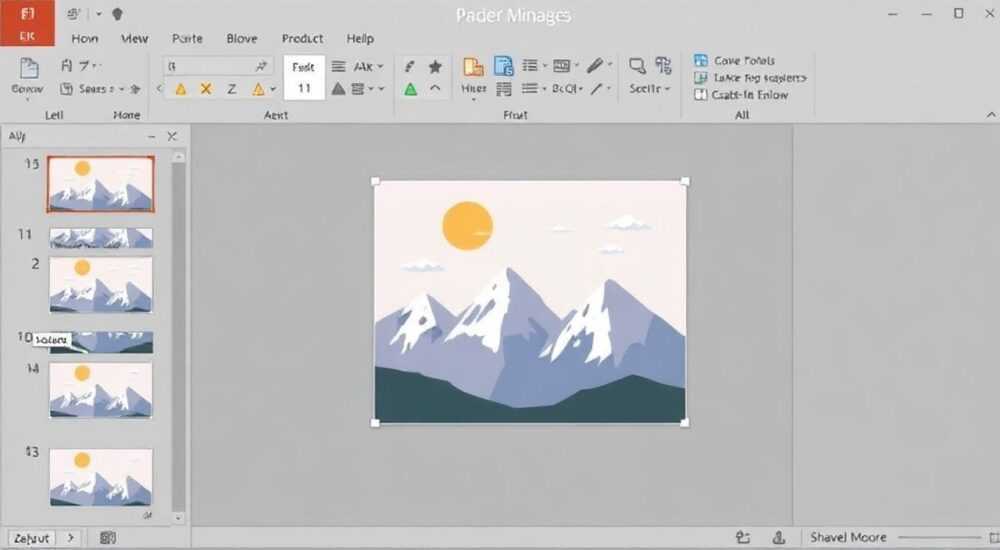
Вставка изображений в презентацию PowerPoint — это базовый навык, который существенно влияет на восприятие материала аудиторией. Интересно, что по данным исследований, слайды с качественными визуальными элементами запоминаются на 65% лучше, чем текстовые. В этой статье мы подробно разберем все способы добавления картинок в презентацию, рассмотрим распространенные ошибки и поделимся профессиональными приемами оформления.
Основные методы вставки изображений
Существует несколько способов добавить картинку в PowerPoint. Каждый из них имеет свои особенности и подходит для разных ситуаций. Рассмотрим их подробнее:
- Через меню «Вставка»
- Перетаскиванием из папки
- Использование онлайн-коллекции
- Копирование из других источников
Наиболее универсальным считается первый метод. Для его реализации нужно перейти во вкладку «Вставка» на верхней панели инструментов, затем выбрать пункт «Рисунки». Появится проводник, где можно найти нужное изображение на компьютере.
Важно помнить о технических требованиях к файлам. Оптимальный формат — JPG или PNG. Размер файла не должен превышать 2 МБ, а разрешение — 1920×1080 пикселей. Это обеспечит качественное отображение без значительного увеличения размера презентации.
Пошаговая инструкция и практические советы
Разберем детальный алгоритм вставки изображения через основное меню:
- Откройте нужный слайд
- Нажмите «Вставка» в верхней панели
- Выберите «Рисунки» из выпадающего списка
- Найдите файл в проводнике
- Подтвердите выбор
После добавления картинки важно правильно её расположить. Используйте маркеры изменения размера, удерживая Shift для сохранения пропорций. Для точной настройки позиционирования активируйте вкладку «Формат», где доступны различные параметры выравнивания и расположения.
Профессиональный совет: всегда проверяйте качество изображения перед вставкой. Размытые или пиксельные картинки существенно снижают презентабельность слайда. Если оригинал маленького размера, лучше найти альтернативный вариант более высокого качества.
Сравнение различных методов вставки
Метод |
Преимущества |
Недостатки |
|---|---|---|
Через меню «Вставка» |
Универсальность Точный контроль |
Дополнительные клики |
Перетаскивание |
Быстрота Удобство |
Ограниченный контроль |
Онлайн-коллекция |
Готовые изображения Безопасность прав |
Ограниченный выбор |
Копирование |
Мгновенность Простота |
Проблемы с качеством |
Выбор метода зависит от конкретной ситуации. Например, при создании коммерческой презентации лучше использовать официальные источники изображений, чтобы избежать проблем с авторскими правами.
Экспертное мнение
Александр Петров, сертифицированный тренер Microsoft Office с 15-летним опытом преподавания, делится своим опытом:
«За годы работы я заметил интересную тенденцию — многие пользователи игнорируют базовые возможности программы. Например, функция ‘Вставить и связать’ позволяет автоматически обновлять изображения в презентации при изменении исходного файла. Это особенно полезно при работе над большими проектами.»
Из практики Александра: один из клиентов значительно сократил время на обновление ежемесячных отчетов, используя эту функцию. Вместо ручного обновления десятков слайдов достаточно было заменить исходные файлы в папке.
Частые ошибки и их решения
- Изображение выходит за границы слайда — используйте инструмент «Обрезка» в меню «Формат»
- Картинка некорректно отображается на другом компьютере — вставляйте изображения через «Вставить и связать» или внедряйте их полностью
- Медленная работа программы — оптимизируйте размер файлов перед вставкой
Важно помнить о лицензионной чистоте используемых материалов. Существуют специальные ресурсы с бесплатными изображениями: Unsplash, Pexels, Pixabay. Они предоставляют легальные фото без ограничений использования.
Вопросы и ответы
Как изменить размер нескольких картинок одновременно?
Выделите все нужные изображения, удерживая Ctrl, затем используйте маркеры изменения размера. Программа применит изменения ко всем выбранным объектам.
Можно ли сделать фоном слайда свою картинку?
Да. Через меню «Дизайн» выберите «Формат фона» и укажите путь к нужному изображению. Можно также настроить прозрачность и положение.
Почему иногда картинка теряет качество?
Это происходит при многократном копировании или использовании низкокачественных исходников. PowerPoint автоматически сжимает изображения для оптимизации размера файла.
Новые возможности в современных версиях PowerPoint
В последних версиях программы появились интересные функции:
- Автоматическое удаление фона
- Интеллектуальное кадрирование
- Встроенный редактор цветокоррекции
- Функция «Design Ideas» с автоматическими предложениями компоновки
Особенно стоит отметить функцию Design Ideas. Она анализирует содержимое слайда и предлагает несколько вариантов профессионального оформления с учетом добавленных изображений. Это значительно экономит время при создании презентаций.
Также появилась возможность работы с SVG-файлами, которые сохраняют качество при любом масштабировании. Это особенно полезно при создании презентаций для больших экранов или печатных материалов.
Практические рекомендации по работе с изображениями
- Используйте правило третей при размещении картинок
- Оставляйте свободное пространство вокруг важных элементов
- Создавайте визуальную иерархию через размеры и расположение
- Комбинируйте изображения с текстом для лучшего восприятия
Важно соблюдать баланс между информационной нагрузкой и визуальной составляющей. По исследованиям Microsoft, оптимальное количество визуальных элементов на одном слайде — от одного до трех.
Не забывайте про контрастность и читаемость. Текст на картинках должен быть хорошо различим, а цветовая гамма — гармонировать с общим стилем презентации.
В заключение стоит отметить, что правильное использование изображений в PowerPoint может существенно повысить эффективность вашей презентации. Главное — соблюдать баланс между информативностью и эстетикой, использовать качественные материалы и следовать базовым принципам дизайна.
RU DESIGN SHOP — это интернет магазин товаров для дома и ремонта от российских производителей, rudesignshop.ru предлагает большой выбор по доступной цене и является надежным партнером при покупке с быстрой доставкой по всем городам России. RU DESIGN SHOP помогает подобрать товар по вашему проекту, а также есть система лояльности, акции и скидки. RU DESIGN SHOP реализует товары произведенные в России. RU DESIGN SHOP приглашает к сотрудничеству дизайнеров интерьера, архитекторов, строителей и мастеров.
⚠️ Дисклеймер — нажмите, чтобы развернуть
Материалы, опубликованные в разделе «Блог» на сайте RU DESIGN SHOP (rudesignshop.ru), носят исключительно информационный и ознакомительный характер и не являются руководством к действию, финансовой рекомендацией, медицинской услугой, ветеринарным назначением либо рекламой товаров и услуг, включая азартные игры. Публикации не содержат призывов к участию в азартных играх и не направлены на продвижение соответствующих операторов.
Безопасность применения товаров и веществ: при использовании строительных материалов, бытовой химии, пестицидов и агрохимикатов необходимо строго следовать инструкциям производителя и действующему законодательству Российской Федерации, включая Федеральный закон РФ от 19.07.1997 № 109-ФЗ «О безопасном обращении с пестицидами и агрохимикатами».
Упоминание товарных знаков, брендов и организаций носит исключительно информационный характер и не означает наличие партнёрских отношений или одобрения со стороны правообладателей.
Материалы, содержащие сведения о медицинских, ветеринарных или косметических средствах, представлены в справочных целях и не являются медицинской консультацией или назначением. Перед применением рекомендуется обратиться к врачу, ветеринарному специалисту или иному сертифицированному профессионалу.
Возрастные ограничения: материалы, содержащие сведения о продукции категории 18+, включая алкоголь или азартные игры, предназначены исключительно для совершеннолетней аудитории и публикуются в информационных целях.
Правовая ответственность: решения, принятые на основе опубликованной информации, пользователь принимает самостоятельно и на свой риск; редакция и авторы несут ответственность в пределах, установленных законодательством Российской Федерации.
Редакция не допускает публикаций, содержащих пропаганду экстремизма, терроризма, наркотических средств или суицида; подобные материалы подлежат немедленному удалению.
Упоминание организаций с ограниченным статусом: компания Meta Platforms Inc. (социальные сети Facebook и Instagram) признана экстремистской организацией решением суда РФ, её деятельность запрещена на территории Российской Федерации; любые упоминания приводятся исключительно в информационных целях.
Авторские права и источники: информация собирается из открытых источников; её актуальность указывается на дату публикации и может изменяться.
Изображения и иллюстрации используются на условиях, разрешённых правообладателями. При возникновении претензий редакция готова оперативно рассмотреть обращение и внести необходимые изменения.
Персональные данные и cookies: сайт использует cookies и обрабатывает персональные данные пользователей в соответствии с Федеральным законом № 152-ФЗ «О персональных данных» и Политикой конфиденциальности RU DESIGN SHOP.
Мнения авторов могут не совпадать с позицией государственных органов или коммерческих организаций, упомянутых в материалах.
РЕКОМЕНДУЕМ
Товары от российских производителей


Настенный светильник MountWall GLODE
Диапазон цен: 37200 руб. – 53100 руб.


