Скидка 5% на первый заказ — RDS5




Как вставить в powerpoint pdf
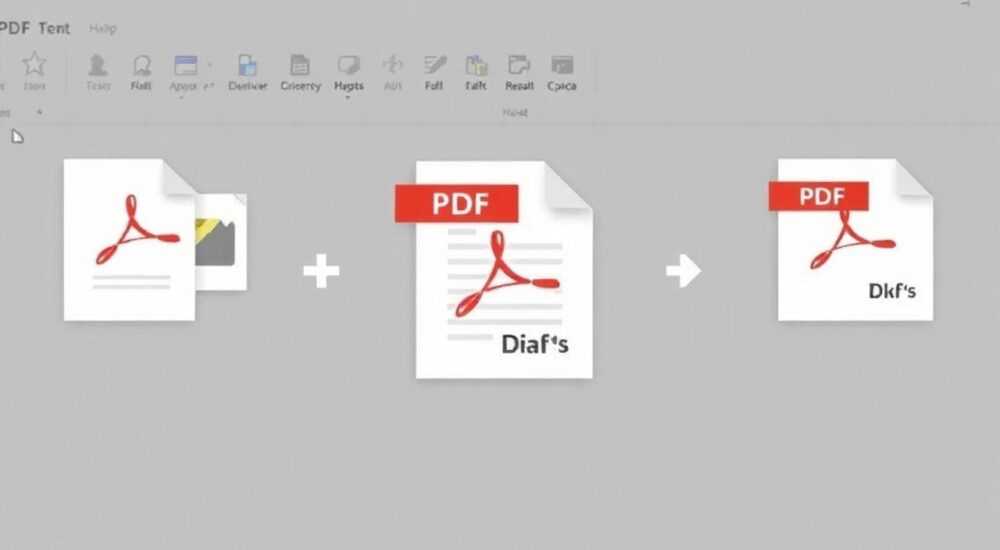
Вставить PDF в PowerPoint можно несколькими способами: как объект, изображение или встроенное приложение. Наиболее универсальный и надёжный метод — вставка PDF как объекта через функцию «Объект» в меню «Вставка». Это сохраняет интерактивность и качество документа.
Чтобы вставить PDF в PowerPoint, используйте вставку как объект — это сохранит форматирование и позволит открывать файл прямо из презентации. Альтернативно, преобразуйте PDF в изображения для статичного отображения.
Содержание статьи:
- Основные способы вставки PDF в PowerPoint
- Когда использовать каждый метод?
- Как вставить PDF как объект в слайд
- Настройка внешнего вида объекта
- Преобразование PDF в изображения для вставки
- Автоматизация: вставка нескольких страниц
- Встраивание и ссылка: в чём разница?
- Как выбрать режим?
- Типичные ошибки и как их избежать
- Экспертное мнение
- Вопросы и ответы
- Заключение
Основные способы вставки PDF в PowerPoint
PowerPoint предлагает несколько подходов к интеграции PDF-документов: вставка как объект, импорт страниц как изображений, использование гиперссылок и встраивание через сторонние приложения. Выбор метода зависит от цели: нужно ли открывать PDF внутри презентации, редактировать его содержимое или просто показать фрагмент документа.
Если цель — демонстрация, например, договора или графика, достаточно конвертировать нужную страницу PDF в изображение и вставить на слайд. Такой способ прост, но лишает презентацию интерактивности. В то же время, если вы хотите, чтобы аудитория могла открыть полный PDF во время выступления, лучше использовать вставку как объект или добавить ссылку.
Для профессиональных презентаций, особенно в юридической, финансовой или образовательной сферах, важно сохранять исходное качество документа. В таких случаях предпочтительнее встраивать PDF как OLE-объект (Object Linking and Embedding), что позволяет открывать файл прямо из слайда с помощью установленного PDF-ридером, например, Adobe Acrobat.
Полезно знать: При вставке PDF как объект он становится частью файла презентации. Это увеличивает размер .pptx, но гарантирует, что документ будет доступен даже на компьютере без исходного PDF.
Когда использовать каждый метод?
- Вставка как объект — когда нужна интерактивность и возможность открыть PDF из презентации.
- Изображение — для быстрого отображения контента без необходимости взаимодействия.
- Гиперссылка — если PDF хранится отдельно и должен открываться в браузере или внешнем приложении.
- Разделение на слайды — при создании полноценной презентации на основе многостраничного PDF.
Выбор стратегии влияет не только на удобство демонстрации, но и на совместимость между устройствами. Например, презентация, отправленная коллеге, может некорректно открыть встроенный PDF, если на его ПК нет подходящего программного обеспечения.
Как вставить PDF как объект в слайд
Наиболее эффективный способ — вставка PDF как внедрённого объекта. Этот метод поддерживается во всех современных версиях PowerPoint (2016, 2019, 2021, Microsoft 365) и работает на Windows. На macOS функционал ограничен, но возможен частичный аналог.
Шаги для вставки:
- Откройте PowerPoint и перейдите на нужный слайд.
- Перейдите на вкладку Вставка → выберите Объект в группе «Текст».
- В открывшемся окне выберите «Создать из файла».
- Нажмите «Обзор», найдите нужный PDF и подтвердите выбор.
- Установите флажок «Связь с файлом», если хотите, чтобы изменения в исходном PDF отражались в презентации (опционально).
- Нажмите «ОК» — документ появится на слайде как значок или в виде миниатюры.
По умолчанию PDF вставляется как значок с названием файла. Дважды щелчок по нему откроет документ в приложении по умолчанию для PDF. Если требуется изменить внешний вид, можно заменить значок на изображение или добавить подпись.
«Всегда проверяйте, как открывается PDF на той машине, где будет проходить презентация. Лучше заранее установить Adobe Reader или использовать встроенную в Windows функцию просмотра PDF.» — Анна Петрова, технический специалист по офисным приложениям, 8 лет опыта
Настройка внешнего вида объекта
PowerPoint позволяет кастомизировать внешний вид внедрённого PDF:
- Щёлкните правой кнопкой по объекту → «Изменить значок».
- Выберите собственное изображение или текстовую подпись.
- Можно также изменить размер иконки, как обычного элемента на слайде.
Важно понимать: при двойном клике PowerPoint не редактирует PDF, а лишь запускает его во внешнем приложении. Для редактирования потребуется отдельный инструмент, например, Adobe Acrobat или бесплатные аналоги.
Преобразование PDF в изображения для вставки
Альтернативный подход — превратить PDF в изображения и вставить как картинки на слайды. Подходит для демонстрации диаграмм, скриншотов документов или графиков. Особенно полезен, если вы хотите редактировать отдельные элементы (например, выделить фрагмент или добавить аннотации).
Для этого:
- Откройте PDF в любом просмотрщике (Adobe Reader, Chrome, Edge).
- Сделайте скриншот нужной страницы (через Print Screen или инструменты типа Snipping Tool).
- Вставьте изображение в PowerPoint через «Вставка» → «Изображения».
- При необходимости обрежьте, увеличьте или добавьте рамку.
Более точный способ — экспортировать PDF как PNG или JPG:
- Откройте PDF в Adobe Acrobat → «Файл» → «Экспорт в» → «Изображение» → выберите формат.
- Или используйте онлайн-конвертеры: Smallpdf, ILovePDF, PDF24.
- Загрузите полученные изображения в PowerPoint.
Полезно знать: При конвертации в изображение теряется масштабируемость. Чтобы избежать размытости, экспортируйте PDF с разрешением не ниже 150–200 dpi.
Автоматизация: вставка нескольких страниц
Если нужно вставить весь PDF как серию слайдов:
- В PowerPoint: «Вставка» → «Объект» → «Создать из файла» → выберите PDF.
- PowerPoint автоматически предложит вставить каждую страницу как отдельный слайд (доступно в некоторых версиях).
- Если такой опции нет, используйте сторонние плагины, например, «PDF to PowerPoint Slides» из Microsoft AppSource.
Метод |
Интерактивность |
Качество |
Совместимость |
Размер файла |
|---|---|---|---|---|
Вставка как объект |
Высокая |
Оригинальное |
Зависит от ПО |
Увеличивается значительно |
Изображение (PNG/JPG) |
Нет |
Зависит от DPI |
Высокая |
Средний |
Гиперссылка |
Средняя |
Не влияет |
Высокая |
Минимальный |
Встраивание и ссылка: в чём разница?
При вставке PDF в PowerPoint возникает важный выбор: встраивать или ссылаться. Оба варианта имеют свои плюсы и минусы.
Встраивание означает, что файл полностью копируется внутрь презентации. Он становится её частью. Это удобно для переноса, презентаций на флешках или отправки по почте. Однако размер .pptx резко возрастает, особенно если PDF объёмный.
Ссылка оставляет PDF вне презентации. PowerPoint хранит только путь к файлу. При открытии презентации система пытается найти PDF по указанному адресу. Если файл перемещён или удалён — связь теряется.
«Для командной работы используйте облачные папки (OneDrive, Google Drive). Тогда даже при использовании ссылок документ останется доступным, если все участники имеют к ним доступ.» — Дмитрий Козлов, IT-консультант по корпоративным решениям, 12 лет опыта
Как выбрать режим?
- Встраивайте, если презентация будет распространяться независимо, а PDF — статичен.
- Ссылайтесь, если PDF часто обновляется, и вы хотите, чтобы презентация всегда открывала актуальную версию.
- Помните: при использовании ссылки нельзя гарантировать работоспособность на другом устройстве.
Типичные ошибки и как их избежать
Даже опытные пользователи сталкиваются с проблемами при работе с PDF в PowerPoint. Ниже — самые частые ошибки и способы их решения.
- Ошибка: «Не удалось вставить объект». Причина — повреждённый PDF или ограничения ОС. Решение: откройте PDF в Adobe Reader, убедитесь, что он читается, затем попробуйте снова.
- Ошибка: PDF не открывается при клике. Скорее всего, на компьютере нет ассоциации с PDF-ридером. Установите Adobe Reader или используйте встроенное приложение Windows.
- Ошибка: файл слишком большой. Встроенный PDF может увеличить презентацию до нескольких сотен МБ. Решение: вместо встраивания используйте ссылку или сожмите PDF перед вставкой.
- Ошибка: текст размытый после вставки как изображение. Причина — низкое разрешение при экспорте. Исправление: экспортируйте с DPI не менее 150, лучше 200.
Полезно знать: Если вы используете PowerPoint в браузере (Office Online), функция вставки объектов недоступна. В этом случае единственный вариант — загрузить PDF как изображение или добавить гиперссылку.
Экспертное мнение
Мы поговорили с Мариной Сидоровой, ведущим преподавателем цифровых навыков в крупной бизнес-школе, с опытом более 10 лет в подготовке презентаций.
«В 80% случаев студенты пытаются вставить PDF как объект, не понимая, что это создаёт проблемы на других устройствах. Я рекомендую альтернативу: разбить PDF на ключевые слайды, конвертировать в изображения и вставить с аннотациями. Это делает презентацию живой, а не просто «читалкой». Также важно обучать аудиторию: если вы показываете договор, выделите красным цветом важные пункты прямо на слайде — так внимание не рассеивается.»Она также отметила тренд на использование интерактивных PDF: некоторые пользователи встраивают не сам документ, а ссылку на интерактивную версию в облаке (например, через Notion или Miro), что позволяет демонстрировать динамический контент.
Вопросы и ответы
Можно ли редактировать PDF прямо в PowerPoint?Нет, PowerPoint не предоставляет инструментов для редактирования PDF. Можно лишь открыть его во внешнем приложении. Для редактирования используйте специализированные программы: Adobe Acrobat, Foxit, PDF-XChange Editor.Работает ли вставка PDF на Mac?Частично. В macOS PowerPoint поддерживает вставку PDF как изображения, но вставка как объект ограничена. Рекомендуется использовать конвертацию в изображения или гиперссылки.Что делать, если PDF не открывается на чужом компьютере?Лучшая практика — встраивать PDF как объект или использовать облачные ссылки (Google Drive, OneDrive). Также можно приложить PDF отдельным файлом к презентации.Как уменьшить размер презентации с встроенным PDF?Сожмите PDF перед вставкой с помощью инструментов вроде Smallpdf или Adobe Acrobat. Или замените встраивание на гиперссылку.Можно ли сделать, чтобы PDF открывался на слайде без запуска внешней программы?Нет, PowerPoint не встраивает PDF-просмотрщик. Открытие происходит всегда во внешнем приложении. Исключение — конвертация в изображения, но тогда теряется интерактивность.Заключение
Вставка PDF в PowerPoint — задача, требующая понимания различий между встраиванием, ссылками и конвертацией. Каждый метод решает свои задачи: от демонстрации контента до обеспечения актуальности документа. Главное — учитывать контекст использования: будет ли презентация показываться локально, отправляться по email или демонстрироваться в онлайн-формате.
Выбирая способ вставки, ориентируйтесь на три критерия: необходимость интерактивности, контроль над размером файла и уровень доступа аудитории к исходным документам. Простое правило: если нужно «просто показать»
- Вставка PDF как объекта — лучший способ сохранить интерактивность.
- Конвертация в изображения подходит для демонстрации без зависимости от ПО.
- Ссылки полезны при частом обновлении документа, но требуют стабильного доступа к файлу.
- На macOS функционал ограничен — используйте альтернативные методы.
- Всегда тестируйте презентацию на целевом устройстве перед показом.
⚠️ Дисклеймер — нажмите, чтобы развернуть
Материалы, опубликованные в разделе «Блог» на сайте RU DESIGN SHOP (rudesignshop.ru), носят исключительно информационный и ознакомительный характер и не являются руководством к действию, финансовой рекомендацией, медицинской услугой, ветеринарным назначением либо рекламой товаров и услуг, включая азартные игры. Публикации не содержат призывов к участию в азартных играх и не направлены на продвижение соответствующих операторов.
Безопасность применения товаров и веществ: при использовании строительных материалов, бытовой химии, пестицидов и агрохимикатов необходимо строго следовать инструкциям производителя и действующему законодательству Российской Федерации, включая Федеральный закон РФ от 19.07.1997 № 109-ФЗ «О безопасном обращении с пестицидами и агрохимикатами».
Упоминание товарных знаков, брендов и организаций носит исключительно информационный характер и не означает наличие партнёрских отношений или одобрения со стороны правообладателей.
Материалы, содержащие сведения о медицинских, ветеринарных или косметических средствах, представлены в справочных целях и не являются медицинской консультацией или назначением. Перед применением рекомендуется обратиться к врачу, ветеринарному специалисту или иному сертифицированному профессионалу.
Возрастные ограничения: материалы, содержащие сведения о продукции категории 18+, включая алкоголь или азартные игры, предназначены исключительно для совершеннолетней аудитории и публикуются в информационных целях.
Правовая ответственность: решения, принятые на основе опубликованной информации, пользователь принимает самостоятельно и на свой риск; редакция и авторы несут ответственность в пределах, установленных законодательством Российской Федерации.
Редакция не допускает публикаций, содержащих пропаганду экстремизма, терроризма, наркотических средств или суицида; подобные материалы подлежат немедленному удалению.
Упоминание организаций с ограниченным статусом: компания Meta Platforms Inc. (социальные сети Facebook и Instagram) признана экстремистской организацией решением суда РФ, её деятельность запрещена на территории Российской Федерации; любые упоминания приводятся исключительно в информационных целях.
Авторские права и источники: информация собирается из открытых источников; её актуальность указывается на дату публикации и может изменяться.
Изображения и иллюстрации используются на условиях, разрешённых правообладателями. При возникновении претензий редакция готова оперативно рассмотреть обращение и внести необходимые изменения.
Персональные данные и cookies: сайт использует cookies и обрабатывает персональные данные пользователей в соответствии с Федеральным законом № 152-ФЗ «О персональных данных» и Политикой конфиденциальности RU DESIGN SHOP.
Мнения авторов могут не совпадать с позицией государственных органов или коммерческих организаций, упомянутых в материалах.
РЕКОМЕНДУЕМ
Товары от российских производителей




