Скидка 5% на первый заказ — RDS5




Как вставить в powerpoint
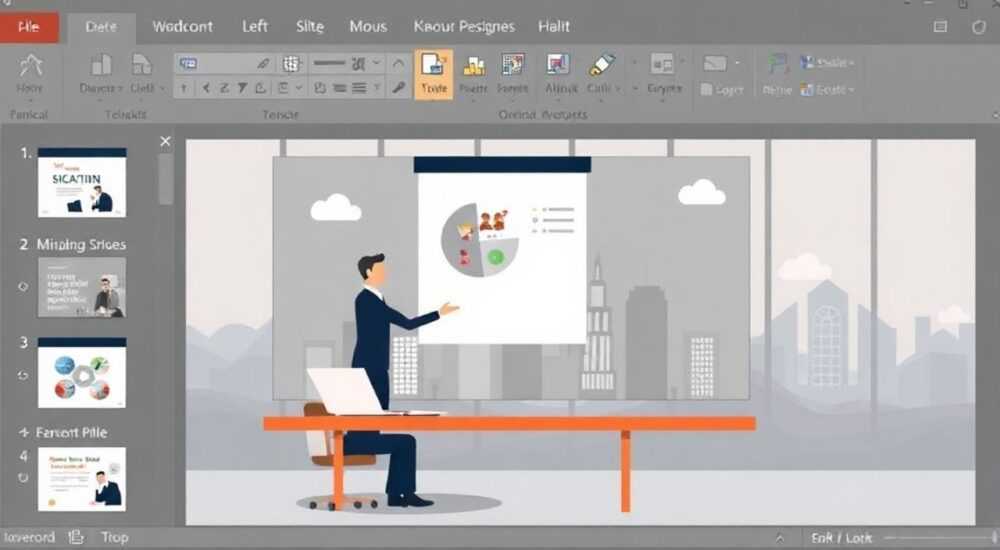
Вставка элементов в PowerPoint — одна из базовых, но критически важных задач, с которой сталкивается каждый, кто создаёт презентации для работы, учебы или публичных выступлений. Неважно, добавляете ли вы изображение, видео, таблицу или аудиофайл — правильная вставка обеспечивает не только визуальную привлекательность, но и функциональность слайда. Ошибки при вставке — неправильный формат, искажённое качество, несовместимость устройств — могут испортить даже самую продуманную презентацию. Главное правило: всегда выбирайте способ вставки, соответствующий типу контента и цели презентации.
Чтобы вставить элемент в PowerPoint, используйте вкладку «Вставка» на ленте — там найдутся все нужные инструменты: изображения, видео, таблицы, формы, диаграммы и другие объекты. Для лучшего результата предварительно подготовьте файлы в совместимых форматах (например, JPG, PNG, MP4) и избегайте вставки через буфер обмена — это снижает качество.
Содержание статьи:
- Как вставить изображение в PowerPoint
- Сравнение форматов изображений
- Как вставить видео
- Настройка воспроизведения видео
- Как вставить таблицу
- Сравнение способов вставки таблиц
- Как вставить диаграмму
- Рекомендуемые типы диаграмм
- Как вставить аудио
- Как вставить файлы и объекты
- Частые ошибки и как их избежать
- Экспертное мнение
- Вопросы и ответы
- Заключение
Как вставить изображение в PowerPoint
Вставка изображений — одна из самых частых задач. Чтобы добавить фото, скриншот или графику, перейдите на вкладку «Вставка» → «Изображения» → «Это устройство». Выберите файл в формате JPG, PNG, GIF или BMP. Не используйте WebP — он не поддерживается в старых версиях PowerPoint. Альтернативный способ: просто перетащите файл из проводника Windows или Finder на слайд — PowerPoint автоматически разместит его и предложит масштабировать.
После вставки используйте инструменты форматирования: «Формат изображения» позволяет обрезать, изменить яркость, наложить эффекты тени или отражения. Особенно полезна опция «Сжать изображения» — она уменьшает размер презентации без потери визуального качества. Для презентаций с высоким разрешением (например, на 4K-экранах) используйте изображения не менее 1920×1080 пикселей.
Полезно знать: Если изображение выглядит размытым после вставки — вероятно, вы использовали файл с низким разрешением. Всегда загружайте оригинал, а не уменьшенную копию из почты или соцсетей.
Сравнение форматов изображений
Формат |
Поддержка |
Качество |
Размер файла |
Рекомендация |
|---|---|---|---|---|
JPG |
Все версии |
Высокое (сжатие) |
Небольшой |
Для фотографий и сложных изображений |
PNG |
Все версии |
Потеряное качество |
Средний |
Для логотипов, текста, прозрачных фонов |
GIF |
Все версии |
Ограниченная палитра |
Маленький |
Только для простой анимации |
WebP |
Только PowerPoint 2021+ |
Лучшее соотношение |
Самый маленький |
Используйте только при уверенности в версии ПО |
Как вставить видео
PowerPoint поддерживает вставку видео в форматах MP4 (H.264), WMV и AVI. Лучший выбор — MP4 с кодеком H.264: он совместим с большинством устройств и не требует дополнительных кодеков. Чтобы вставить видео, перейдите в «Вставка» → «Видео» → «Файл на этом устройстве». После вставки вы можете настроить автоматическое воспроизведение, зацикливание или скрытие при остановке.
Важно: если презентация будет открываться на другом компьютере, видео может не воспроизводиться. Причина — отсутствие кодеков или путь к файлу. Решение: включите опцию «Вставить видео как ссылку» (не рекомендуется) или используйте «Связать с файлом» и упакуйте презентацию вместе с видео в архив. Лучший вариант — встроить видео прямо в файл: в PowerPoint 2016 и новее это делается автоматически при вставке через «Файл на этом устройстве».
«При подготовке презентации к выступлению всегда тестируйте её на целевом устройстве. Видео, которое работает на вашем ноутбуке, может не запуститься на проекторе в конференц-зале.» — Алексей Морозов, эксперт по мультимедийным презентациям, 12 лет опыта в корпоративном обучении
Настройка воспроизведения видео
- Автоматическое воспроизведение: видео начнётся сразу при переходе на слайд.
- При щелчке: пользователь сам запускает видео.
- Скрыть при остановке: видео исчезает после завершения — полезно для чистого дизайна.
- Зацикливать: видео повторяется до следующего слайда.
Как вставить таблицу
Таблицы в PowerPoint используются для структурирования данных, сравнения параметров или отображения статистики. Чтобы вставить таблицу, перейдите на вкладку «Вставка» → «Таблица» и выберите размер (до 10×10 ячеек). Можно также вставить таблицу из Excel — это особенно удобно, если данные часто обновляются.
Если вы вставляете сложную таблицу из Excel, используйте опцию «Вставить как таблицу Excel» — тогда данные останутся связанными с исходным файлом. Для статичных данных — «Вставить как изображение» или «Вставить как таблицу PowerPoint» — это уменьшает риск сбоев при открытии на другом компьютере.
Полезно знать: Таблицы с более чем 15 строками и 8 столбцами плохо читаются на слайдах. Разбивайте большие таблицы на несколько слайдов или используйте диаграммы.
Сравнение способов вставки таблиц
Способ |
Плюсы |
Минусы |
Когда использовать |
|---|---|---|---|
Вставка таблицы PowerPoint |
Простота, быстрая настройка стилей |
Ограниченные возможности форматирования |
Простые данные, презентации для публики |
Вставка из Excel (связанная) |
Автоматическое обновление данных |
Требует наличия Excel на целевом ПК |
Динамические отчёты, финансовые презентации |
Копирование как изображения |
Надёжность, не требует Excel |
Нельзя редактировать, теряется текст |
Финальная версия презентации |
Как вставить диаграмму
Диаграммы — мощный инструмент визуализации данных. PowerPoint предлагает 12 типов диаграмм: столбчатые, круговые, линейные, пузырьковые и другие. Перейдите в «Вставка» → «Диаграмма» → выберите тип. Откроется окно Excel с шаблоном данных — введите или скопируйте значения. После закрытия Excel диаграмма автоматически обновится.
Важно: используйте не более 5–7 категорий на одной диаграмме. Слишком много данных перегружает восприятие. Для сложных наборов данных лучше использовать несколько диаграмм или интерактивные элементы (если презентация цифровая).
«Лучшая диаграмма — та, которую понимают за 3 секунды. Если зритель вынужден разбираться, что означает каждый сегмент — вы проиграли.» — Елена Кузнецова, дизайнер информационной визуализации, автор курсов по презентациям
Рекомендуемые типы диаграмм
- Столбчатая: сравнение значений (например, продажи по регионам).
- Круговая: доли целого (до 5 сегментов).
- Линейная: динамика во времени (например, рост выручки за год).
- Гистограмма: распределение по интервалам.
Как вставить аудио
Аудио в презентациях используется редко, но эффективно — например, для вставки музыкального фона, аудиозаписи интервью или звукового сигнала. Вставка аналогична видео: «Вставка» → «Аудио» → «Файл на этом устройстве». Поддерживаются форматы MP3, WAV и WMA. MP3 — оптимальный выбор: малый размер и высокая совместимость.
После вставки можно настроить: воспроизведение при щелчке, автоматическое воспроизведение, зацикливание, скрытие значка. Важно: если аудио играет на всех слайдах, используйте опцию «Воспроизводить в фоновом режиме». Это особенно полезно при презентациях с таймером.
Полезно знать: Звуковые файлы могут значительно увеличивать размер презентации. Используйте аудиоредакторы (например, Audacity) для сжатия файлов до 128 кбит/с — это сохранит качество и уменьшит объём на 70%.
Как вставить файлы и объекты
Иногда нужно вставить не изображение, а сам файл — например, PDF, Word-документ или Excel-таблицу. Для этого используйте «Вставка» → «Объект» → «Создать из файла». Выберите файл и отметьте «Отобразить значок» — тогда на слайде появится иконка, по клику на которую откроется исходный документ.
Если вы хотите, чтобы файл отображался как изображение (например, первая страница PDF), используйте опцию «Вставить как изображение» — но тогда он перестанет быть редактируемым. Альтернатива: скопируйте содержимое файла (например, фрагмент текста из Word) и вставьте как текст или таблицу — это надёжнее для публикации.
«Если вы вставляете PDF — лучше экспортируйте его как изображение (PNG) или вставьте как PDF-файл с опцией «Связать». Так вы сохраните качество и возможность печати.» — Дмитрий Лебедев, технический консультант по корпоративным презентациям
Частые ошибки и как их избежать
Ошибки при вставке — одна из главных причин сбоев презентаций. Вот самые распространённые:
- Файл не открывается на другом компьютере. Причина: использование нестандартных форматов или отсутствие связанных файлов. Решение: всегда встраивайте медиа в файл, а не ссылайтесь на внешние пути.
- Изображение размытое. Причина: низкое разрешение. Решение: используйте файлы не менее 1920×1080 пикселей для HD-проекторов.
- Видео не воспроизводится. Причина: кодек H.264 не установлен. Решение: конвертируйте видео в MP4 с H.264 через HandBrake или VLC.
- Таблица переполнена. Причина: слишком много данных. Решение: используйте только ключевые цифры, остальное — в приложении.
- Файл презентации весит 500 МБ. Причина: вставлены несжатые видео и фото. Решение: используйте «Сжать изображения» и «Оптимизировать медиа» в меню «Файл» → «Сведения».
Экспертное мнение
«Я веду курсы по презентациям для 200+ компаний ежегодно. Самая частая ошибка — люди вставляют всё, что есть, «на всякий случай». Это не демонстрирует профессионализм — это перегружает аудиторию. Каждый элемент должен служить цели: объяснить, убедить, визуализировать. Если элемент не выполняет функцию — удалите его.» — Анастасия Романова, главный тренер по коммуникациям, Microsoft Certified Presenter
Она подчёркивает: вставка — это не просто технологическая операция, а часть дизайнерского мышления. Лучшие презентации — те, где каждый элемент продуман до мелочей. Не добавляйте видео, потому что «оно круто». Добавляйте его, потому что оно объясняет то, что невозможно показать статикой.
Вопросы и ответы
Можно ли вставить YouTube-видео в PowerPoint?
Да, но только в PowerPoint 2019 и Office 365. Используйте «Вставка» → «Видео» → «Online Video» и вставьте ссылку. Убедитесь, что на устройстве есть интернет. В автономном режиме видео не воспроизведётся.
Почему вставленное изображение исчезает при сохранении в PDF?
Это происходит, если изображение имеет прозрачный фон (PNG) и используется несовместимый конвертер. Решение: сохраняйте презентацию как PDF через «Файл» → «Экспорт» → «Создать PDF/XPS», а не через печать.
Как вставить анимацию в PowerPoint?
Анимация — это не вставка объекта, а свойство. Выберите элемент → «Анимации» → выберите эффект. Не вставляйте анимированные GIF — они работают нестабильно. Лучше использовать встроенные анимации PowerPoint.
Можно ли вставить слайд из другой презентации?
Да. Перейдите в «Главная» → «Новый слайд» → «Повторить слайды». Выберите файл — и все слайды будут скопированы с сохранением стиля.
Почему при вставке таблицы появляются лишние границы?
Это стандартное поведение PowerPoint. Уберите границы через «Формат таблицы» → «Границы» → «Нет границы». Или настройте толщину и цвет вручную.
Заключение
Вставка элементов в PowerPoint — это не просто технический навык, а искусство управления вниманием аудитории. Каждый вставленный объект должен не просто «быть», а выполнять конкретную коммуникативную задачу: объяснять, убеждать, визуализировать или эмоционально вовлекать. Использование неподходящих форматов, игнорирование оптимизации и чрезмерное количество медиа — главные враги эффективной презентации.
Следуйте простому принципу: меньше — значит лучше. Один качественный элемент с правильной настройкой всегда эффективнее пяти размытых. Проверяйте презентацию на целевом устройстве, оптимизируйте размер файлов, используйте стандартные форматы и всегда думайте о пользователе, который будет смотреть вашу презентацию — а не о себе.
Правильная вставка — это не про то, как вставить, а про то, зачем вставлять. Каждый элемент должен быть оправдан. Технология — ваш инструмент, а не цель.
- Всегда используйте совместимые форматы: JPG, PNG, MP4, MP3.
- Оптимизируйте медиа-файлы перед вставкой — это сократит размер презентации на 50–80%.
- Тестируйте презентацию на целевом устройстве перед выступлением.
- Не вставляйте «на всякий случай» — каждый элемент должен служить цели.
- Используйте встроенные инструменты PowerPoint для сжатия и оптимизации — они надёжнее сторонних программ.
⚠️ Дисклеймер — нажмите, чтобы развернуть
Материалы, опубликованные в разделе «Блог» на сайте RU DESIGN SHOP (rudesignshop.ru), носят исключительно информационный и ознакомительный характер и не являются руководством к действию, финансовой рекомендацией, медицинской услугой, ветеринарным назначением либо рекламой товаров и услуг, включая азартные игры. Публикации не содержат призывов к участию в азартных играх и не направлены на продвижение соответствующих операторов.
Безопасность применения товаров и веществ: при использовании строительных материалов, бытовой химии, пестицидов и агрохимикатов необходимо строго следовать инструкциям производителя и действующему законодательству Российской Федерации, включая Федеральный закон РФ от 19.07.1997 № 109-ФЗ «О безопасном обращении с пестицидами и агрохимикатами».
Упоминание товарных знаков, брендов и организаций носит исключительно информационный характер и не означает наличие партнёрских отношений или одобрения со стороны правообладателей.
Материалы, содержащие сведения о медицинских, ветеринарных или косметических средствах, представлены в справочных целях и не являются медицинской консультацией или назначением. Перед применением рекомендуется обратиться к врачу, ветеринарному специалисту или иному сертифицированному профессионалу.
Возрастные ограничения: материалы, содержащие сведения о продукции категории 18+, включая алкоголь или азартные игры, предназначены исключительно для совершеннолетней аудитории и публикуются в информационных целях.
Правовая ответственность: решения, принятые на основе опубликованной информации, пользователь принимает самостоятельно и на свой риск; редакция и авторы несут ответственность в пределах, установленных законодательством Российской Федерации.
Редакция не допускает публикаций, содержащих пропаганду экстремизма, терроризма, наркотических средств или суицида; подобные материалы подлежат немедленному удалению.
Упоминание организаций с ограниченным статусом: компания Meta Platforms Inc. (социальные сети Facebook и Instagram) признана экстремистской организацией решением суда РФ, её деятельность запрещена на территории Российской Федерации; любые упоминания приводятся исключительно в информационных целях.
Авторские права и источники: информация собирается из открытых источников; её актуальность указывается на дату публикации и может изменяться.
Изображения и иллюстрации используются на условиях, разрешённых правообладателями. При возникновении претензий редакция готова оперативно рассмотреть обращение и внести необходимые изменения.
Персональные данные и cookies: сайт использует cookies и обрабатывает персональные данные пользователей в соответствии с Федеральным законом № 152-ФЗ «О персональных данных» и Политикой конфиденциальности RU DESIGN SHOP.
Мнения авторов могут не совпадать с позицией государственных органов или коммерческих организаций, упомянутых в материалах.
РЕКОМЕНДУЕМ
Товары от российских производителей




