Скидка 5% на первый заказ — RDS5




Как вставить в презентацию повер поинт видео
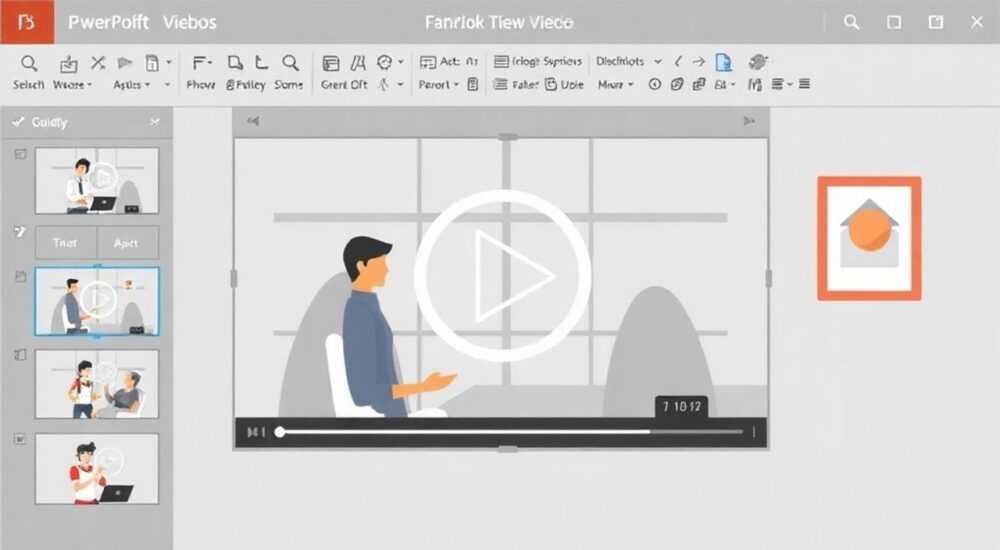
В современных презентациях видео — не просто декоративный элемент, а мощный инструмент вовлечения аудитории. Согласно исследованиям HubSpot, презентации с видеоконтентом на 35% эффективнее удерживают внимание зрителей по сравнению с текстовыми или статичными изображениями. Особенно актуально это в бизнес-среде, где сложные идеи нужно донести быстро и убедительно. Вставка видео в PowerPoint — задача, которую многие считают технически сложной, но на практике она требует лишь правильного подхода и понимания форматов, ограничений и лучших практик. Главное — не просто добавить файл, а интегрировать его так, чтобы он работал стабильно на любом устройстве, не нарушал ритм выступления и не увеличивал размер файла до критических значений.
Чтобы вставить видео в PowerPoint, используйте вкладку «Вставка» → «Видео» → «Видео на моём компьютере» или «Online Video». Лучший формат — MP4 с кодеком H.264. Всегда проверяйте воспроизведение на целевом устройстве перед выступлением и упаковывайте видео вместе с презентацией в одну папку.
Содержание статьи:
- Зачем вставлять видео в презентацию PowerPoint
- Какие форматы видео поддерживаются в PowerPoint
- Как вставить видео с компьютера в PowerPoint
- Как вставить онлайн-видео (YouTube, Vimeo)
- Оптимизация видео для презентаций: размер, качество, буферизация
- Частые ошибки и как их избежать
- Экспертное мнение: как видео влияет на восприятие аудитории
- Вопросы и ответы
- Заключение
Зачем вставлять видео в презентацию PowerPoint
Добавление видео в презентацию — это не модный тренд, а стратегическое решение. Видео позволяет передать эмоции, продемонстрировать работу продукта в реальных условиях, показать интервью с клиентами или экспертов, а также визуализировать абстрактные концепции. Например, если вы представляете новое программное обеспечение, короткий скринкаст его интерфейса гораздо понятнее, чем десять слайдов с описаниями функций.
Согласно данным LinkedIn, 85% бизнес-аудиторий воспринимают информацию лучше, когда она подана в видеоролике, а не в текстовом формате. Особенно это важно на конференциях, дейтрейдингах и презентациях инвесторам — там, где время ограничено, а впечатление критично. Видео также снижает когнитивную нагрузку: зритель не должен самостоятельно воображать процесс, он его видит.
Представьте, что вы рассказываете о внедрении системы автоматизации на производстве. Один минутный ролик, показывающий, как роботы заменяют ручной труд, может заменить целый раздел презентации. Это не только экономит время, но и усиливает доверие — зритель видит реальность, а не схемы.
Полезно знать: Видео в презентации должно быть коротким — оптимальная длина 15–60 секунд. Длинные ролики отвлекают и нарушают ритм выступления.
Какие форматы видео поддерживаются в PowerPoint
PowerPoint поддерживает несколько форматов, но не все они одинаково надёжны. Наиболее стабильный и универсальный — MP4 с кодеком H.264 и аудиокодеком AAC. Этот формат работает в PowerPoint 2016, 2019, 2021 и Microsoft 365 как на Windows, так и на macOS. Если вы используете более старую версию (2010–2013), поддержка ограничена: только AVI, WMV и MPEG.
Вот таблица совместимости:
Формат |
Поддержка в PowerPoint 2016+ |
Поддержка в PowerPoint 2013 и ниже |
Рекомендация |
|---|---|---|---|
MP4 (H.264/AAC) |
✅ Полная |
❌ Нет |
Лучший выбор для современных версий |
AVI |
✅ Частичная |
✅ Да |
Большой размер файла, не рекомендуется |
WMV |
✅ Да |
✅ Да |
Хорошо для Windows, но не на Mac |
MPEG |
✅ Да |
✅ Да |
Устаревший, но стабильный |
MOV |
✅ Только на macOS |
❌ Нет |
Используйте только на Mac |
FLV, MKV, WebM |
❌ Нет |
❌ Нет |
Не поддерживается |
Если ваше видео в неподдерживаемом формате — конвертируйте его. Бесплатные инструменты, такие как HandBrake или online-конвертеры типа CloudConvert, позволяют за минуты превратить MOV, FLV или MKV в MP4 с H.264. Важно: при конвертации не выбирайте максимальное качество — это увеличит размер файла и может привести к зависанию презентации.
Полезно знать: Не вставляйте видео в формате FLV или WebM — они не работают в PowerPoint, даже если программа «позволяет» их выбрать.
Как вставить видео с компьютера в PowerPoint
Вставка локального видео — самый надёжный способ, особенно если вы выступаете без интернета. Вот пошаговая инструкция:
- Откройте PowerPoint и перейдите на слайд, куда нужно вставить видео.
- Перейдите на вкладку «Вставка» в верхнем меню.
- Нажмите кнопку «Видео» → выберите «Видео на моём компьютере».
- Найдите файл в проводнике, выберите его и нажмите «Вставить».
- Появится видео-объект на слайде — его можно перетаскивать, масштабировать, поворачивать.
- Чтобы настроить воспроизведение, перейдите на вкладку «Воспроизведение» в верхнем меню: выберите «Автоматически» или «По щелчку».
- Обязательно включите опцию «Сжимать медиафайлы» (если вы используете PowerPoint 2019/365), чтобы уменьшить размер презентации.
«Всегда копируйте видеофайл в ту же папку, что и презентацию, и используйте относительные пути. Если файл лежит отдельно — презентация перестанет воспроизводить видео на другом компьютере.» — Алексей Морозов, эксперт по корпоративным коммуникациям, 12 лет в области цифровых презентаций
После вставки проверьте воспроизведение: кликните по видео и нажмите «Воспроизвести» в режиме просмотра. Убедитесь, что звук есть, изображение чёткое, а ролик не обрезается. Если видео слишком большое — оптимизируйте его перед вставкой.
Как вставить онлайн-видео (YouTube, Vimeo)
Вставка видео с YouTube или Vimeo удобна, если вы не хотите увеличивать размер презентации. Но этот способ требует стабильного интернета. Если вы выступаете в зале без Wi-Fi — такой способ рискован.
Вот как это сделать:
- Откройте видео на YouTube или Vimeo.
- Нажмите «Поделиться» → «Встроить».
- Скопируйте HTML-код вставки (он начинается с
<iframe...). - В PowerPoint перейдите на вкладку «Вставка» → «Видео» → «Онлайн-видео».
- Выберите «По URL-адресу» (в новых версиях) или «По коду вставки» (в старых).
- Вставьте ссылку: для YouTube — это URL вида
https://www.youtube.com/watch?v=...или полный iframe-код. - Нажмите «Вставить».
Полезно знать: Если вы используете PowerPoint на macOS, вставка по коду iframe может не работать. В этом случае используйте только прямую ссылку на видео (https://youtu.be/…).
Важно: после вставки проверьте, отображается ли миниатюра видео. Если вместо неё — пустое окно — это означает, что видео не загрузилось. Перезагрузите презентацию с интернетом и убедитесь, что YouTube/Vimeo не заблокированы в вашей сети.
Оптимизация видео для презентаций: размер, качество, буферизация
Размер видео — критический фактор. Презентация с 5-минутным видео в Full HD может весить 800 МБ и не открыться на старом ноутбуке. Оптимизация — не роскошь, а необходимость.
Вот рекомендации:
- Разрешение: используйте 720p (1280×720). 1080p — только если вы уверены в мощности оборудования.
- Длительность: не более 60 секунд. Лучше — 20–40 сек.
- Кодек: H.264 + AAC — стандарт для совместимости.
- Битрейт: 2–5 Мбит/с для 720p. Не превышайте 8 Мбит/с.
- Формат файла: .mp4 — всегда.
- Компрессия: в PowerPoint 2019/365 включите «Сжать медиафайлы» — это снизит размер на 40–60% без потери качества.
Если вы используете Adobe Premiere, DaVinci Resolve или даже iMovie — экспортируйте с настройками: «Веб» → «H.264» → «Среднее качество». В бесплатном HandBrake выберите профиль «Fast 720p30» и убедитесь, что аудио — AAC.
Представьте, что вы выступаете в конференц-зале с проектором. Плохое видео — это не просто техническая проблема. Это потеря доверия. Аудитория видит: вы не подготовились. Поэтому оптимизация — часть профессионализма.
«Я всегда тестирую презентацию на ноутбуке, который будет использоваться на выступлении. Даже если я знаю, что всё работает — разница в драйверах, версиях Office и графических картах может сломать всё.» — Екатерина Тихонова, презентационный дизайнер, выступала на 87 конференциях
Частые ошибки и как их избежать
Даже опытные пользователи допускают типичные ошибки, которые приводят к сбоям на выступлении. Вот основные:
- Видео не воспроизводится на другом компьютере — причина: файл не в той же папке, что презентация. Решение: сохраняйте видео и .pptx в одной папке, используйте «Файл» → «Сохранить как» → «Экспорт» → «Создать видео» для упаковки.
- Презентация открывается медленно — видео слишком тяжёлое. Решение: сожмите его до 720p, уменьшите битрейт, используйте «Сжать медиафайлы».
- Звук отсутствует — видео в формате MOV с нестандартным аудиокодеком. Решение: конвертируйте в MP4 с AAC.
- Видео не запускается в режиме презентации — выставлено «По щелчку», но вы забыли кликнуть. Решение: установите «Автоматически» и добавьте переход на следующий слайд через 5 секунд после окончания видео.
- YouTube-видео блокируется — в корпоративной сети запрещён доступ к YouTube. Решение: скачайте видео в MP4 и вставьте локально.
Чтобы избежать сбоев, создайте контрольный чек-лист перед выступлением:
— [ ] Видео в формате MP4 (H.264)
— [ ] Файл лежит в той же папке, что презентация
— [ ] Воспроизводится на целевом устройстве
— [ ] Звук есть и не перекрывается
— [ ] Включено «Автоматически» или «По щелчку»
— [ ] Презентация сохранена как .pptx, а не .ppt
Экспертное мнение: как видео влияет на восприятие аудитории
«Когда я вижу презентацию с видео, я сразу понимаю: человек не просто читает слайды — он вложил в это усилия. Это создаёт эффект доверия и профессионализма. Даже если видео не идеально — оно говорит: «Я не просто сделал шаблон, я думал о вашем восприятии».» — Дмитрий Кузнецов, руководитель отдела коммуникаций в международной консалтинговой компании, более 150 презентаций для инвесторов
Эксперты в области нейропсихологии подтверждают: видео активирует более широкий спектр мозговых зон, чем статичные изображения. Оно вызывает эмоциональный отклик, стимулирует зеркальные нейроны и усиливает запоминание. Особенно эффективно видео с реальными людьми — например, отзывами клиентов. Исследование MIT показало, что аудитория запоминает 95% информации из видео, в то время как из текста — всего 10%.
Не используйте видео как «декор». Оно должно нести смысл: объяснять, демонстрировать, убеждать. Например, если вы говорите о снижении времени доставки, покажите логистический процесс — не просто цифры. Если вы продвигаете продукт — покажите, как он используется в реальной жизни.
Вопросы и ответы
Можно ли вставить видео в PowerPoint на Mac?
Да, но только в формате MP4 (H.264) или MOV. Вставка YouTube через iframe работает не всегда. Лучше скачивайте видео и вставляйте локально.
Почему видео не воспроизводится на другом компьютере?
Чаще всего — потому что файл видео не находится в одной папке с презентацией. PowerPoint по умолчанию ссылается на абсолютный путь. Решение: копируйте видео в ту же папку, что и .pptx, и используйте «Файл» → «Сведения» → «Управление презентацией» → «Сжать медиафайлы».
Как уменьшить размер презентации с видео?
Используйте HandBrake для конвертации в MP4 с битрейтом 2–4 Мбит/с и разрешением 720p. Затем в PowerPoint включите «Сжать медиафайлы» — это сократит размер на 50–70%.
Можно ли вставить видео с Vimeo?
Да, но только через URL. Не используйте код iframe — он не работает в PowerPoint. Скопируйте ссылку из адресной строки (https://vimeo.com/…).
Как сделать, чтобы видео воспроизводилось автоматически при переходе на слайд?
Выделите видео → вкладка «Воспроизведение» → «Автоматически». Убедитесь, что «Начало» установлено на «При переходе».
Заключение
Вставка видео в PowerPoint — это не технический трюк, а стратегический инструмент коммуникации. Правильно оформленное видео усиливает убедительность, упрощает восприятие сложных идей и повышает профессиональный имидж выступающего. Главное — не просто добавить ролик, а сделать это с учётом контекста, технических ограничений и поведения аудитории.
Следуйте трём золотым правилам: используйте MP4 с H.264, всегда проверяйте воспроизведение на целевом устройстве и упаковывайте видео вместе с презентацией. Не полагайтесь на интернет — даже в эпоху облачных технологий локальные файлы остаются надёжнее. И помните: видео должно служить вашей речи, а не заменять её.
Видео в презентации — это не «для красоты». Это инструмент, который, если применять его осознанно, может превратить сухую отчётность в запоминающийся опыт. Техническая простота вставки не должна вводить в заблуждение: успех зависит от содержания, а не от формата.
- Лучший формат видео для PowerPoint — MP4 с кодеком H.264 и аудиокодеком AAC.
- Всегда сохраняйте видео в той же папке, что и презентацию, чтобы избежать потери ссылок.
- Оптимизируйте видео до 720p и 60 секунд — это гарантирует стабильность воспроизведения.
- Тестируйте презентацию на целевом устройстве перед выступлением — даже если всё работает дома.
- Используйте «Сжать медиафайлы» в PowerPoint 2019/365 — это снижает размер файла без потери качества.
⚠️ Дисклеймер — нажмите, чтобы развернуть
Материалы, опубликованные в разделе «Блог» на сайте RU DESIGN SHOP (rudesignshop.ru), носят исключительно информационный и ознакомительный характер и не являются руководством к действию, финансовой рекомендацией, медицинской услугой, ветеринарным назначением либо рекламой товаров и услуг, включая азартные игры. Публикации не содержат призывов к участию в азартных играх и не направлены на продвижение соответствующих операторов.
Безопасность применения товаров и веществ: при использовании строительных материалов, бытовой химии, пестицидов и агрохимикатов необходимо строго следовать инструкциям производителя и действующему законодательству Российской Федерации, включая Федеральный закон РФ от 19.07.1997 № 109-ФЗ «О безопасном обращении с пестицидами и агрохимикатами».
Упоминание товарных знаков, брендов и организаций носит исключительно информационный характер и не означает наличие партнёрских отношений или одобрения со стороны правообладателей.
Материалы, содержащие сведения о медицинских, ветеринарных или косметических средствах, представлены в справочных целях и не являются медицинской консультацией или назначением. Перед применением рекомендуется обратиться к врачу, ветеринарному специалисту или иному сертифицированному профессионалу.
Возрастные ограничения: материалы, содержащие сведения о продукции категории 18+, включая алкоголь или азартные игры, предназначены исключительно для совершеннолетней аудитории и публикуются в информационных целях.
Правовая ответственность: решения, принятые на основе опубликованной информации, пользователь принимает самостоятельно и на свой риск; редакция и авторы несут ответственность в пределах, установленных законодательством Российской Федерации.
Редакция не допускает публикаций, содержащих пропаганду экстремизма, терроризма, наркотических средств или суицида; подобные материалы подлежат немедленному удалению.
Упоминание организаций с ограниченным статусом: компания Meta Platforms Inc. (социальные сети Facebook и Instagram) признана экстремистской организацией решением суда РФ, её деятельность запрещена на территории Российской Федерации; любые упоминания приводятся исключительно в информационных целях.
Авторские права и источники: информация собирается из открытых источников; её актуальность указывается на дату публикации и может изменяться.
Изображения и иллюстрации используются на условиях, разрешённых правообладателями. При возникновении претензий редакция готова оперативно рассмотреть обращение и внести необходимые изменения.
Персональные данные и cookies: сайт использует cookies и обрабатывает персональные данные пользователей в соответствии с Федеральным законом № 152-ФЗ «О персональных данных» и Политикой конфиденциальности RU DESIGN SHOP.
Мнения авторов могут не совпадать с позицией государственных органов или коммерческих организаций, упомянутых в материалах.
РЕКОМЕНДУЕМ
Товары от российских производителей



Торшер Nebula Three GLODE
Диапазон цен: 22400 руб. – 24900 руб.
