Скидка 5% на первый заказ — RDS5




Как вставить в презентацию видео powerpoint
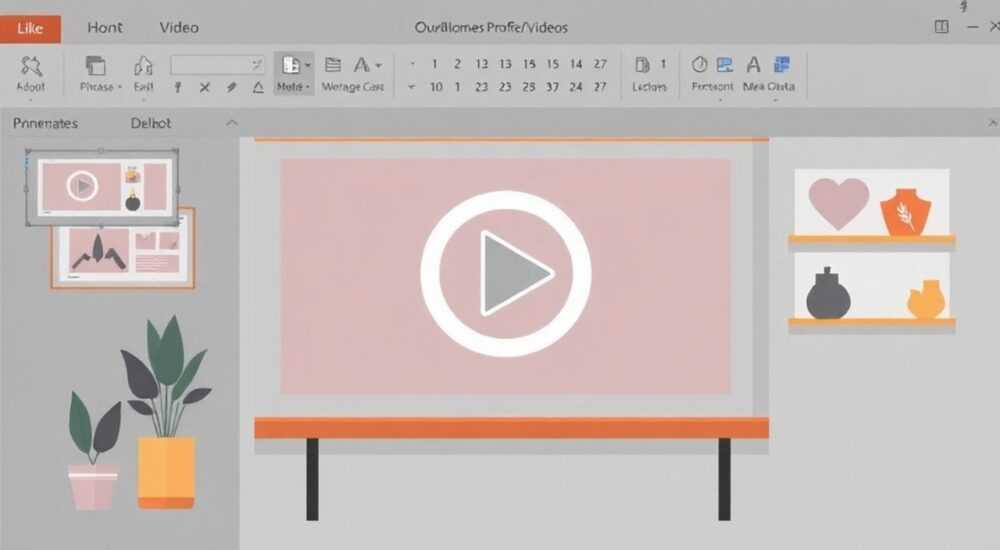
Вставка видео в презентацию PowerPoint — это мощный способ усилить впечатление от вашего выступления, сделать его более динамичным и запоминающимся. Современные аудитории ожидают не только текста и статичных изображений, но и мультимедийных элементов, которые помогают лучше понять сложные концепции. Однако многие пользователи сталкиваются с техническими трудностями: видео не воспроизводится, теряется качество, файлы не совместимы или презентация становится слишком тяжелой. В этой статье мы подробно разберём все способы вставить видео в PowerPoint, от простого добавления до продвинутых настроек, расскажем, как избежать распространённых ошибок и обеспечить стабильную работу презентации на любом устройстве.
Чтобы вставить видео в PowerPoint, используйте вкладку «Вставка» → «Видео» и выберите «Видео на моём компьютере» или «Online Video». Для надёжности сохраняйте видео в формате MP4 с кодеком H.264, а саму презентацию — в папке вместе с видеофайлом. Это гарантирует, что презентация будет работать даже на другом компьютере.
Содержание статьи:
- Как вставить видео в PowerPoint: пошаговая инструкция
- Какие форматы видео поддерживаются в PowerPoint
- Как вставить видео с YouTube или Vimeo
- Настройка воспроизведения видео: автоматически, по щелчку, звук
- Частые ошибки и как их исправить
- Лучшие практики: как не сломать презентацию
- Экспертное мнение: что говорят профессионалы
- Часто задаваемые вопросы
- Заключение
Как вставить видео в PowerPoint: пошаговая инструкция
Чтобы добавить видео в презентацию, откройте PowerPoint и перейдите на вкладку «Вставка». В группе «Мультимедиа» найдите кнопку «Видео». Здесь вы увидите два варианта: «Видео на моём компьютере» и «Online Video». Для локальных файлов выбирайте первый вариант.
После выбора файла вы увидите миниатюру видео на слайде. Кликните по ней, чтобы активировать инструменты форматирования. Теперь вы можете изменить размер, положение, обрезать начало и конец, а также настроить параметры воспроизведения. Важно: видео не встраивается внутрь файла презентации по умолчанию — оно остаётся внешним файлом. Поэтому при переносе презентации на другой компьютер или в облако не забудьте скопировать и сам видеофайл в ту же папку.
Полезно знать: Если вы работаете с PowerPoint 2016 и новее, рекомендуется использовать формат MP4 с кодеком H.264 — он обеспечивает наилучшую совместимость и минимальный размер файла.
После вставки видео появится вкладка «Воспроизведение», где можно задать: начинать воспроизведение автоматически при переходе на слайд, по щелчку или при наведении. Также можно отключить звук, включить полноэкранный режим и скрыть видео после окончания воспроизведения.
Какие форматы видео поддерживаются в PowerPoint
PowerPoint поддерживает не все форматы видео. Использование несовместимого файла — одна из самых частых причин, почему видео не воспроизводится. Ниже приведены рекомендуемые форматы и их характеристики:
Формат |
Кодек видео |
Кодек аудио |
Совместимость |
Рекомендуется |
|---|---|---|---|---|
MP4 (.mp4) |
H.264 |
AAC |
Отличная |
✅ Да |
WMV (.wmv) |
Windows Media Video |
Windows Media Audio |
Хорошая (только Windows) |
🟡 Только для Windows |
AVI (.avi) |
Разные (MPEG-4, DivX и др.) |
Разные |
Плохая |
❌ Нет |
MOV (.mov) |
H.264, ProRes |
AAC |
Средняя (на macOS) |
🟡 Не рекомендуется |
MKV (.mkv) |
Разные |
Разные |
Плохая |
❌ Нет |
Если у вас видео в неподдерживаемом формате — используйте бесплатные конвертеры, такие как HandBrake или Online-конвертеры вроде CloudConvert. Убедитесь, что при конвертации вы выбираете H.264 и AAC. Даже если видео выглядит корректно на вашем компьютере, на другом устройстве оно может не открыться.
«Если вы готовите презентацию для публичного выступления — всегда тестируйте её на том же ПК, на котором будете выступать. Разница в версиях Office и драйверах видеокарты может полностью сломать воспроизведение.» — Анна Кузнецова, эксперт по корпоративной коммуникации, более 10 лет ведёт тренинги для бизнес-аналитиков
Как вставить видео с YouTube или Vimeo
Вставка видео с YouTube или Vimeo — удобный способ избежать увеличения размера презентации. Однако этот метод требует постоянного интернет-соединения. Для этого перейдите на вкладку «Вставка» → «Видео» → «Online Video».
В открывшемся окне вставьте URL-адрес видео. Например, скопируйте ссылку из адресной строки браузера: https://www.youtube.com/watch?v=abc123. PowerPoint автоматически извлечёт эмбед-код и покажет превью. Нажмите «Вставить».
Полезно знать: Если вы используете PowerPoint Online (в браузере), вставка видео с YouTube возможна только через вкладку «Вставка» → «YouTube» — там есть специальный интерфейс для поиска.
Важно: некоторые корпоративные сети блокируют доступ к YouTube. В таком случае видео не будет воспроизводиться даже при наличии интернета. Также убедитесь, что видео не заблокировано автором для встраивания — в описании на YouTube должно быть написано: «Разрешено встраивание».
Если вы хотите, чтобы видео начиналось с определённого момента, добавьте параметр ?start=45 в конец ссылки — это заставит видео начинаться с 45-й секунды.
Настройка воспроизведения видео: автоматически, по щелчку, звук
После вставки видео выделите его на слайде — появится вкладка «Воспроизведение» в верхнем меню. Здесь вы можете настроить три ключевых параметра:
- Автоматически — видео начнётся сразу, как только вы перейдёте на слайд. Идеально для демонстраций, где вы не хотите отвлекать аудиторию на управление.
- По щелчку — видео запустится только после клика мышью. Подходит для интерактивных презентаций, где вы хотите контролировать темп.
- Звук — можно отключить звук, если видео используется как визуальный акцент, а не для передачи информации.
Также в этом же меню есть опция «Показывать в полноэкранном режиме». Если вы включите её, видео займёт весь экран, а слайды по бокам станут чёрными. Это создаёт эффект кинотеатра — идеально для рекламных роликов или демонстраций продуктов.
Не забудьте про опцию «Скрыть при воспроизведении». Она позволяет скрыть видео после окончания — это полезно, если вы не хотите, чтобы на слайде остался чёрный прямоугольник.
«Если вы используете автоматическое воспроизведение, всегда добавляйте 2–3 секунды тишины в начале видео. Это даёт системе время на инициализацию и предотвращает «зависание» при старте.» — Дмитрий Смирнов, эксперт по мультимедийным презентациям, сертифицированный тренер Microsoft
Частые ошибки и как их исправить
Даже опытные пользователи сталкиваются с проблемами. Вот самые распространённые и способы их решения:
- Видео не воспроизводится — проверьте формат. Конвертируйте в MP4/H.264. Убедитесь, что файл не повреждён — откройте его в VLC.
- Презентация не открывается на другом ПК — видео не скопировано вместе с файлом. Переносите всё в одну папку и используйте «Файл» → «Сохранить как» → «Создать пакет для CD» (в PowerPoint 2016–2019).
- Видео тормозит или пропадает — слишком большой размер файла. Сожмите его через HandBrake с настройкой «Fast 1080p30».
- Звук не слышен — проверьте настройки громкости в PowerPoint и на компьютере. Иногда звук отключен на уровне драйвера видеокарты.
- Появляется «Просмотр видео невозможен» — отсутствуют кодеки. Установите K-Lite Codec Pack Basic или обновите Windows Media Player.
Также убедитесь, что вы используете актуальную версию PowerPoint. В PowerPoint 2013 и старше поддержка видео ограничена — рекомендуется обновиться до 2016 или новее.
Лучшие практики: как не сломать презентацию
Чтобы ваша презентация работала без сбоев на любом устройстве, следуйте этим проверенным правилам:
- Всегда сохраняйте видео и презентацию в одной папке. Используйте короткие имена без пробелов и кириллицы:
product_demo.mp4, а неПрезентация продукта 2026.mp4. - Используйте видео длиной не более 90 секунд. Длинные ролики отвлекают, увеличивают вес файла и повышают риск сбоев.
- При подготовке к выступлению протестируйте презентацию на целевом устройстве — с тем же PowerPoint, теми же драйверами, тем же дисплеем.
- Создайте резервную копию в формате PDF с прикреплёнными ссылками на видео — на случай, если медиа не сработает.
- Для важных презентаций (например, на конференции) используйте USB-накопитель с презентацией и видео — это надёжнее, чем Wi-Fi или облачные ссылки.
Полезно знать: PowerPoint 365 позволяет встраивать видео прямо в файл (.pptx) через опцию «Вставить и связать как» → «Встроить». Это увеличивает размер файла, но гарантирует, что видео не потеряется.
Экспертное мнение: что говорят профессионалы
«Многие клиенты думают, что вставка видео — это просто кнопка “Вставить”. Но на самом деле это инженерная задача. Я работаю с корпоративными клиентами, которые представляют продукты на международных выставках. У нас был случай: презентация с YouTube-видео не заработала в Японии — из-за блокировки Google. Мы перешли на локальные MP4-файлы, и теперь 100% презентаций работают без сбоев.»
— Мария Лебедева, руководитель отдела мультимедиа в компании «GlobalPitch», более 12 лет работает с PowerPoint для Fortune 500.
Она рекомендует всегда иметь «запасной план»: если видео не запустится — используйте статичное изображение с надписью «Видео: [название]» и краткое описание. Это сохранит профессиональный вид презентации даже при технических сбоях.
Часто задаваемые вопросы
Можно ли вставить видео в PowerPoint на Mac?
Да, но с ограничениями. На macOS лучше использовать MP4 с H.264. Видео в формате MOV или HEVC может не воспроизводиться на Windows-машинах. Рекомендуется конвертировать перед передачей.
Почему видео пропадает при отправке по почте?
Потому что файлы видео не встроены в презентацию по умолчанию. При отправке .pptx без видеофайла — презентация будет пустой. Решение: архивируйте презентацию и видео в один ZIP-файл или используйте функцию «Создать пакет для CD».
Как сделать, чтобы видео проигрывалось на всех слайдах?
PowerPoint не поддерживает фоновое видео на нескольких слайдах. Вместо этого используйте анимацию «Повторять до конца слайда» и создайте один слайд с видео, который вы будете показывать несколько раз.
Можно ли добавить субтитры к видео в PowerPoint?
Нет, встроенная поддержка субтитров отсутствует. Решение: добавьте субтитры в видео до вставки с помощью DaVinci Resolve или Aegisub.
Как уменьшить размер презентации после вставки видео?
Сожмите видео с помощью HandBrake: установите качество 75–85%, разрешение 720p, и включите «Constant Quality». Это сократит вес на 60–80% без потери видимого качества.
Заключение
Вставка видео в PowerPoint — это не просто технический приём, а стратегический инструмент, который может кардинально улучшить восприятие вашей презентации. Однако успех зависит не от того, как вы нажали кнопку «Вставить», а от того, насколько продумано вы подошли к выбору формата, размещению, настройкам и тестированию.
Помните: видео должно служить цели, а не отвлекать. Лучшее видео — то, которое аудитория не замечает как технологический элемент, а воспринимает как естественную часть сообщения.
Чтобы избежать сбоев, всегда используйте MP4 с H.264, храните файлы вместе с презентацией, тестируйте на целевом устройстве и имейте резервный план. Эти простые шаги превратят вашу презентацию из рискованного эксперимента в безупречное выступление.
- Используйте только MP4 с кодеком H.264 для максимальной совместимости.
- Всегда сохраняйте видеофайл в той же папке, что и презентацию.
- Тестируйте презентацию на том же ПК, где будете выступать.
- Не используйте YouTube-ссылки на закрытых мероприятиях — они могут быть заблокированы.
- Если видео не запускается — проверьте кодеки, формат и права доступа к файлу.
⚠️ Дисклеймер — нажмите, чтобы развернуть
Материалы, опубликованные в разделе «Блог» на сайте RU DESIGN SHOP (rudesignshop.ru), носят исключительно информационный и ознакомительный характер и не являются руководством к действию, финансовой рекомендацией, медицинской услугой, ветеринарным назначением либо рекламой товаров и услуг, включая азартные игры. Публикации не содержат призывов к участию в азартных играх и не направлены на продвижение соответствующих операторов.
Безопасность применения товаров и веществ: при использовании строительных материалов, бытовой химии, пестицидов и агрохимикатов необходимо строго следовать инструкциям производителя и действующему законодательству Российской Федерации, включая Федеральный закон РФ от 19.07.1997 № 109-ФЗ «О безопасном обращении с пестицидами и агрохимикатами».
Упоминание товарных знаков, брендов и организаций носит исключительно информационный характер и не означает наличие партнёрских отношений или одобрения со стороны правообладателей.
Материалы, содержащие сведения о медицинских, ветеринарных или косметических средствах, представлены в справочных целях и не являются медицинской консультацией или назначением. Перед применением рекомендуется обратиться к врачу, ветеринарному специалисту или иному сертифицированному профессионалу.
Возрастные ограничения: материалы, содержащие сведения о продукции категории 18+, включая алкоголь или азартные игры, предназначены исключительно для совершеннолетней аудитории и публикуются в информационных целях.
Правовая ответственность: решения, принятые на основе опубликованной информации, пользователь принимает самостоятельно и на свой риск; редакция и авторы несут ответственность в пределах, установленных законодательством Российской Федерации.
Редакция не допускает публикаций, содержащих пропаганду экстремизма, терроризма, наркотических средств или суицида; подобные материалы подлежат немедленному удалению.
Упоминание организаций с ограниченным статусом: компания Meta Platforms Inc. (социальные сети Facebook и Instagram) признана экстремистской организацией решением суда РФ, её деятельность запрещена на территории Российской Федерации; любые упоминания приводятся исключительно в информационных целях.
Авторские права и источники: информация собирается из открытых источников; её актуальность указывается на дату публикации и может изменяться.
Изображения и иллюстрации используются на условиях, разрешённых правообладателями. При возникновении претензий редакция готова оперативно рассмотреть обращение и внести необходимые изменения.
Персональные данные и cookies: сайт использует cookies и обрабатывает персональные данные пользователей в соответствии с Федеральным законом № 152-ФЗ «О персональных данных» и Политикой конфиденциальности RU DESIGN SHOP.
Мнения авторов могут не совпадать с позицией государственных органов или коммерческих организаций, упомянутых в материалах.
РЕКОМЕНДУЕМ
Товары от российских производителей




