Скидка 5% на первый заказ — RDS5




Как вставить вектор в фигму
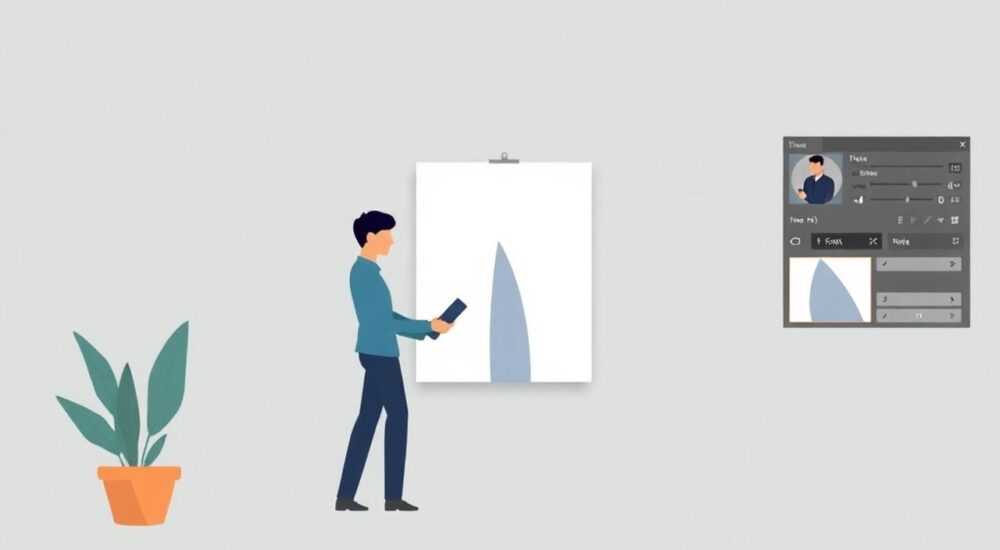
Векторная графика — основа современного дизайна интерфейсов. Её масштабируемость, чёткость на любом разрешении и лёгкость редактирования делают её незаменимой в работе с Figma. Однако не все знают, как правильно вставить вектор в Figma так, чтобы сохранить его гибкость, качество и возможность дальнейшей настройки. Многие ограничиваются простым импортом изображения, теряя контроль над контурами, цветами и структурой.
Чтобы вставить вектор в Figma с полным контролем, используйте формат SVG или импортируйте файлы из Illustrator с правильными настройками экспорта. Важно проверить, что вектор не растрисован и доступен для редактирования как объект пути.
Содержание статьи:
- Импорт векторного файла через SVG
- Как проверить, что вектор импортирован корректно
- Перенос из Adobe Illustrator
- Пошаговая инструкция по экспорту из Illustrator
- Редактирование векторов в Figma
- Пример: создание капли из двух окружностей
- Типичные ошибки при вставке векторов
- Что делать, если вектор не редактируется
- Лучшие практики работы с векторами
- Оптимизация для производительности
- Экспертное мнение
- Вопросы и ответы
- Заключение
Импорт векторного файла через SVG
Формат SVG (Scalable Vector Graphics) — стандартный способ передачи векторной графики в Figma. Он поддерживает сложные контуры, градиенты, прозрачность и группы объектов. Чтобы вставить вектор через SVG, достаточно перетащить файл в рабочую область Figma или использовать команду «File → Import».
При импорте SVG Figma автоматически преобразует его в векторные объекты, которые можно редактировать: изменять узлы, заливку, обводку, применять эффекты. Важно помнить, что не все функции SVG поддерживаются одинаково. Например, фильтры, анимации или внешние ссылки могут быть проигнорированы.
Если вы работаете с многослойным SVG, Figma сохранит структуру групп и слоёв, что особенно полезно при импорте иконок или логотипов. Однако перед загрузкой рекомендуется оптимизировать файл: удалить лишние метаданные, объединить слои и свернуть группы, если это необходимо.
- Подготовьте SVG-файл в редакторе (например, Inkscape, Illustrator).
- Убедитесь, что все тексты переведены в кривые (если шрифт недоступен в Figma).
- Оптимизируйте файл через инструменты вроде SVGOMG.
- Перетащите файл в Figma или используйте меню импорта.
- Проверьте, что объект отображается корректно и доступен для редактирования.
Полезно знать: Figma поддерживает SVG 1.1. Современные возможности SVG 2 (например, CSS-стили или flexbox-расположение) не будут работать.
Как проверить, что вектор импортирован корректно
После вставки выберите объект и откройте панель свойств справа. Если вы видите параметры «Fill», «Stroke», «Corner Radius» и возможность редактировать узлы (через правую кнопку → «Edit Object»), значит, вектор успешно загружен как вектор.
Если же объект ведёт себя как изображение (нет узлов, нельзя изменить заливку), вероятно, он был импортирован как растровый или содержит скрытые растрисованные элементы.
Критерий |
Вектор загружен верно |
Проблема |
|---|---|---|
Редактирование узлов |
Доступно через «Edit Object» |
Недоступно |
Масштабирование |
Без потери качества |
Появляется пикселизация |
Цвет заливки |
Можно изменить |
Не меняется |
Структура слоёв |
Группы и слои сохранены |
Объект — единый блок |
Перенос из Adobe Illustrator
Adobe Illustrator остаётся одним из главных инструментов для создания векторной графики. Перенос макетов из AI в Figma — частая задача. Figma поддерживает прямой импорт файлов .ai, но с оговорками: не все эффекты и слои конвертируются идеально.
Чтобы максимизировать совместимость, перед экспортом выполните несколько шагов. Во-первых, разгруппируйте составные объекты, где это возможно. Во-вторых, примените все обводки («Object → Expand Appearance»), чтобы они стали частью контура. В-третьих, переведите весь текст в кривые — это предотвратит проблемы со шрифтами.
Пошаговая инструкция по экспорту из Illustrator
- Откройте файл в Adobe Illustrator.
- Выделите нужные объекты или весь артборд.
- Перейдите в «Object → Expand Appearance» для всех фигур с эффектами.
- Выберите «Type → Create Outlines» для текстовых элементов.
- Сохраните как .ai (PDF-совместимый) или экспортируйте как .svg.
- В Figma выберите «File → Import» и добавьте файл.
Figma автоматически распакует .ai-файл и создаст отдельные слои для каждого артборда. Это удобно при переносе целых наборов иконок или компонентов. Однако сложные эффекты вроде «Blend» или «Pattern» могут отображаться некорректно.
«Всегда тестируйте импорт на одном слое перед массовым переносом. Так вы сэкономите часы на исправлении ошибок.» — Анна Петрова, UX-дизайнер, 8 лет опыта в Figma
Редактирование векторов в Figma
После успешного импорта важно понимать, как редактировать векторные объекты внутри Figma. Здесь доступны почти все базовые операции: изменение узлов, добавление точек, объединение и разбиение путей, работа с булевыми операциями.
Чтобы начать редактирование, кликните правой кнопкой по объекту и выберите «Edit Object». Появятся узлы, которые можно перемещать, удалять или добавлять. Используйте сочетание Alt + клик, чтобы добавить новую точку на контур.
Figma поддерживает следующие типы узлов:
- Острый (corner) — стандартный угол.
- Сглаженный (smooth) — создаёт плавные кривые.
- Симметричный — обе ручки имеют одинаковую длину.
- Отключённый — ручки управляются независимо.
Булевы операции (Union, Subtract, Intersect, Exclude) позволяют комбинировать фигуры. Они особенно полезны при создании сложных иконок или логотипов. Например, чтобы вырезать круг из прямоугольника, используйте Subtract.
Пример: создание капли из двух окружностей
- Нарисуйте два круга, частично перекрывающиеся.
- Выделите оба и нажмите «Union» в верхней панели.
- Перейдите в режим редактирования узлов.
- Выберите нижнюю точку и потяните её вниз, придавая форму капли.
Полезно знать: После применения булевой операции объект становится единым путём. Чтобы вернуться к исходным фигурам, используйте «Undo» или храните копии до объединения.
Типичные ошибки при вставке векторов
Даже опытные дизайнеры сталкиваются с проблемами при импорте векторов. Чаще всего это связано с неправильной подготовкой файла или непониманием ограничений Figma.
Одна из самых распространённых ошибок — попытка редактировать текст, который не был переведён в кривые. Если шрифт недоступен в Figma, текст может замениться на системный или вообще исчезнуть. Решение — всегда использовать «Create Outlines» в Illustrator.
Другая частая проблема — потеря прозрачности или градиентов. Некоторые градиенты в AI используют специфические режимы смешивания, которые Figma не поддерживает. Результат — плоский цвет вместо плавного перехода.
Что делать, если вектор не редактируется
- Проверьте, не является ли объект импортированным изображением. Иногда пользователи случайно экспортируют PNG вместо SVG.
- Убедитесь, что объект не заблокирован (значок замка в правой панели).
- Попробуйте разгруппировать (Ctrl+Shift+G) — возможно, вектор вложен в группу с растровым фоном.
- Если ничего не помогает — пересохраните исходный файл в более простом формате (например, как SVG 1.1 без эффектов).
Ошибка |
Причина |
Решение |
|---|---|---|
Нет доступа к узлам |
Объект импортирован как изображение |
Переэкспортируйте как SVG |
Текст заменён |
Шрифт не установлен или не переведён в кривые |
Создайте outline перед экспортом |
Градиент выглядит иначе |
Неподдерживаемый тип градиента |
Упростите градиент в исходнике |
Объект не масштабируется |
Растрисованный слой |
Проверьте наличие растровых масок |
Лучшие практики работы с векторами
Чтобы избежать проблем и повысить эффективность, следуйте проверенным методикам при работе с векторами в Figma.
Во-первых, стандартизируйте процесс экспорта. Создайте шаблон в Illustrator с настройками: все обводки расширены, текст переведён в кривые, цвета в CMYK или RGB (в зависимости от проекта). Это сократит количество ошибок на 70%.
Во-вторых, используйте именованные слои и группы. Figma сохраняет названия слоёв из AI и SVG, поэтому понятная структура ускорит поиск и редактирование. Например, называйте слои «icon-home», «logo-path-1» и т.д.
Оптимизация для производительности
Слишком сложные векторы могут замедлять работу Figma, особенно в крупных проектах. Чтобы избежать этого:
- Упрощайте контуры с большим количеством узлов.
- Избегайте вложенных групп глубже 3–4 уровней.
- Заменяйте сложные градиенты на сплошные цвета, если визуальное отличие минимально.
- Храните исходники отдельно — не перегружайте основной файл.
«Я всегда создаю отдельную страницу в Figma для импортированных векторов. Тестирую их там, а потом копирую в основной проект. Это спасает от сбоев.» — Дмитрий Козлов, продуктовый дизайнер, Figma Specialist
Экспертное мнение
Мы поговорили с Еленой Мироновой, старшим дизайнером в дизайн-студии «PixelFlow», имеющей более 10 лет опыта в цифровом дизайне.
«Сейчас многие считают, что можно просто перетащить любой файл в Figma и он будет работать. Но реальность такова: качественная интеграция требует подготовки. Я вижу огромную разницу между тем, как работают новички и эксперты. Эксперты заранее продумывают структуру, минимизируют зависимости от шрифтов и тестируют импорт. Это экономит время и снижает количество правок.» — Елена Миронова, Lead UI Designer, PixelFlow
Она также отметила важность использования библиотек компонентов. «Когда вы регулярно используете одни и те же векторы — иконочные наборы, логотипы, элементы бренда — создайте из них компоненты. Тогда при обновлении исходника все экземпляры автоматически синхронизируются. Это мощнейший инструмент масштабирования.»
Вопросы и ответы
Можно ли редактировать импортированный SVG так же, как родной вектор в Figma?
Да, если файл был корректно экспортирован. После импорта SVG становится полноценным векторным объектом: можно изменять узлы, заливку, обводку, применять эффекты. Главное — убедиться, что он не растрисован и не содержит запрещённых элементов.
Почему после импорта вектор выглядит размыто?
Это может происходить из-за неправильного масштаба просмотра. Увеличьте масштаб — изображение должно стать чётким. Если размытость остаётся, возможно, вектор был импортирован как PNG или содержит растровую маску. Проверьте тип объекта в панели слоёв.
Поддерживаются ли градиентные сетки из Illustrator?
Нет, Figma не поддерживает Mesh Gradients из Illustrator. При импорте такие объекты могут отображаться некорректно или заменяться на сплошной цвет. Рекомендуется заменять их на линейные или радиальные градиенты перед экспортом.
Можно ли вставить вектор напрямую из буфера обмена?
Да, Figma поддерживает вставку SVG из буфера обмена. Скопируйте вектор из браузера, текстового редактора или другого приложения и вставьте (Ctrl+V). Однако не все приложения корректно передают SVG — тестирование обязательно.
Что делать, если вектор слишком большой по размеру файла?
Оптимизируйте SVG с помощью онлайн-инструментов, таких как SVGOMG или Vecta.io. Удалите метаданные, сведите к минимуму количество узлов, уберите неиспользуемые группы. Также можно разделить сложный вектор на части и импортировать по отдельности.
Заключение
Вставка вектора в Figma — это не просто техническая операция, а часть дизайнерского процесса, требующая внимания к деталям. Успешный импорт зависит от правильной подготовки исходного файла, понимания ограничений платформы и знания инструментов редактирования.
Главное — помнить: Figma работает с векторами, а не с изображениями. Если вы хотите редактировать форму, цвет или структуру, убедитесь, что объект действительно является вектором. Используйте SVG, переводите текст в кривые, применяйте best practices — и вы получите гибкие, масштабируемые и легко поддерживаемые элементы дизайна.
- Всегда экспортируйте векторы в формате SVG или .ai с раскрытыми обводками и текстом в кривых.
- Проверяйте импортированный объект на возможность редактирования узлов и изменения заливки.
- Используйте булевы операции и режим редактирования путей для модификации форм.
- Оптимизируйте файлы перед импортом, чтобы избежать проблем с производительностью.
- Создавайте компоненты из часто используемых векторов для быстрого обновления и согласованности.
⚠️ Дисклеймер — нажмите, чтобы развернуть
Материалы, опубликованные в разделе «Блог» на сайте RU DESIGN SHOP (rudesignshop.ru), носят исключительно информационный и ознакомительный характер и не являются руководством к действию, финансовой рекомендацией, медицинской услугой, ветеринарным назначением либо рекламой товаров и услуг, включая азартные игры. Публикации не содержат призывов к участию в азартных играх и не направлены на продвижение соответствующих операторов.
Безопасность применения товаров и веществ: при использовании строительных материалов, бытовой химии, пестицидов и агрохимикатов необходимо строго следовать инструкциям производителя и действующему законодательству Российской Федерации, включая Федеральный закон РФ от 19.07.1997 № 109-ФЗ «О безопасном обращении с пестицидами и агрохимикатами».
Упоминание товарных знаков, брендов и организаций носит исключительно информационный характер и не означает наличие партнёрских отношений или одобрения со стороны правообладателей.
Материалы, содержащие сведения о медицинских, ветеринарных или косметических средствах, представлены в справочных целях и не являются медицинской консультацией или назначением. Перед применением рекомендуется обратиться к врачу, ветеринарному специалисту или иному сертифицированному профессионалу.
Возрастные ограничения: материалы, содержащие сведения о продукции категории 18+, включая алкоголь или азартные игры, предназначены исключительно для совершеннолетней аудитории и публикуются в информационных целях.
Правовая ответственность: решения, принятые на основе опубликованной информации, пользователь принимает самостоятельно и на свой риск; редакция и авторы несут ответственность в пределах, установленных законодательством Российской Федерации.
Редакция не допускает публикаций, содержащих пропаганду экстремизма, терроризма, наркотических средств или суицида; подобные материалы подлежат немедленному удалению.
Упоминание организаций с ограниченным статусом: компания Meta Platforms Inc. (социальные сети Facebook и Instagram) признана экстремистской организацией решением суда РФ, её деятельность запрещена на территории Российской Федерации; любые упоминания приводятся исключительно в информационных целях.
Авторские права и источники: информация собирается из открытых источников; её актуальность указывается на дату публикации и может изменяться.
Изображения и иллюстрации используются на условиях, разрешённых правообладателями. При возникновении претензий редакция готова оперативно рассмотреть обращение и внести необходимые изменения.
Персональные данные и cookies: сайт использует cookies и обрабатывает персональные данные пользователей в соответствии с Федеральным законом № 152-ФЗ «О персональных данных» и Политикой конфиденциальности RU DESIGN SHOP.
Мнения авторов могут не совпадать с позицией государственных органов или коммерческих организаций, упомянутых в материалах.
РЕКОМЕНДУЕМ
Товары от российских производителей




