Скидка 5% на первый заказ — RDS5




Как вставить вид на лист в автокаде
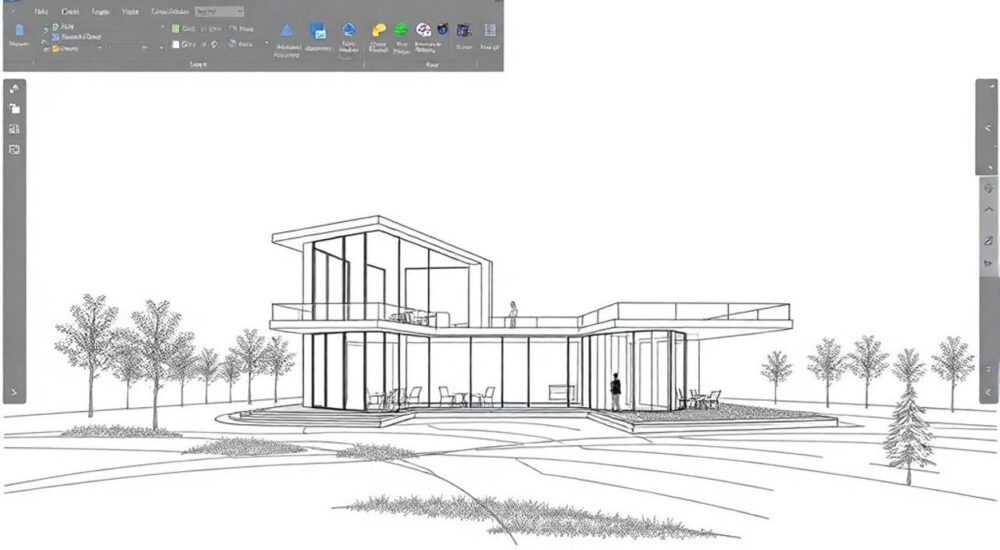
В AutoCAD вставка вида на лист — это ключевой этап подготовки чертежа к печати или экспорту. Она позволяет разместить модельные виды из пространства МОДЕЛЬ в пространство ЛИСТ с нужным масштабом, ориентацией и оформлением. Главное — использовать видовые экраны (viewport) в компоновке, чтобы контролировать отображение геометрии.
Чтобы вставить вид на лист в AutoCAD, переключитесь в компоновку, создайте видовой экран и настройте в нём нужный вид модели. Убедитесь, что масштаб и слои корректны, а затем зафиксируйте вид.
Содержание статьи:
- Что такое вид на листе в AutoCAD
- Как перейти в компоновку и создать вид
- Создание и настройка видового экрана
- Масштабирование и выравнивание вида
- Распространённые ошибки и как их избежать
- Проверочный чек-лист перед печатью
- Продвинутые приёмы работы с видами
- Мини-тест: Какой метод подходит вам?
- Экспертное мнение
- Вопросы и ответы
- Заключение
Что такое вид на листе в AutoCAD
В AutoCAD существует два основных пространства: МОДЕЛЬ и ЛИСТ (или компоновка). В пространстве МОДЕЛЬ создаётся геометрия — детали, здания, схемы. Пространство ЛИСТ предназначено для оформления чертежа: рамок, штампов, пояснений и, главное, представления модели в нужном виде.
Вид на листе — это фрагмент модели, отображаемый через видовой экран. Он может быть масштабирован, повернут, обрезан или оформлен отдельно. Это не копия объектов, а «окно» в пространство модели, позволяющее управлять тем, как пользователь видит чертёж при печати.
Каждый видовой экран работает как независимая камера, с которой можно изменять угол обзора, масштаб и даже слои. Это особенно важно при создании многостраничных проектов, где один и тот же объект должен отображаться под разными углами или в разных масштабах.
Полезно знать: Видовые экраны можно делать прямоугольными, полигональными или круглыми — всё зависит от задачи и стиля оформления.
Как перейти в компоновку и создать вид
Перед вставкой вида необходимо перейти в пространство компоновки. По умолчанию в новых чертежах доступны листы Layout1 и Layout2. Чтобы активировать компоновку, щёлкните по соответствующей вкладке внизу интерфейса.
Если компоновки нет, её можно создать:
- Щёлкните правой кнопкой по любой вкладке листа.
- Выберите «Новый лист» → «Из шаблона» или «Пустой лист».
- Укажите размер формата (A4, A3 и т.д.) и ориентацию (альбомная/книжная).
После перехода в компоновку вы увидите пустой лист с рамкой. Внутри этого пространства нужно создать видовой экран. Для этого:
- Перейдите на вкладку «Вид» → панель «Компоновка» → выберите «Новый видовой экран».
- Укажите форму: прямоугольник, круг, многоугольник.
- Задайте область размещения, щёлкнув и растянув рамку.
После создания видового экрана дважды щёлкните внутри него, чтобы активировать. Теперь любые действия будут влиять на содержимое модели, отображаемое в этом окне.
«Всегда проверяйте, активен ли видовой экран. Если вы редактируете модель вне экрана — изменения повлияют на всю модель, а не на конкретный вид.» — Алексей Миронов, инженер-проектировщик, 12 лет опыта в AutoCAD
Создание и настройка видового экрана
Создание видового экрана — это только первый шаг. Далее его нужно настроить: задать масштаб, вид, уровень детализации и, при необходимости, скрыть лишние элементы.
Для управления видом используйте контекстное меню видового экрана:
- Активируйте экран (дважды щёлкните внутри).
- На панели «Вид» в строке состояния выберите предустановленный вид (например, «Сверху», «Спереди»).
- Используйте команду ZOOM (или колесо мыши), чтобы приблизить нужную часть.
Масштаб устанавливается через палитру свойств (Ctrl+1) или непосредственно в строке состояния. Например, выберите «Масштаб: 1:50» для архитектурного чертежа. AutoCAD автоматически рассчитает размеры относительно миллиметров или дюймов.
Тип чертежа |
Рекомендуемый масштаб |
Где используется |
|---|---|---|
Архитектурный план |
1:50, 1:100 |
Проекты зданий, планировки |
Деталировка |
1:5, 1:10 |
Чертежи узлов, металлоконструкций |
Обзорная схема |
1:500, 1:1000 |
Генпланы, трассировки |
После настройки важно зафиксировать вид. Щёлкните правой кнопкой по границе видового экрана и выберите «Заблокировать вид». Это предотвратит случайное изменение масштаба или положения.
Полезно знать: Заблокированный вид всё равно можно временно разблокировать для правки — просто выберите «Разблокировать» в контекстном меню.
Масштабирование и выравнивание вида
Точный масштаб — основа профессионального чертежа. В AutoCAD есть несколько способов задать масштаб видового экрана:
- Через строку состояния: после активации экрана выберите нужный масштаб из выпадающего списка.
- Через команду: введите
VIEWSIZEилиZOOM, затем укажите масштаб в формате «nX» (например, 0.5X для уменьшения). - По объекту: используйте ZOOM → «Объект», чтобы заполнить экран выбранным элементом.
Для точного выравнивания нескольких видов используйте привязку и сетку:
- Включите режим «Привязка» (F3) и «Орто» (F8).
- Используйте команду ALIGN или MOVE, чтобы совместить центры или края экранов.
- Для идеальной симметрии — примените команду ARRAY.
Если нужно, чтобы несколько видов имели одинаковый масштаб и ориентацию, используйте шаблон вида:
- Настройте один экран вручную.
- Выделите его, вызовите «Быстрые свойства».
- Скопируйте параметры масштаба и вида, затем примените к другим экранам.
«Используйте стиль аннотаций: если текст и размеры должны масштабироваться вместе с видом, назначьте им аннотативный стиль. Так они останутся читаемыми при любом масштабе.» — Екатерина Соколова, BIM-координатор, Autodesk Certified Professional
Распространённые ошибки и как их избежать
Даже опытные пользователи допускают типичные ошибки при работе с видами на листе. Их легко исправить, но лучше предотвратить заранее.
- Ошибка 1: Изменение модели из видового экрана. Когда вы активны в компоновке, но редактируете геометрию — это влияет на все виды. Решение: всегда проверяйте, активен ли экран, и помните, что модель — едина.
- Ошибка 2: Неправильный масштаб. Часто масштаб задаётся вручную без учёта единиц. Решение: используйте стандартные масштабы из списка AutoCAD, а не произвольные значения.
- Ошибка 3: Вид не фиксируется. После настройки масштаба пользователи забывают заблокировать экран. Результат — случайное масштабирование при прокрутке. Решение: сразу после настройки — блокировка.
- Ошибка 4: Перекрытие экранов. При наложении одного экрана на другой возникает путаница. Решение: используйте слои для управления видимостью границ экранов (слой VPORTS).
Проверочный чек-лист перед печатью
- Все видовые экраны заблокированы?
- Масштабы соответствуют штампу?
- Текст и размеры читаемы при печати?
- Границы экранов скрыты (если не нужны)?
- Формат листа и ориентация верны?
Полезно знать: Чтобы временно скрыть границы всех видовых экранов, установите системную переменную VPFILLMODE = 0. Это улучшит внешний вид при экспорте в PDF.
Продвинутые приёмы работы с видами
Для профессионалов доступны мощные инструменты, которые экономят время и повышают точность.
Именованные виды (Named Views) позволяют сохранять определённые ракурсы модели. Создайте вид в пространстве МОДЕЛЬ, сохраните его через «Вид» → «Именованные виды» → «Создать». Затем в компоновке просто вставьте этот вид в видовой экран — не нужно настраивать каждый раз вручную.
Аннотативные виды — особый тип, поддерживающий аннотации. При выборе масштаба текст, размеры и штриховки автоматически подстраиваются под текущий масштаб. Это критично для стандартов ГОСТ и ISO.
Динамические блоки в компоновках могут использоваться как «умные рамки» — например, автоматически меняющие размер под количество видов.
Функция |
Команда / Путь |
Преимущество |
|---|---|---|
Именованные виды |
VIEW → Create |
Быстрое восстановление вида |
Аннотативный масштаб |
АННОТАЦИЯ → Масштаб |
Автоматическая адаптация текста |
Шаблоны листов (.dwt) |
Файл → Сохранить как шаблон |
Стандартизация оформления |
Мини-тест: Какой метод подходит вам?
- Нужно быстро вставить стандартный вид? → Используйте «Новый видовой экран» + предустановленный вид.
- Работаете с крупным проектом и часто переключаетесь между видами? → Настройте именованные виды.
- Готовите чертёж по ГОСТ с несколькими масштабами? → Включите аннотативные стили и масштабы.
«Шаблоны компоновок — ваш главный союзник. Создайте один раз — используйте всегда. Это экономит до 70% времени на оформление.» — Дмитрий Кузнецов, CAD-менеджер, 15 лет в проектировании
Экспертное мнение
«Сегодня AutoCAD развивается в сторону интеграции с BIM и автоматизацией. Но базовые навыки — вроде вставки вида на лист — остаются фундаментом. Ошибки на этом этапе влекут за собой проблемы при согласовании и печати. Я рекомендую новичкам сначала освоить стандартный поток: модель → компоновка → видовой экран → масштаб → блокировка. Только потом переходить к продвинутым техникам.» — Марина Петрова, руководитель учебного центра CADmaster, автор курсов по AutoCAD
Она также отмечает, что в 2026 году Autodesk продолжает улучшать работу с компоновками: появились новые шаблоны, улучшенная работа с областями обрезки и интеллектуальные подсказки при масштабировании. Однако принципы остаются неизменными.
Вопросы и ответы
Как вставить 3D-вид на лист?
Создайте видовой экран, активируйте его, перейдите на вкладку «Вид» → «Виды» → выберите 3D-вид (например, «Юго-западный изометр»). Настройте освещение и визуальный стиль («Реалистичный», «Скрытые линии») через панель «Визуальные стили».
Можно ли сделать вид с обрезкой (не прямоугольный)?
Да. Используйте команду «VPCLIP» — она позволяет обрезать видовой экран по полилинии. Это полезно для аксонометрий или сложных композиций.
Почему текст пропадает при изменении масштаба?
Скорее всего, текст не аннотативный. Назначьте ему аннотативный стиль: в диспетчере стилей текста включите опцию «Аннотативный». Тогда он будет отображаться корректно при любом масштабе.
Как распечатать только вид, без границ экрана?
Перед печатью убедитесь, что слой с границами видовых экранов (обычно VPORTS) установлен как «Не печатать» в диспетчере слоёв. Также можно временно отключить границы через VPLAYER.
Заключение
Вставка вида на лист в AutoCAD — это не просто технический шаг, а важнейший элемент оформления чертежа. От того, насколько правильно вы организуете компоновку, зависит читаемость, соответствие стандартам и удобство при согласовании.
Главное — понимать разницу между пространством модели и компоновки, использовать видовые экраны как инструмент контроля отображения, и всегда фиксировать результат. Следуя этим принципам, вы создадите качественный, профессиональный чертёж.
- Всегда работайте с видовыми экранами в компоновке, а не в модели.
- Устанавливайте масштаб через стандартные значения и фиксируйте его.
- Используйте именованные и аннотативные виды для сложных проектов.
- Блокируйте экраны после настройки, чтобы избежать сбоев.
- Подготавливайте шаблоны компоновок для повторного использования.
⚠️ Дисклеймер — нажмите, чтобы развернуть
Материалы, опубликованные в разделе «Блог» на сайте RU DESIGN SHOP (rudesignshop.ru), носят исключительно информационный и ознакомительный характер и не являются руководством к действию, финансовой рекомендацией, медицинской услугой, ветеринарным назначением либо рекламой товаров и услуг, включая азартные игры. Публикации не содержат призывов к участию в азартных играх и не направлены на продвижение соответствующих операторов.
Безопасность применения товаров и веществ: при использовании строительных материалов, бытовой химии, пестицидов и агрохимикатов необходимо строго следовать инструкциям производителя и действующему законодательству Российской Федерации, включая Федеральный закон РФ от 19.07.1997 № 109-ФЗ «О безопасном обращении с пестицидами и агрохимикатами».
Упоминание товарных знаков, брендов и организаций носит исключительно информационный характер и не означает наличие партнёрских отношений или одобрения со стороны правообладателей.
Материалы, содержащие сведения о медицинских, ветеринарных или косметических средствах, представлены в справочных целях и не являются медицинской консультацией или назначением. Перед применением рекомендуется обратиться к врачу, ветеринарному специалисту или иному сертифицированному профессионалу.
Возрастные ограничения: материалы, содержащие сведения о продукции категории 18+, включая алкоголь или азартные игры, предназначены исключительно для совершеннолетней аудитории и публикуются в информационных целях.
Правовая ответственность: решения, принятые на основе опубликованной информации, пользователь принимает самостоятельно и на свой риск; редакция и авторы несут ответственность в пределах, установленных законодательством Российской Федерации.
Редакция не допускает публикаций, содержащих пропаганду экстремизма, терроризма, наркотических средств или суицида; подобные материалы подлежат немедленному удалению.
Упоминание организаций с ограниченным статусом: компания Meta Platforms Inc. (социальные сети Facebook и Instagram) признана экстремистской организацией решением суда РФ, её деятельность запрещена на территории Российской Федерации; любые упоминания приводятся исключительно в информационных целях.
Авторские права и источники: информация собирается из открытых источников; её актуальность указывается на дату публикации и может изменяться.
Изображения и иллюстрации используются на условиях, разрешённых правообладателями. При возникновении претензий редакция готова оперативно рассмотреть обращение и внести необходимые изменения.
Персональные данные и cookies: сайт использует cookies и обрабатывает персональные данные пользователей в соответствии с Федеральным законом № 152-ФЗ «О персональных данных» и Политикой конфиденциальности RU DESIGN SHOP.
Мнения авторов могут не совпадать с позицией государственных органов или коммерческих организаций, упомянутых в материалах.
РЕКОМЕНДУЕМ
Товары от российских производителей




