Скидка 5% на первый заказ — RDS5




Как вставить видео на презентацию в powerpoint
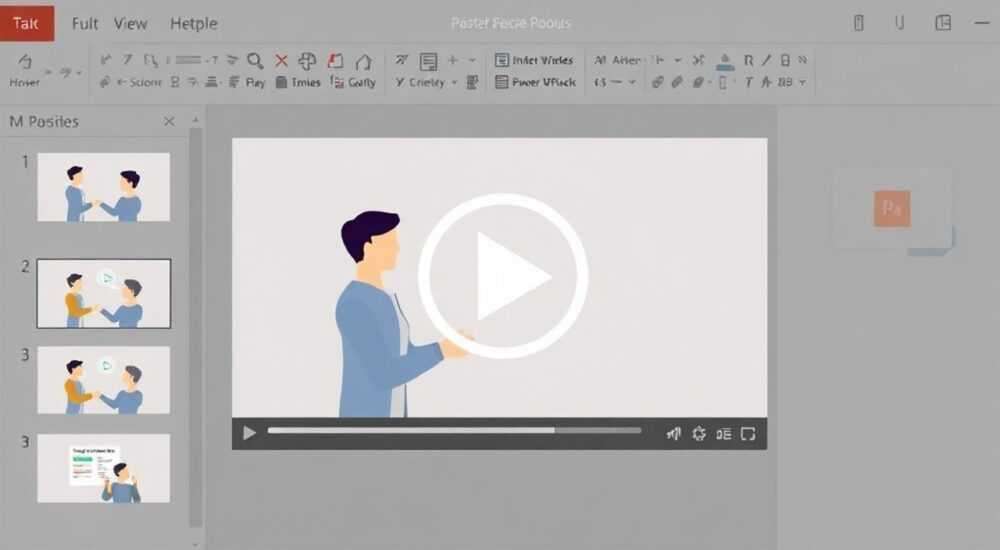
Вставка видео в презентацию PowerPoint — это мощный способ усилить восприятие материала, повысить вовлечённость аудитории и сделать презентацию более динамичной и запоминающейся. Современные версии PowerPoint поддерживают широкий спектр форматов видео, позволяя встраивать файлы прямо в слайды или ссылаться на внешние ресурсы. Однако многие пользователи сталкиваются с проблемами: видео не воспроизводится, теряется качество, файлы становятся слишком большими или не работают на другом компьютере. Правильная интеграция видео требует не просто нажатия кнопки — она требует понимания форматов, оптимизации и предварительной подготовки.
Чтобы успешно вставить видео в PowerPoint, используйте формат MP4 с кодеком H.264, встраивайте файл локально (а не по ссылке), и всегда тестируйте презентацию на целевом устройстве перед выступлением. Это гарантирует стабильную работу без сбоев.
Содержание статьи:
Какие форматы видео поддерживаются в PowerPoint
PowerPoint поддерживает несколько форматов видео, но не все из них работают одинаково надёжно. Наиболее стабильным и рекомендуемым форматом является MP4 с кодеком H.264 и аудио AAC. Этот формат совместим с PowerPoint 2013 и всеми последующими версиями, включая Microsoft 365. Форматы AVI, WMV и MOV также поддерживаются, но с ограничениями: AVI часто вызывает проблемы с синхронизацией звука, а MOV — требует установки QuickTime, что не всегда возможно на корпоративных компьютерах.
Для пользователей Windows рекомендуется использовать MP4, поскольку он не требует дополнительных кодеков и отлично сжимается без потери качества. На macOS также лучше придерживаться MP4 — даже если система по умолчанию использует MOV, конвертация в MP4 сократит риски сбоёв. Важно: PowerPoint не поддерживает видео в формате FLV, MKV или WebM — попытка вставить такие файлы приведёт к ошибке или отсутствию воспроизведения.
Полезно знать: Если вы используете PowerPoint Online (в браузере), поддержка видео ограничена — встраивание возможно только через ссылки на YouTube или Vimeo. Локальные файлы не работают в версии для веба.
Таблица совместимости форматов:
Формат |
Поддержка в PowerPoint |
Рекомендуется |
Ограничения |
|---|---|---|---|
MP4 (H.264/AAC) |
Полная |
Да |
Минимальные |
AVI |
Частичная |
Нет |
Проблемы с аудио, большой размер |
WMV |
Частичная (Windows) |
Условно |
Не работает на macOS |
Mov (QuickTime) |
Частичная |
Нет |
Требует QuickTime, нестабильно |
FLV, MKV, WebM |
Нет |
Нет |
Невозможно вставить |
Как вставить видео в PowerPoint: пошаговая инструкция
Чтобы вставить видео в PowerPoint, выполните следующие действия:
- Откройте презентацию и перейдите на слайд, где нужно разместить видео.
- Перейдите на вкладку Вставка в верхнем меню.
- В группе Мультимедиа нажмите кнопку Видео.
- Выберите пункт Видео на моём компьютере.
- Найдите нужный файл (рекомендуется MP4 с H.264), выделите его и нажмите Вставить.
- Видео появится на слайде в виде прямоугольника с миниатюрой. Вы можете изменить его размер, переместить или обрезать с помощью инструментов на вкладке Формат видео.
- Чтобы настроить воспроизведение, перейдите на вкладку Воспроизведение и выберите параметры: Автоматически, По щелчку или Скрыть при остановке.
Если вы хотите вставить видео с YouTube или Vimeo, используйте опцию Видео онлайн. Введите URL видео — PowerPoint извлечёт эскиз и создаст встроенную ссылку. Важно: видео будет воспроизводиться только при наличии интернет-соединения.
Полезно знать: После вставки видео не забудьте сохранить презентацию как файл .pptx, а не в старом формате .ppt — иначе видео может не сохраниться.
Представьте, что вы выступаете перед аудиторией, и видео не запускается. Это происходит не потому, что вы сделали что-то не так — а потому, что файл был подключен по ссылке, а не встроен. Всегда выбирайте локальное встраивание, если только не работаете в условиях строгого контроля доступа к интернету.
Встраивание vs. ссылка: что выбрать
При вставке видео возникает ключевой выбор: встроить файл внутрь презентации или оставить ссылку на внешний ресурс. Каждый подход имеет свои плюсы и минусы.
Встраивание означает, что видео копируется внутрь файла PowerPoint. Это увеличивает размер презентации, но гарантирует, что она будет работать на любом компьютере, даже без интернета. Подходит для выступлений в аудиториях, конференц-залах, на выставках — где стабильность важнее компактности.
Ссылка на видео (например, YouTube) делает файл презентации лёгким и мобильным. Но она требует постоянного подключения к интернету. Если сеть медленная или недоступна — видео не воспроизведётся. Кроме того, на YouTube могут появиться рекламные баннеры или рекомендации, которые отвлекут аудиторию.
«В большинстве корпоративных сред я настоятельно рекомендую встраивать видео. Даже если файл весит 500 МБ — лучше иметь его под рукой, чем рисковать сбоем в момент выступления.» — Алексей Кузнецов, эксперт по корпоративным коммуникациям, 12 лет опыта в презентационном дизайне.
Критерий | Встраивание | Ссылка |
|---|---|---|
———- | ————- | ——— |
Размер файла | Большой (до 2 ГБ) | Маленький (менее 5 МБ) |
Требует интернет | Нет | Да |
Работает офлайн | Да | Нет |
Безопасность | Высокая (контроль содержания) | Низкая (реклама, изменение видео) |
Качество | Полное, без потерь | Зависит от источника и интернета |
Подходит для | Презентации в офисе, конференциях | Онлайн-презентации, дистанционные выступления |
Выбор зависит от контекста. Если вы выступаете в зале с проектором — встраивайте. Если презентация передаётся коллегам по электронной почте — используйте ссылку.
Как оптимизировать видео для презентации
Даже идеально встроенное видео может тормозить презентацию, если оно слишком тяжёлое. Оптимизация — ключ к плавному воспроизведению и быстрой загрузке.
Первое правило: сожмите видео до разрешения 1280×720 (HD) или даже 854×480 (SD), если презентация не выводится на большой экран. Качество Full HD (1920×1080) не требуется — PowerPoint уменьшает видео при воспроизведении, и лишние пиксели только увеличивают вес файла.
Используйте бесплатные инструменты, такие как HandBrake или онлайн-конвертеры (например, CloudConvert), чтобы перекодировать видео в MP4 с H.264 и bitrate 2–5 Мбит/с. Не используйте высокий bitrate — он не улучшит качество на экране, но увеличит размер в 2–3 раза.
Также сократите длительность видео до 30–60 секунд. Длинные ролики отвлекают, увеличивают риск сбоев и замедляют переход между слайдами. Если вам нужно показать длинный фрагмент — разбейте его на несколько слайдов с плавным переходом.
Полезно знать: Перед сохранением презентации используйте функцию Файл → Сведения → Оптимизация совместимости. PowerPoint автоматически сожмёт медиафайлы и снизит размер презентации без потери качества.
Если вы используете PowerPoint 2019 или Microsoft 365, включите опцию Сжимать медиафайлы при сохранении. Это особенно полезно, если вы вставили несколько видео.
Частые ошибки и как их исправить
Самые распространённые проблемы при вставке видео:
- Видео не воспроизводится — проверьте формат. Конвертируйте в MP4 H.264. Убедитесь, что на компьютере установлены актуальные кодеки.
- Звук отсутствует — иногда видео имеет аудио в формате AC3 или DTS, которые PowerPoint не поддерживает. Перекодируйте с аудио AAC.
- Файл слишком большой, PowerPoint зависает — сожмите видео, уменьшите разрешение и bitrate. Используйте оптимизацию медиафайлов.
- Видео не работает на другом компьютере — вы вставили ссылку, а не встроили файл. Или видео было сохранено в формате WMV на Windows, а презентация открывается на Mac.
- Появляется чёрный экран — проверьте, не отключён ли аппаратный ускорение видео. Перейдите в Файл → Параметры → Дополнительно и снимите галочку с Отключить аппаратное ускорение графики.
Если видео работает на вашем компьютере, но не на другом — скопируйте его в ту же папку, что и презентацию, и пересохраните файл. PowerPoint может терять путь к файлу, если он перемещён.
«Если вы часто выступаете в разных местах — создайте папку с презентацией и всеми медиафайлами. Именуйте видео просто как “video1.mp4” и храните рядом. Это устраняет 90% проблем с путями.» — Елена Морозова, тренер по деловым презентациям, более 500 выступлений.
Экспертное мнение: советы от профессионала
«Я работаю с корпоративными клиентами уже 15 лет, и чаще всего сбои в презентациях происходят не из-за технической несостоятельности, а из-за невнимательности к деталям. Клиенты присылают мне презентации с видео в формате MOV, которые не работают на их же проекторе. Я всегда прошу: “Проверьте, как это выглядит на устройстве, на котором будете выступать”.»
Алексей Петров, директор по коммуникациям, IT-компания «ТехноПрезент», сертифицированный тренер Microsoft.
Его рекомендации:
- Всегда тестируйте презентацию на том же компьютере и проекторе, где будете выступать — даже если это один и тот же офис.
- Создайте резервную копию в формате PDF с гиперссылками на видео — на случай полного отказа мультимедиа.
- Используйте кнопку “Показать видео в полноэкранном режиме” — это делает воспроизведение более иммерсивным и убирает рамки слайда.
- Не вставляйте музыку в фоновом режиме без визуального контекста — это создаёт эффект “фонового шума” и снижает восприятие.
Вопросы и ответы
Можно ли вставить видео из YouTube в PowerPoint без интернета?
Нет. Видео из YouTube требует постоянного подключения к интернету. Для офлайн-выступлений скачайте видео с помощью легальных конвертеров (например, 4K Video Downloader) и вставьте как локальный файл в формате MP4.
Почему видео теряет качество после вставки?
PowerPoint автоматически сжимает видео для уменьшения размера файла. Чтобы сохранить качество, перед вставкой сожмите его самостоятельно до нужного разрешения, а не полагайтесь на встроенную оптимизацию.
Как сделать, чтобы видео проигрывалось на всех слайдах?
В PowerPoint нет встроенной функции “постоянного воспроизведения”, но вы можете создать эффект циклического воспроизведения: включите опцию Воспроизводить в фоновом режиме и установите длительность видео больше, чем длительность презентации. Или используйте макросы в версии PowerPoint для Windows (только для продвинутых пользователей).
Можно ли добавить субтитры к видео в PowerPoint?
Нет, PowerPoint не поддерживает встроенные субтитры. Если они критичны — добавьте текст на слайд отдельно, или вставьте видео с субтитрами, уже встроенными в файл (например, через HandBrake).
Почему видео не воспроизводится на Mac, если я создал презентацию на Windows?
Вероятнее всего, вы использовали формат WMV. Переконвертируйте видео в MP4 (H.264) — он совместим с обеими платформами. Также убедитесь, что на Mac установлены последние обновления Office.
Заключение
Вставка видео в PowerPoint — это не просто техническая операция, а стратегическое решение, влияющее на восприятие вашего сообщения. Правильно подобранное видео может усилить эмоциональный отклик, упростить объяснение сложных процессов и сделать презентацию незабываемой. Но ошибки в формате, отсутствие тестирования и неправильная оптимизация превращают этот инструмент в источник сбоев.
Ключ к успеху — три правила: используйте MP4 с H.264, встраивайте видео локально, и всегда тестируйте на целевом оборудовании. Не полагайтесь на интернет, если выступаете офлайн. Не экономьте на качестве — но и не перегружайте файл. Современный PowerPoint позволяет делать это легко, но только если вы знаете, как.
Лучшая презентация — это не та, в которой больше всего видео, а та, где каждое видео служит цели, работает без сбоев и усиливает ваше сообщение.
- Используйте только MP4 с кодеком H.264 и аудио AAC — это самый надёжный формат.
- Встраивайте видео, а не ссылайтесь на YouTube — особенно для офлайн-выступлений.
- Оптимизируйте разрешение и размер файла до 1280×720 и 5 Мбит/с.
- Всегда тестируйте презентацию на том же устройстве, где будете выступать.
- Создавайте резервную копию в PDF с гиперссылками — на случай технических сбоев.
⚠️ Дисклеймер — нажмите, чтобы развернуть
Материалы, опубликованные в разделе «Блог» на сайте RU DESIGN SHOP (rudesignshop.ru), носят исключительно информационный и ознакомительный характер и не являются руководством к действию, финансовой рекомендацией, медицинской услугой, ветеринарным назначением либо рекламой товаров и услуг, включая азартные игры. Публикации не содержат призывов к участию в азартных играх и не направлены на продвижение соответствующих операторов.
Безопасность применения товаров и веществ: при использовании строительных материалов, бытовой химии, пестицидов и агрохимикатов необходимо строго следовать инструкциям производителя и действующему законодательству Российской Федерации, включая Федеральный закон РФ от 19.07.1997 № 109-ФЗ «О безопасном обращении с пестицидами и агрохимикатами».
Упоминание товарных знаков, брендов и организаций носит исключительно информационный характер и не означает наличие партнёрских отношений или одобрения со стороны правообладателей.
Материалы, содержащие сведения о медицинских, ветеринарных или косметических средствах, представлены в справочных целях и не являются медицинской консультацией или назначением. Перед применением рекомендуется обратиться к врачу, ветеринарному специалисту или иному сертифицированному профессионалу.
Возрастные ограничения: материалы, содержащие сведения о продукции категории 18+, включая алкоголь или азартные игры, предназначены исключительно для совершеннолетней аудитории и публикуются в информационных целях.
Правовая ответственность: решения, принятые на основе опубликованной информации, пользователь принимает самостоятельно и на свой риск; редакция и авторы несут ответственность в пределах, установленных законодательством Российской Федерации.
Редакция не допускает публикаций, содержащих пропаганду экстремизма, терроризма, наркотических средств или суицида; подобные материалы подлежат немедленному удалению.
Упоминание организаций с ограниченным статусом: компания Meta Platforms Inc. (социальные сети Facebook и Instagram) признана экстремистской организацией решением суда РФ, её деятельность запрещена на территории Российской Федерации; любые упоминания приводятся исключительно в информационных целях.
Авторские права и источники: информация собирается из открытых источников; её актуальность указывается на дату публикации и может изменяться.
Изображения и иллюстрации используются на условиях, разрешённых правообладателями. При возникновении претензий редакция готова оперативно рассмотреть обращение и внести необходимые изменения.
Персональные данные и cookies: сайт использует cookies и обрабатывает персональные данные пользователей в соответствии с Федеральным законом № 152-ФЗ «О персональных данных» и Политикой конфиденциальности RU DESIGN SHOP.
Мнения авторов могут не совпадать с позицией государственных органов или коммерческих организаций, упомянутых в материалах.
РЕКОМЕНДУЕМ
Товары от российских производителей




