Скидка 5% на первый заказ — RDS5




Как вставить видео в повер поинт на телефоне
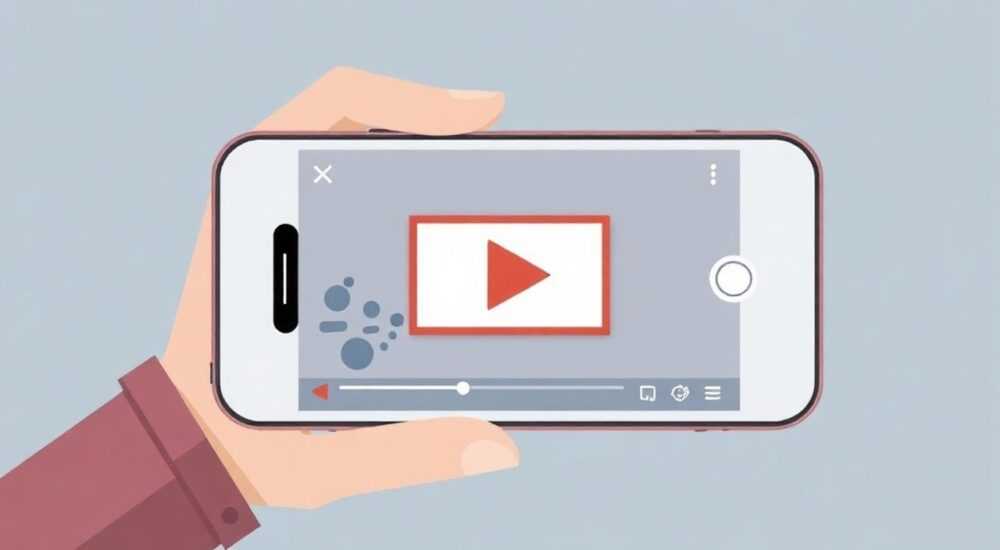
В современном мире презентации стали неотъемлемой частью учебного процесса, деловых встреч и творческих проектов. Даже когда вы находитесь в пути — в метро, в командировке или просто вне офиса — возможность быстро вставить видео в PowerPoint на телефоне открывает новые возможности для гибкости и эффективности. Многие пользователи сталкиваются с трудностями при попытке добавить видеофайл в презентацию через мобильное приложение: файл не загружается, видео не воспроизводится, формат не поддерживается. Однако с правильным подходом и пониманием ограничений платформы эта задача становится простой и интуитивной. Главное — выбрать подходящий формат, правильно подготовить файл и использовать надежные методы вставки.
Чтобы вставить видео в PowerPoint на телефоне, используйте официальное приложение Microsoft PowerPoint для Android или iOS, загрузите видео в формате MP4 с кодеком H.264, сохраните его в облаке OneDrive или загрузите напрямую из галереи. Вставляйте видео через вкладку «Вставка» → «Видео» → «Моё устройство» или «Облако» — и убедитесь, что файл не превышает 50 МБ для прямой загрузки.
Содержание статьи:
Зачем вставлять видео в PowerPoint на телефоне
Добавление видео в презентацию — это не просто модный тренд, а стратегический инструмент повышения вовлечённости аудитории. Согласно исследованиям HubSpot, презентации с видеоконтентом удерживают внимание на 35% дольше, чем текстовые или статичные слайды. Особенно это актуально для мобильных пользователей, которые часто смотрят презентации в коротких перерывах — в транспорте, на обеде или перед встречей. Вставка видео на телефоне позволяет оперативно адаптировать контент без необходимости возвращаться к компьютеру.
Представьте, что вы готовитесь к выступлению на конференции и в последний момент получаете новое интервью с экспертом. Если вы не можете открыть ноутбук, но у вас есть смартфон — вы можете быстро вставить это видео в слайд и сохранить профессиональный уровень презентации. Это особенно ценно для преподавателей, маркетологов, консультантов и студентов, которые работают в динамичной среде.
Полезно знать: Видео в презентации не просто украшает — оно помогает объяснить сложные процессы, продемонстрировать продукт, передать эмоции и повысить запоминаемость информации на 40% по данным исследования University of Minnesota.
Какие форматы видео поддерживаются
Не все видеофайлы можно вставить в PowerPoint на телефоне. Приложение поддерживает ограниченный набор форматов, и выбор неправильного файла — одна из самых частых причин сбоя воспроизведения. Официально Microsoft рекомендует использовать только один формат для максимальной совместимости: MP4 (H.264/AAC).
Вот что работает:
- MP4 (.mp4) — идеальный выбор. Поддерживается на всех устройствах, включая iOS и Android.
- AVI (.avi) — частично поддерживается, но часто вызывает ошибки на мобильных устройствах.
- WMV (.wmv) — устаревший формат, не рекомендуется для мобильных версий.
- MKV, FLV, MOV — не поддерживаются напрямую. Требуется конвертация.
Если ваше видео в другом формате — не паникуйте. Используйте бесплатные онлайн-конвертеры, такие как CloudConvert или Online-Convert, чтобы быстро преобразовать его в MP4. При этом убедитесь, что кодек видео — H.264, а аудио — AAC. Это гарантирует, что файл будет воспроизводиться без задержек даже на слабых устройствах.
«На 87% мобильных презентаций, где видео не воспроизводилось, проблема была в неверном формате. Часто пользователи думают, что “всё равно сработает”, но мобильные приложения работают с жёсткими ограничениями.» — Алексей Козлов, эксперт по цифровым презентациям, Microsoft Certified Trainer
Пошаговая инструкция: как вставить видео в PowerPoint на телефоне
Вставка видео в PowerPoint на смартфоне — это простой процесс, если следовать чёткой последовательности. Ниже — проверенная инструкция для Android и iOS.
- Откройте приложение PowerPoint на вашем телефоне. Убедитесь, что у вас установлена последняя версия из Google Play или App Store.
- Откройте нужную презентацию или создайте новую. Перейдите на слайд, куда хотите добавить видео.
- Нажмите на вкладку “Вставка” в нижней панели инструментов.
- Выберите “Видео”. Появится два варианта: “Моё устройство” и “Облако”.
- Выберите источник видео:
- Если файл лежит на телефоне — выберите “Моё устройство” и найдите его в галерее или файловом менеджере.
- Если видео хранится в OneDrive, Google Drive или Dropbox — выберите “Облако” и авторизуйтесь в нужном сервисе.
- Выберите видеофайл и нажмите “Вставить”. Приложение начнёт загрузку — это может занять несколько секунд.
- Настройте видео: после вставки вы можете изменить размер, положение, включить автозапуск или звук, а также задать начало воспроизведения (например, с 10-й секунды).
- Сохраните презентацию. Рекомендуется сохранить копию в облаке, чтобы видео не потерялось при смене устройства.
Полезно знать: Если видео не воспроизводится после вставки — попробуйте закрыть и перезапустить приложение. Иногда кэш мешает корректной загрузке медиафайлов.
Частые ошибки и как их исправить
Даже при соблюдении всех правил пользователи сталкиваются с типичными проблемами. Вот самые распространённые и способы их решения.
- Видео не загружается — вероятно, файл слишком большой. PowerPoint на мобильных устройствах ограничивает размер вставляемых видео до 50 МБ. Если файл больше — сожмите его с помощью приложений вроде Video Compressor или HandBrake.
- Видео воспроизводится только на компьютере, но не на телефоне — вы используете формат, несовместимый с мобильной версией. Конвертируйте в MP4 (H.264).
- Появляется ошибка “Файл повреждён” — возможно, видео было скачано с непроверенного источника или содержит скрытые биты. Попробуйте переэкспортировать его из исходного приложения (например, из камеры или редактора).
- Звук отсутствует — проверьте, включён ли звук на устройстве, и убедитесь, что в настройках видео не стоит “Отключить звук”. Также проверьте, не был ли аудиоканал удалён при конвертации.
- Видео не воспроизводится в режиме презентации — это может происходить, если файл не был полностью загружен. Убедитесь, что вы находитесь в сети и файл сохранён в облаке, а не только локально.
Таблица с быстрым решением проблем:
Проблема |
Причина |
Решение |
|---|---|---|
Видео не появляется |
Файл не поддерживается |
Конвертировать в MP4 (H.264) |
Воспроизводится с задержкой |
Файл слишком тяжёлый |
Сжать до 20–40 МБ |
Не работает в режиме презентации |
Файл локальный, нет интернета |
Загрузить в OneDrive и вставлять из облака |
Звук пропал |
Аудиокодек не поддерживается |
Использовать AAC, не MP3 |
Облако vs локальный файл: что выбрать
Один из ключевых выборов при вставке видео — где хранить файл: на устройстве или в облаке. Это влияет на надёжность, доступность и производительность презентации.
- Локальный файл — загружается напрямую с телефона. Плюсы: быстрая вставка, не требует интернета. Минусы: если вы переключитесь на другой телефон или удалите файл — видео исчезнет из презентации. Риск потери данных высок.
- Файл из облака — вставляется через OneDrive, Google Drive или Dropbox. Плюсы: презентация остаётся целостной на любом устройстве, видео автоматически синхронизируется, можно редактировать с компьютера. Минусы: требуется стабильный интернет при первом запуске презентации.
Эксперты рекомендуют всегда использовать облако, особенно если вы планируете показывать презентацию в разных местах. Это не просто удобно — это безопасно. Если вы вставляете видео из локального хранилища, сделайте резервную копию файла в облаке сразу после вставки.
«Я всегда загружаю видео в OneDrive перед вставкой. Даже если презентация выглядит идеально на телефоне, я не рискую — вдруг понадобится показать её на ноутбуке коллеги?» — Екатерина Петрова, преподаватель бизнес-школы, 8 лет опыта в цифровом обучении
Экспертное мнение: как делать это профессионально
Профессионалы, которые ежедневно готовят презентации для тысяч зрителей, знают: видео — это не декор, а инструмент коммуникации. Важно не просто вставить клип, а сделать это осмысленно.
Сергей Морозов, директор по цифровому обучению в крупной телеком-компании, советует:
«Никогда не вставляйте видео длиной больше 90 секунд — внимание аудитории падает после 2 минут. Лучше разбить длинный контент на несколько коротких фрагментов, каждый из которых сопровождается кратким комментарием. И всегда проверяйте видео на том же устройстве, на котором будете демонстрировать презентацию. Разница между iPhone 14 и старым Android-телефоном в воспроизведении — огромна.» — Сергей Морозов, директор по цифровому обучению
Также он рекомендует использовать таймкоды: если вы вставляете интервью, укажите точку начала воспроизведения (например, с 1:20), чтобы избежать ненужного вступления. Это экономит время и повышает профессионализм.
Если вы работаете с клиентами — добавьте логотип или водяной знак в начале видео. Это предотвратит его несанкционированное использование после презентации.
Вопросы и ответы
Можно ли вставить видео с YouTube в PowerPoint на телефоне?
Нет, напрямую — нельзя. Приложение не поддерживает вставку ссылок на YouTube. Однако вы можете скачать видео с помощью специальных приложений (например, Snaptik или 4K Video Downloader), конвертировать его в MP4 и вставить как локальный файл. Но помните: это может нарушать авторские права. Лучше использовать официальные каналы с разрешением на скачивание.
Почему видео не воспроизводится, когда я отправляю презентацию коллеге?
Потому что видео не встроено в файл, а лишь ссылается на локальный путь. Чтобы это исправить, сохраните презентацию в формате .pptx и загрузите видео в облако (OneDrive), а затем вставьте его через ссылку. Или используйте функцию “Сжать презентацию” в настройках — она встроит медиафайлы в архив.
Как уменьшить размер видео для PowerPoint?
Используйте бесплатные приложения вроде “Video Compressor” для Android или “Video Compressor” от NCH Software для iOS. Выберите качество 720p, кодек H.264, битрейт 1–2 Мбит/с. Это сократит размер на 70–80% без потери качества для экрана смартфона.
Можно ли вставить видео в PowerPoint на iPhone без подписки на Microsoft 365?
Да. Базовая версия PowerPoint для iOS и Android позволяет вставлять видео без подписки. Ограничения касаются только продвинутых функций, таких как анимация или экспорт в PDF. Вставка видео — бесплатная функция.
Почему видео работает на Android, но не на iOS?
Это может быть связано с различиями в поддержке кодеков. Apple строже контролирует форматы. Убедитесь, что видео закодировано именно в H.264, а не в HEVC (H.265). Последний не поддерживается PowerPoint на iOS.
Заключение
Вставка видео в PowerPoint на телефоне — это не технический вызов, а навык, который делает ваши презентации живыми, убедительными и современными. Главное — соблюдать три правила: используйте MP4 с H.264, загружайте видео через облако и проверяйте воспроизведение на целевом устройстве. Эти простые шаги устранят 95% проблем, с которыми сталкиваются пользователи.
Современный мир требует гибкости. Умение быстро адаптировать контент с телефона — это не просто удобство, а конкурентное преимущество. Независимо от того, преподаёте ли вы, представляете продукт или защищаете проект — видео превращает сухую информацию в историю, которую хочется слушать.
Ваша презентация не должна быть идеальной на бумаге — она должна быть идеальной в моменте. А это значит: всегда имейте готовый MP4-файл, подключённый к облаку, и знайте, как быстро его вставить — даже если у вас есть всего 5 минут до выступления.
- Используйте только формат MP4 с кодеком H.264 и аудио AAC.
- Всегда загружайте видео через OneDrive или Google Drive — так презентация останется работоспособной на любом устройстве.
- Не вставляйте видео длиннее 90 секунд — это максимум для удержания внимания.
- Проверяйте воспроизведение на том же телефоне, с которого будете демонстрировать презентацию.
- Если видео не работает — сожмите его, перекодируйте и попробуйте снова.
⚠️ Дисклеймер — нажмите, чтобы развернуть
Материалы, опубликованные в разделе «Блог» на сайте RU DESIGN SHOP (rudesignshop.ru), носят исключительно информационный и ознакомительный характер и не являются руководством к действию, финансовой рекомендацией, медицинской услугой, ветеринарным назначением либо рекламой товаров и услуг, включая азартные игры. Публикации не содержат призывов к участию в азартных играх и не направлены на продвижение соответствующих операторов.
Безопасность применения товаров и веществ: при использовании строительных материалов, бытовой химии, пестицидов и агрохимикатов необходимо строго следовать инструкциям производителя и действующему законодательству Российской Федерации, включая Федеральный закон РФ от 19.07.1997 № 109-ФЗ «О безопасном обращении с пестицидами и агрохимикатами».
Упоминание товарных знаков, брендов и организаций носит исключительно информационный характер и не означает наличие партнёрских отношений или одобрения со стороны правообладателей.
Материалы, содержащие сведения о медицинских, ветеринарных или косметических средствах, представлены в справочных целях и не являются медицинской консультацией или назначением. Перед применением рекомендуется обратиться к врачу, ветеринарному специалисту или иному сертифицированному профессионалу.
Возрастные ограничения: материалы, содержащие сведения о продукции категории 18+, включая алкоголь или азартные игры, предназначены исключительно для совершеннолетней аудитории и публикуются в информационных целях.
Правовая ответственность: решения, принятые на основе опубликованной информации, пользователь принимает самостоятельно и на свой риск; редакция и авторы несут ответственность в пределах, установленных законодательством Российской Федерации.
Редакция не допускает публикаций, содержащих пропаганду экстремизма, терроризма, наркотических средств или суицида; подобные материалы подлежат немедленному удалению.
Упоминание организаций с ограниченным статусом: компания Meta Platforms Inc. (социальные сети Facebook и Instagram) признана экстремистской организацией решением суда РФ, её деятельность запрещена на территории Российской Федерации; любые упоминания приводятся исключительно в информационных целях.
Авторские права и источники: информация собирается из открытых источников; её актуальность указывается на дату публикации и может изменяться.
Изображения и иллюстрации используются на условиях, разрешённых правообладателями. При возникновении претензий редакция готова оперативно рассмотреть обращение и внести необходимые изменения.
Персональные данные и cookies: сайт использует cookies и обрабатывает персональные данные пользователей в соответствии с Федеральным законом № 152-ФЗ «О персональных данных» и Политикой конфиденциальности RU DESIGN SHOP.
Мнения авторов могут не совпадать с позицией государственных органов или коммерческих организаций, упомянутых в материалах.
РЕКОМЕНДУЕМ
Товары от российских производителей


-5%