Скидка 5% на первый заказ — RDS5




Как вставить видео в повер поинт презентацию
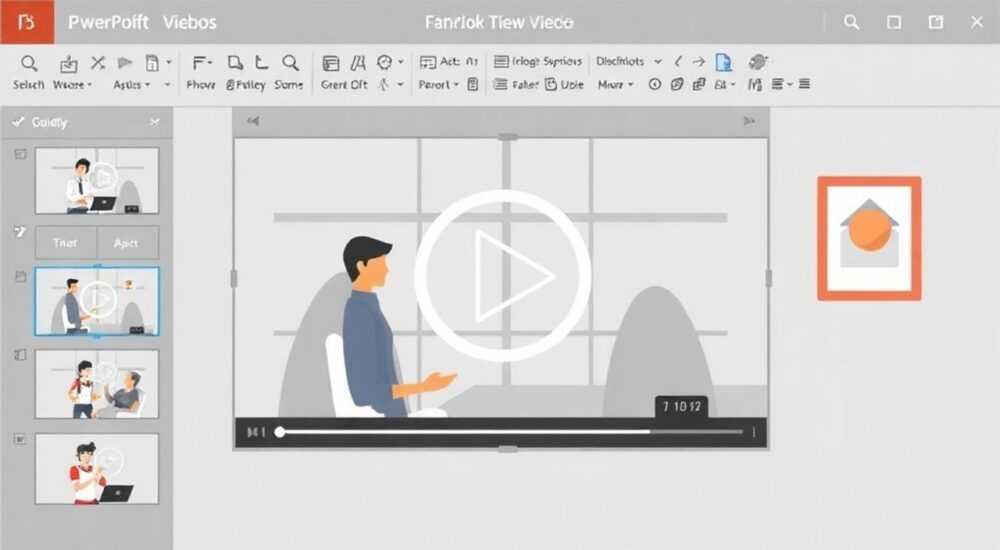
Вставка видео в PowerPoint — это мощный способ сделать презентацию более динамичной, вовлекающей и убедительной. Современные аудитории ожидают не просто статичные слайды, а мультимедийный опыт: короткие ролики, демонстрации продуктов, интервью экспертов или анимации, которые усиливают ключевые сообщения. Однако многие пользователи сталкиваются с трудностями при добавлении видео — файл не воспроизводится, теряется качество, возникают ошибки совместимости или видео не отображается на другом компьютере. Эта статья поможет вам не просто вставить видео, а сделать это правильно, надёжно и профессионально — вне зависимости от версии PowerPoint, формата файла или среды презентации.
Чтобы успешно вставить видео в PowerPoint, используйте встроенные инструменты редактора, выбирайте форматы MP4 с кодеком H.264 и сохраняйте файлы в той же папке, что и презентация. Это гарантирует стабильное воспроизведение на любом устройстве без потерь качества и ошибок совместимости.
Содержание статьи:
- Как вставить видео в PowerPoint
- Какие форматы видео поддерживаются в PowerPoint
- Частые ошибки при вставке видео и как их исправить
- Как сохранить презентацию с видео для переноса на другой компьютер
- Как оптимизировать качество и размер видео для PowerPoint
- Настройка автовоспроизведения и управления видео
- Экспертное мнение: как видео влияет на восприятие презентации
- Вопросы и ответы
- Заключение
Как вставить видео в PowerPoint
Вставка видео в PowerPoint — это простая операция, но она требует внимания к деталям. Начните с открытия слайда, на котором вы хотите разместить видео. Перейдите на вкладку «Вставка» в верхнем меню. В группе «Мультимедиа» найдите кнопку «Видео». Здесь вы увидите три варианта: «Видео на моём компьютере», «Видео из Интернета» и «Видео из Bing».
Для большинства случаев выбирайте «Видео на моём компьютере». Это обеспечит максимальную надёжность. Найдите нужный файл, щёлкните по нему и нажмите «Вставить». PowerPoint автоматически добавит видео как объект на слайд, который можно перемещать, масштабировать и настраивать. После вставки появится вкладка «Воспроизведение», где можно задать параметры запуска: при щелчке, автоматически или при переходе на слайд.
Полезно знать: Если вы используете PowerPoint 2016 или новее, поддержка видео значительно улучшена. В более старых версиях (например, 2010) могут возникать ограничения по форматам и размеру файлов.
После вставки видео обязательно проверьте его на предварительном просмотре. Нажмите кнопку воспроизведения в режиме просмотра слайдов — убедитесь, что звук работает, изображение чёткое, а видео не обрезается краями слайда. Если вы работаете с длинным роликом, рассмотрите возможность обрезки его до ключевых 15–30 секунд — это повышает вовлечённость аудитории.
Какие форматы видео поддерживаются в PowerPoint
Поддержка форматов видео в PowerPoint зависит от версии программы и операционной системы. Однако есть универсальный стандарт, который работает в 98% случаев — это MP4 с кодеком H.264 и аудиокодеком AAC. Этот формат поддерживается во всех современных версиях PowerPoint (2013–2021, Microsoft 365) на Windows и macOS.
Формат | Поддержка в PowerPoint 2016+ | Рекомендация |
|---|---|---|
——— | —————————— | ————— |
MP4 (H.264 + AAC) | ✅ Полная | Лучший выбор для всех случаев |
AVI | ⚠️ Частичная (только с определёнными кодеками) | Избегайте, если возможно |
WMV | ✅ Полная (только Windows) | Подходит для Windows, но не для macOS |
MOV | ✅ На macOS, ⚠️ на Windows | Требует QuickTime, не рекомендуется |
FLV, MKV, MPG | ❌ Нет | Не используйте — PowerPoint не воспроизведёт |
Если у вас есть видео в другом формате, конвертируйте его перед вставкой. Для этого подойдут бесплатные инструменты: HandBrake, VLC Media Player или онлайн-конвертеры, такие как CloudConvert. Убедитесь, что при конвертации вы выбираете разрешение не выше Full HD (1920×1080), а частоту кадров — 24–30 кадров в секунду. Это оптимально для презентаций.
Полезно знать: PowerPoint автоматически сжимает видео при вставке, если оно превышает 50 МБ. Чтобы сохранить качество, уменьшите размер файла заранее — это сэкономит место и ускорит загрузку презентации.
Частые ошибки при вставке видео и как их исправить
Даже при правильном формате видео может не воспроизводиться. Вот самые распространённые проблемы и их решения:
- Видео не запускается — вероятно, файл повреждён или несовместим. Переконвертируйте его в MP4 (H.264) с помощью HandBrake.
- Звук отсутствует — проверьте, не отключён ли звук в настройках системы или на слайде. Также убедитесь, что аудиокодек — AAC, а не AC3 или MP3.
- Видео пропадает при переносе презентации — файл не встроен, а лишь ссылается на внешний путь. Используйте функцию «Вставить как встроенное видео» (доступна в PowerPoint 2016+).
- Ошибки при открытии на другом компьютере — часто возникает из-за отсутствия кодеков. Решение: всегда используйте MP4 H.264 и упакуйте видео вместе с презентацией.
Если вы работаете в корпоративной среде, где установлены строгие политики безопасности, PowerPoint может блокировать воспроизведение видео из-за ограничений ActiveX или макросов. В таком случае попросите администратора добавить PowerPoint в список доверенных приложений, либо используйте альтернативу — вставьте ссылку на видео в YouTube или Vimeo, но только если презентация будет проходить в сети.
«Самая частая причина сбоев — это ссылка на относительный путь. Если видео лежит в папке “C:Видеопрезентация.mp4”, а вы перенесёте презентацию на флешку — всё сломается. Встраивайте файлы, а не ссылайтесь на них.» — Алексей Кузнецов, эксперт по корпоративным презентациям, 12 лет в сфере информационных технологий
Как сохранить презентацию с видео для переноса на другой компьютер
Перенос презентации с видео на другой компьютер — одна из самых критичных задач. Если вы просто скопируете .pptx-файл, видео может не открыться. Причина: PowerPoint по умолчанию вставляет видео как ссылку, а не как встроенный объект.
Чтобы избежать этой проблемы, используйте функцию «Упаковать презентацию в папку». Перейдите в «Файл» → «Экспорт» → «Упаковать презентацию в папку». Выберите папку, куда сохранить всё — PowerPoint автоматически скопирует все медиафайлы внутрь папки с презентацией. Это гарантирует, что при открытии на другом устройстве видео будет работать.
Альтернативный способ — вручную поместите видеофайл в ту же папку, что и презентация, и при вставке выбирайте его оттуда. Это не всегда срабатывает, особенно если вы используете PowerPoint для Mac, но в Windows — работает надёжно.
Полезно знать: Не используйте пробелы и кириллицу в именах файлов видео. Лучше: “product_demo.mp4”, а не “Презентация_видео 2026.mp4” — это предотвратит ошибки на некоторых системах.
Как оптимизировать качество и размер видео для PowerPoint
Большие видео файлы замедляют загрузку презентации, увеличивают размер файла и могут вызвать сбои при открытии на слабых устройствах. Оптимизация — не роскошь, а необходимость.
Рекомендуемые параметры для видео в PowerPoint:
- Формат: MP4 с кодеком H.264
- Разрешение: 1280×720 (HD) или 1920×1080 (Full HD) — не выше, иначе файл станет тяжёлым
- Скорость битрейта: 5–8 Мбит/с для Full HD, 2–4 Мбит/с для HD
- Частота кадров: 24–30 кадров/с
- Длительность: не более 60 секунд на слайд
Для оптимизации используйте бесплатные инструменты. HandBrake — лучший выбор: откройте видео, выберите «Fast 1080p30» или «Fast 720p30» в профилях, установите «Constant Quality» на 20–22 и нажмите «Старт». Это сократит размер файла на 60–80% без заметной потери качества.
Если вы используете PowerPoint 365, включите опцию «Сжимать медиа»: «Файл» → «Сведения» → «Сжать медиа». Выберите «Высокое качество» — это уменьшит размер без потери чёткости на экранах до 1080p.
Настройка автовоспроизведения и управления видео
После вставки видео важно настроить его поведение. Выделите видео на слайде — появится вкладка «Воспроизведение». Здесь вы можете:
- Выбрать способ запуска: «Автоматически» — видео начнётся сразу при переходе на слайд; «При щелчке» — для контроля презентатора.
- Включить звук: убедитесь, что галочка «При воспроизведении» стоит в разделе «Звук».
- Скрыть видео при остановке: полезно, если вы хотите, чтобы после видео остался только слайд без плеера.
- Зациклить: для фоновых роликов или анимаций — например, плавающий логотип.
- Скрыть при остановке: если видео играет в фоне, его можно сделать прозрачным после завершения.
Если вы используете видео как фон, установите его в режим «В фоне» через контекстное меню «Параметры формата» → «Порядок» → «Отправить назад». Это позволит тексту и другим элементам оставаться на переднем плане.
«Лучшие презентации — те, где видео не доминирует, а дополняет. Если аудитория не может услышать речь презентатора из-за звука видео — вы проиграли. Звук должен быть вторичным, а визуал — основным.» — Елена Морозова, тренер по публичным выступлениям, автор курса “Визуальная риторика”
Экспертное мнение: как видео влияет на восприятие презентации
Данные Microsoft показывают, что презентации с видео воспринимаются на 47% лучше, чем текстовые. Аудитория запоминает информацию в 3 раза дольше, когда она подкреплена визуальным и звуковым контекстом. Но важно не просто вставить видео — нужно сделать это стратегически.
Константин Петров, директор по коммуникациям в крупной IT-компании, использует видео в 80% своих презентаций для инвесторов: «Мы не вставляем длинные ролики. Мы показываем 12-секундный кадр, где клиент говорит: “Это изменило наш бизнес”. Это цепляет эмоционально. Видео — это не украшение. Это доказательство».
Эксперты рекомендуют использовать видео для:
— Демонстрации продукта в действии;
— Привлечения внимания в начале презентации;
— Подтверждения тезиса реальным примером;
— Эмоционального завершения (отзывы клиентов, благодарности).
Избегайте: фоновых роликов без смысла, длинных интервью без озвучки, видео с плохим качеством съёмки. Всё, что вы вставляете, должно усиливать вашу основную мысль — иначе это отвлекает.
Вопросы и ответы
Можно ли вставить YouTube-видео в PowerPoint?
Да, через вкладку «Вставка» → «Видео» → «Видео из Интернета». Вставьте URL из адресной строки YouTube. Но учтите: это требует постоянного интернет-соединения. Если презентация проходит в офлайне — не используйте этот способ.
Почему видео не воспроизводится на Mac?
PowerPoint для Mac не поддерживает некоторые кодеки, особенно WMV или AVI. Конвертируйте видео в MP4 (H.264) — это решит проблему в 99% случаев. Также убедитесь, что у вас установлены последние обновления Office.
Как сделать, чтобы видео проигрывалось на всех слайдах?
Нельзя сделать это напрямую. Но вы можете скопировать видео на каждый слайд и настроить его на автовоспроизведение с «Зациклить». Или используйте функцию «Параметры анимации» → «Повторять до конца презентации» — но она работает только в PowerPoint 365.
Можно ли добавить субтитры к видео в PowerPoint?
Нет, PowerPoint не поддерживает встроенные субтитры. Решение: добавьте субтитры в видео до вставки с помощью программы, например, Aegisub или CapCut. Или добавьте текстовый блок на слайд вручную.
Как уменьшить размер презентации после вставки видео?
Используйте «Сжать медиа» в меню «Файл» → «Сведения». Выберите «Высокое качество» — это уменьшит размер без потери чёткости на экранах до 1080p. Также убедитесь, что видео не превышает 60 секунд.
Заключение
Вставка видео в PowerPoint — это не техническая задача, а стратегический инструмент влияния. Правильно подобранное, оптимизированное и аккуратно встроенное видео превращает сухую презентацию в запоминающийся опыт. Главное — не гнаться за эффектом, а использовать видео как доказательство, а не декор. Формат MP4 с H.264, встраивание файлов в папку презентации и проверка воспроизведения на целевом устройстве — это три кита надёжности.
Представьте, что вы выступаете перед инвесторами. Ваши слайды — чистые, лаконичные. И вдруг — короткий ролик, где реальный клиент говорит: «Без этого решения мы бы не выжили». Это не просто видео. Это доверие. Это эмоция. Это то, что остаётся в памяти.
Всегда тестируйте презентацию с видео на том же оборудовании, на котором будет проходить выступление. Никогда не полагайтесь на интернет-видео в офлайн-среде. И помните: лучше короткое, качественное видео, чем длинное, с низким качеством.
- Используйте только MP4 с кодеком H.264 — это универсальный формат для всех версий PowerPoint.
- Всегда встраивайте видео в папку презентации через «Упаковать в папку» — иначе оно не откроется на другом компьютере.
- Оптимизируйте размер видео до 50–100 МБ — это ускорит загрузку и избежит сбоев.
- Тестируйте воспроизведение на целевом устройстве перед выступлением — даже если всё работало дома.
- Видео — это не украшение, а аргумент. Используйте его только для усиления ключевого сообщения.
⚠️ Дисклеймер — нажмите, чтобы развернуть
Материалы, опубликованные в разделе «Блог» на сайте RU DESIGN SHOP (rudesignshop.ru), носят исключительно информационный и ознакомительный характер и не являются руководством к действию, финансовой рекомендацией, медицинской услугой, ветеринарным назначением либо рекламой товаров и услуг, включая азартные игры. Публикации не содержат призывов к участию в азартных играх и не направлены на продвижение соответствующих операторов.
Безопасность применения товаров и веществ: при использовании строительных материалов, бытовой химии, пестицидов и агрохимикатов необходимо строго следовать инструкциям производителя и действующему законодательству Российской Федерации, включая Федеральный закон РФ от 19.07.1997 № 109-ФЗ «О безопасном обращении с пестицидами и агрохимикатами».
Упоминание товарных знаков, брендов и организаций носит исключительно информационный характер и не означает наличие партнёрских отношений или одобрения со стороны правообладателей.
Материалы, содержащие сведения о медицинских, ветеринарных или косметических средствах, представлены в справочных целях и не являются медицинской консультацией или назначением. Перед применением рекомендуется обратиться к врачу, ветеринарному специалисту или иному сертифицированному профессионалу.
Возрастные ограничения: материалы, содержащие сведения о продукции категории 18+, включая алкоголь или азартные игры, предназначены исключительно для совершеннолетней аудитории и публикуются в информационных целях.
Правовая ответственность: решения, принятые на основе опубликованной информации, пользователь принимает самостоятельно и на свой риск; редакция и авторы несут ответственность в пределах, установленных законодательством Российской Федерации.
Редакция не допускает публикаций, содержащих пропаганду экстремизма, терроризма, наркотических средств или суицида; подобные материалы подлежат немедленному удалению.
Упоминание организаций с ограниченным статусом: компания Meta Platforms Inc. (социальные сети Facebook и Instagram) признана экстремистской организацией решением суда РФ, её деятельность запрещена на территории Российской Федерации; любые упоминания приводятся исключительно в информационных целях.
Авторские права и источники: информация собирается из открытых источников; её актуальность указывается на дату публикации и может изменяться.
Изображения и иллюстрации используются на условиях, разрешённых правообладателями. При возникновении претензий редакция готова оперативно рассмотреть обращение и внести необходимые изменения.
Персональные данные и cookies: сайт использует cookies и обрабатывает персональные данные пользователей в соответствии с Федеральным законом № 152-ФЗ «О персональных данных» и Политикой конфиденциальности RU DESIGN SHOP.
Мнения авторов могут не совпадать с позицией государственных органов или коммерческих организаций, упомянутых в материалах.
РЕКОМЕНДУЕМ
Товары от российских производителей

Светильник CUBO Forstlight
Диапазон цен: 11030 руб. – 14600 руб.


