Скидка 5% на первый заказ — RDS5




Как вставить видео в powerpoint презентацию
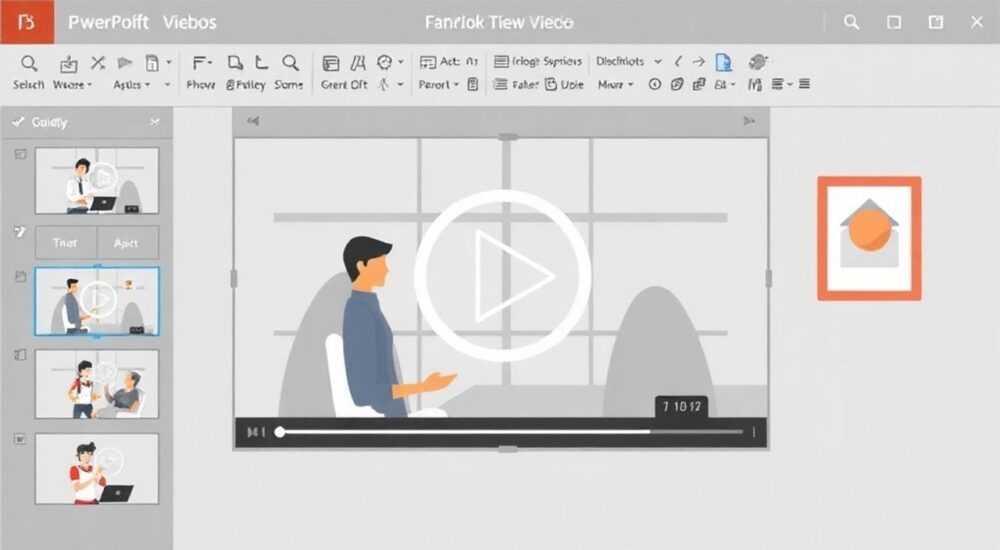
Вставка видео в PowerPoint — это мощный способ сделать презентацию более вовлекающей, динамичной и убедительной. Современные аудитории ожидают мультимедийного контента: видео помогает объяснить сложные процессы, продемонстрировать продукт в действии или вызвать эмоциональный отклик. Однако многие пользователи сталкиваются с ошибками при вставке — видео не воспроизводится, теряется качество, файлы не открываются на другом компьютере. Понимание правильных методов и тонкостей работы с мультимедиа в PowerPoint позволяет избежать этих проблем и создать профессиональную, бесперебойно работающую презентацию.
Чтобы успешно вставить видео в PowerPoint, используйте встроенную функцию «Вставить» → «Видео» и выбирайте локальный файл в формате MP4 с кодеком H.264 — это гарантирует совместимость на всех устройствах. Избегайте вставки ссылок на YouTube без скачивания, если презентация будет показываться офлайн.
Содержание статьи:
- Как вставить видео в PowerPoint: пошаговая инструкция
- Как настроить автовоспроизведение и звук
- Как изменить внешний вид видео
- Поддерживаемые форматы видео в PowerPoint
- Вставка видео: встроенный файл или ссылка?
- Частые ошибки и как их исправить
- Видео не запускается после вставки
- Файл презентации слишком большой
- Видео не работает на другом компьютере
- Видео пропадает при сохранении
- Звук не воспроизводится
- Оптимизация видео для презентации: размер, качество, производительность
- Экспертное мнение: как видео влияет на восприятие презентации
- Вопросы и ответы
- Заключение
Как вставить видео в PowerPoint: пошаговая инструкция
Откройте PowerPoint и перейдите на слайд, куда хотите добавить видео. В верхнем меню выберите вкладку «Вставка». В группе «Мультимедиа» найдите кнопку «Видео». Кликните по стрелке рядом с ней — откроется раскрывающееся меню с тремя опциями: «Видео на этом компьютере», «Видео из Интернета» и «Видео из Office 365».
Для большинства случаев подойдёт первый вариант — «Видео на этом компьютере». Найдите нужный файл (рекомендуется заранее подготовить его в папке с презентацией), выделите его и нажмите «Вставить». После этого видео появится на слайде в виде прямоугольника с миниатюрой и панелью управления. Вы можете перемещать его, изменять размер, поворачивать — как любой другой объект.
После вставки автоматически активируется вкладка «Воспроизведение» в верхнем меню. Здесь вы можете настроить ключевые параметры: автовоспроизведение при открытии слайда, звук, повтор, скрытие видео после окончания и даже добавить титры. Особенно полезна опция «Начать: При щелчке» — она даёт вам полный контроль над временем воспроизведения, что критично для живых выступлений.
Полезно знать: Если вы используете PowerPoint 2016 или новее, видео вставляется как встраиваемый объект — оно не требует постоянного подключения к интернету, в отличие от старых версий, где требовалась внешняя ссылка.
Как настроить автовоспроизведение и звук
В разделе «Воспроизведение» выберите «Автоматически», чтобы видео началось, как только вы перейдёте на этот слайд. Это идеально для презентаций, которые запускаются в автоматическом режиме — например, на выставках или информационных стендах. Если вы выступаете лично, лучше выбрать «При щелчке» — так вы сможете контролировать ритм.
Звук можно включить или отключить с помощью переключателя «Звук». Если видео содержит важную аудиодорожку — например, интервью или объяснение — оставьте звук включённым. Для фоновых роликов, где аудио необязательно, отключите его, чтобы не отвлекать аудиторию.
Как изменить внешний вид видео
После вставки видео вы можете применить к нему стили оформления: тени, рамки, отражения. Перейдите во вкладку «Формат» → «Параметры изображения» → «Тени» или «Обводка». Также можно обрезать видео: нажмите «Обрезать», и появятся маркеры по краям — перетаскивайте их, чтобы убрать лишние фрагменты. Эта функция особенно полезна, если вы хотите сосредоточиться на конкретной части кадра — например, на лице эксперта или деталях продукта.
Поддерживаемые форматы видео в PowerPoint
PowerPoint поддерживает не все видеоформаты одинаково. Хотя в интерфейсе можно попытаться вставить любой файл, не все будут работать корректно, особенно на других устройствах. Ниже — список форматов, которые гарантированно работают в PowerPoint 2016, 2019, 2021 и Microsoft 365.
Формат |
Кодек |
Совместимость |
Рекомендация |
|---|---|---|---|
MP4 (.mp4) |
H.264, AAC |
Высокая |
Лучший выбор для всех случаев |
WMV (.wmv) |
Windows Media Video |
Средняя (только Windows) |
Подходит для Windows-пользователей, но не для Mac |
AVI (.avi) |
Разные (MJPEG, DivX и др.) |
Низкая |
Избегайте — слишком тяжёлый и нестабильный |
MPEG (.mpeg) |
MPEG-2 |
Средняя |
Работает, но файлы большие |
MOV (.mov) |
H.264, ProRes |
Низкая (на Windows) |
Требует QuickTime — не рекомендуется |
Если ваше видео в другом формате — например, MKV, FLV или WebM — преобразуйте его в MP4 с кодеком H.264. Для этого можно использовать бесплатные программы: HandBrake, VLC Media Player или онлайн-конвертеры, такие как CloudConvert. Не забудьте сохранить качество: выбирайте разрешение не выше 1920×1080, а битрейт — 5–8 Мбит/с для баланса между качеством и размером файла.
Полезно знать: PowerPoint на macOS поддерживает только MP4 с H.264 и AAC. Любые другие форматы могут не воспроизводиться даже при правильной вставке.
Вставка видео: встроенный файл или ссылка?
Здесь возникает ключевой выбор: встраивать видео прямо в презентацию или оставить ссылку на внешний источник, например YouTube или Vimeo. Каждый подход имеет свои плюсы и минусы.
Если вы вставляете видео как встроенный файл (через «Видео на этом компьютере»), оно становится частью файла .pptx. Это означает, что презентация работает автономно — даже без интернета. Минус: размер файла увеличивается. Например, 1 минута видео в HD может добавить 50–150 МБ к размеру презентации.
Если вы используете «Видео из Интернета» и вставляете ссылку на YouTube, файл презентации остаётся лёгким. Но есть серьёзный риск: если интернет отключится, видео не воспроизведётся. Кроме того, YouTube может изменить URL, удалить видео или включить рекламу — что полностью испортит вашу презентацию.
«Лучшая практика — всегда встраивать видео в презентацию, если вы выступаете на конференции, в офисе или в условиях с ограниченным доступом к интернету. Ссылки — только для онлайн-трансляций с гарантированной связью.» — Алексей Кузнецов, эксперт по корпоративным коммуникациям, 12 лет в сфере деловых презентаций
Рекомендуемый алгоритм:
1. Скачайте видео с YouTube (используйте легальные сервисы, например, 4K Video Downloader).
2. Конвертируйте в MP4 (H.264).
3. Вставьте как локальный файл.
4. Проверьте воспроизведение на другом компьютере.
Это гарантирует, что ваша презентация будет работать в любых условиях — от конференц-зала до аудитории в селе с плохим интернетом.
Частые ошибки и как их исправить
Даже при соблюдении всех правил видео может не воспроизводиться. Вот пять самых распространённых проблем и способы их решения.
Видео не запускается после вставки
Проверьте формат — он должен быть MP4 с H.264. Если формат правильный, попробуйте переустановить кодеки: скачайте и установите K-Lite Codec Pack Basic. Также убедитесь, что у вас установлены последние обновления PowerPoint.
Файл презентации слишком большой
Если размер превышает 1 ГБ, PowerPoint может не сохранить его или зависнуть. Сжмите видео с помощью HandBrake: установите «Constant Quality» на 20–22, разрешение — 1280×720, и сократите длительность до 30–45 секунд. Часто 15-секундный ролик с высоким качеством работает лучше, чем 2-минутный с низким.
Видео не работает на другом компьютере
Скорее всего, вы использовали ссылку или формат, несовместимый с ОС. Всегда проверяйте презентацию на целевом устройстве. Если вы работаете на Mac, а выступаете на Windows — тестирование на Windows-машине обязательно.
Видео пропадает при сохранении
Иногда PowerPoint «теряет» видео при сохранении в формате .ppt (не .pptx). Всегда сохраняйте как .pptx — это формат Office Open XML, поддерживающий мультимедиа.
Звук не воспроизводится
Проверьте громкость системы, драйверы звука и настройки воспроизведения в PowerPoint. Иногда звук отключён в настройках видео — перейдите во вкладку «Воспроизведение» и убедитесь, что «Звук» включён.
Полезно знать: Если вы работаете в корпоративной среде, убедитесь, что политики безопасности не блокируют выполнение мультимедийного контента. Некоторые компании отключают автоматическое воспроизведение видео по соображениям безопасности.
Оптимизация видео для презентации: размер, качество, производительность
Презентация — это не фильм. Ваша цель — не максимальное качество, а надёжность и скорость. Длинные, тяжёлые видео могут тормозить работу PowerPoint, особенно на старых компьютерах.
Оптимизируйте видео по следующим параметрам:
— Длительность: 15–45 секунд — идеальный диапазон. Дольше — только если это ключевой кейс (например, демонстрация работы ПО).
— Разрешение: 1280×720 (720p) — достаточно для экранов. 1920×1080 — только если вы уверены, что аудитория будет смотреть с близкого расстояния.
— Битрейт: 4–6 Мбит/с — оптимальный баланс. Выше — не нужно, ниже — теряется чёткость.
— Формат: только MP4 (H.264 + AAC).
— Сжатие: используйте HandBrake с профилем «Fast 720p30» — это сократит размер на 60–80% без потери визуального качества.
Представьте, что вы выступаете перед 50 людьми. Они не замечают, что видео в 1080p, но точно заметят, если презентация зависает или видео не запускается.
Также рекомендуется:
— Поместите видео и презентацию в одну папку.
— Не используйте пробелы и кириллицу в имени файла — только латиницу, цифры и нижние подчёркивания.
— Протестируйте презентацию на целевом компьютере минимум за 24 часа до выступления.
Экспертное мнение: как видео влияет на восприятие презентации
«Когда я веду тренинги по презентациям, я всегда спрашиваю: „Почему вы вставляете видео?“ — и 8 из 10 участников отвечают: „Потому что так модно“. Это ошибка. Видео — не декор, а инструмент. Оно должно решать конкретную задачу: показать, как работает продукт, продемонстрировать эмоцию, подтвердить статистику реальным примером. Если вы просто вставляете красивый ролик, который не связан с вашей мыслью — вы отвлекаете аудиторию», — говорит Елена Морозова, директор по коммуникациям в крупной IT-компании, сертифицированный тренер по деловым презентациям (2000+ выступлений).
Она приводит пример: компания, которая вставила 90-секундный ролик о «вдохновляющей команде» в презентацию о внедрении CRM — аудитория запомнила только видео, но не суть предложения. После этого они заменили ролик на 18-секундный клип с реальным клиентом, рассказывающим, как CRM помог ему сократить время на обработку заявок на 40%. Результат: на 67% выросло количество подписей на соглашения.
Совет: всегда задавайте себе вопрос — «Что зритель должен запомнить после видео?» Если ответа нет — видео не нужно.
Вопросы и ответы
Можно ли вставить видео с YouTube в PowerPoint без скачивания?
Да, через «Вставка → Видео из Интернета», но только если вы уверены в стабильности интернета. Риск — видео может быть удалено, заблокировано или появится реклама. Лучше скачать и встроить.
Почему видео не воспроизводится на Mac, если я вставил его на Windows?
Скорее всего, вы использовали WMV или AVI. PowerPoint на Mac поддерживает только MP4 с H.264. Перекодируйте файл и повторите вставку.
Как сделать, чтобы видео проигрывалось на всех слайдах?
Нельзя. Каждое видео привязано к одному слайду. Чтобы воспроизводить его на нескольких слайдах, скопируйте его на каждый или используйте переходы с паузой, чтобы не прерывать звук.
Можно ли вставить видео в PowerPoint Online?
Только ссылки. PowerPoint Online не поддерживает встраивание локальных файлов. Для полноценной работы используйте десктопную версию.
Как уменьшить размер презентации после вставки видео?
Используйте HandBrake для сжатия видео: снизьте разрешение до 720p, битрейт до 4 Мбит/с, отключите аудио, если оно не нужно. Также удалите ненужные слайды и изображения.
Заключение
Вставка видео в PowerPoint — это не просто технический приём, а стратегическое решение, которое может кардинально повысить эффективность вашей презентации. Главное правило — не вставлять ради вставки. Каждое видео должно служить цели: объяснить, убедить, вдохновить. И чтобы оно работало без сбоев, важно соблюдать три золотых правила: используйте MP4 с H.264, встраивайте файлы, а не ссылки, и всегда тестируйте презентацию на целевом устройстве.
Правильно вставленное видео превращает сухую информацию в живую историю. Но только если оно работает — и работает без сбоев. Уделите время подготовке, и ваша презентация будет не просто «с видео», а по-настоящему запоминающейся.
- Всегда используйте MP4 с кодеком H.264 — это гарантия совместимости.
- Встраивайте видео, а не вставляйте ссылки — особенно для офлайн-выступлений.
- Оптимизируйте размер и длительность: 15–45 секунд, 720p, 4–6 Мбит/с — идеальный баланс.
- Тестируйте презентацию на целевом компьютере минимум за день до выступления.
- Видео — инструмент, а не украшение: оно должно решать конкретную задачу.
⚠️ Дисклеймер — нажмите, чтобы развернуть
Материалы, опубликованные в разделе «Блог» на сайте RU DESIGN SHOP (rudesignshop.ru), носят исключительно информационный и ознакомительный характер и не являются руководством к действию, финансовой рекомендацией, медицинской услугой, ветеринарным назначением либо рекламой товаров и услуг, включая азартные игры. Публикации не содержат призывов к участию в азартных играх и не направлены на продвижение соответствующих операторов.
Безопасность применения товаров и веществ: при использовании строительных материалов, бытовой химии, пестицидов и агрохимикатов необходимо строго следовать инструкциям производителя и действующему законодательству Российской Федерации, включая Федеральный закон РФ от 19.07.1997 № 109-ФЗ «О безопасном обращении с пестицидами и агрохимикатами».
Упоминание товарных знаков, брендов и организаций носит исключительно информационный характер и не означает наличие партнёрских отношений или одобрения со стороны правообладателей.
Материалы, содержащие сведения о медицинских, ветеринарных или косметических средствах, представлены в справочных целях и не являются медицинской консультацией или назначением. Перед применением рекомендуется обратиться к врачу, ветеринарному специалисту или иному сертифицированному профессионалу.
Возрастные ограничения: материалы, содержащие сведения о продукции категории 18+, включая алкоголь или азартные игры, предназначены исключительно для совершеннолетней аудитории и публикуются в информационных целях.
Правовая ответственность: решения, принятые на основе опубликованной информации, пользователь принимает самостоятельно и на свой риск; редакция и авторы несут ответственность в пределах, установленных законодательством Российской Федерации.
Редакция не допускает публикаций, содержащих пропаганду экстремизма, терроризма, наркотических средств или суицида; подобные материалы подлежат немедленному удалению.
Упоминание организаций с ограниченным статусом: компания Meta Platforms Inc. (социальные сети Facebook и Instagram) признана экстремистской организацией решением суда РФ, её деятельность запрещена на территории Российской Федерации; любые упоминания приводятся исключительно в информационных целях.
Авторские права и источники: информация собирается из открытых источников; её актуальность указывается на дату публикации и может изменяться.
Изображения и иллюстрации используются на условиях, разрешённых правообладателями. При возникновении претензий редакция готова оперативно рассмотреть обращение и внести необходимые изменения.
Персональные данные и cookies: сайт использует cookies и обрабатывает персональные данные пользователей в соответствии с Федеральным законом № 152-ФЗ «О персональных данных» и Политикой конфиденциальности RU DESIGN SHOP.
Мнения авторов могут не совпадать с позицией государственных органов или коммерческих организаций, упомянутых в материалах.
РЕКОМЕНДУЕМ
Товары от российских производителей


Светильник потолочный комета черный ARCHPOLE
19769 руб.

