Скидка 5% на первый заказ — RDS5




Как вставить значки в повер поинт
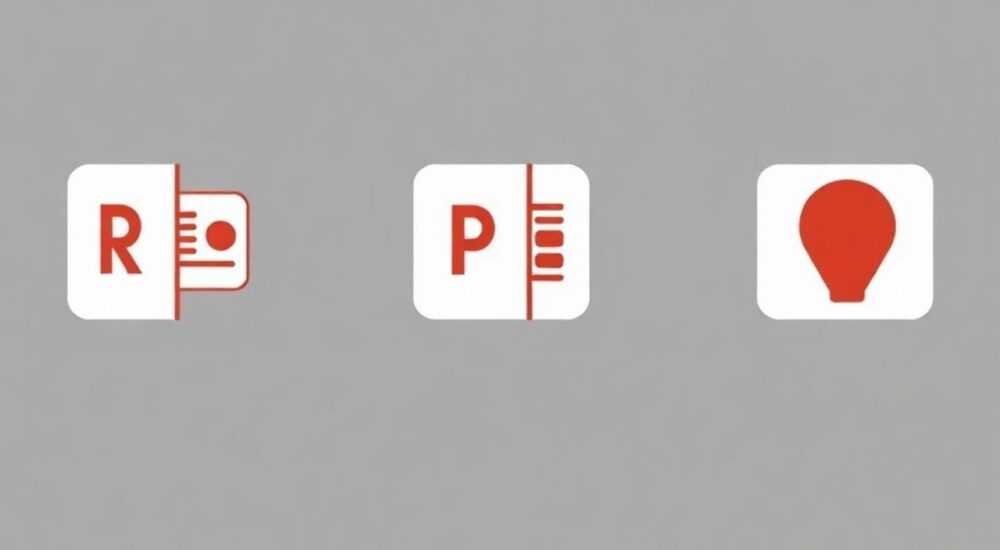
Вставка значков в PowerPoint — важный инструмент для повышения наглядности и профессионального вида презентаций. Значки помогают визуализировать идеи, упрощают восприятие информации и делают слайды более структурированными. Это особенно важно при подготовке бизнес-отчётов, образовательных материалов или выступлений на конференциях.
Чтобы быстро вставить значки в PowerPoint, используйте встроенную библиотеку «Значки» через вкладку «Вставка» → «Значки». Убедитесь, что у вас актуальная версия Microsoft 365, так как функция доступна не во всех редакциях.
Содержание статьи:
- Вставка значков через Microsoft 365
- Пошаговая инструкция: как вставить значок
- Использование сайтов с бесплатными иконками
- Как загрузить и вставить иконку из Flaticon
- Добавление шрифтовых иконок
- Как использовать Font Awesome в PowerPoint
- Создание и редактирование собственных значков
- Шаги создания простого значка
- Ошибки и как их избежать
- Экспертное мнение
- Вопросы и ответы
- Заключение
Вставка значков через Microsoft 365
Самый простой и безопасный способ добавить значки в PowerPoint — использовать встроенную функцию «Значки», доступную в Microsoft 365. Эта опция появилась в обновлениях 2021–2022 годов и позволяет вставлять векторные иконки напрямую из облачной библиотеки Microsoft.
Для начала убедитесь, что ваша версия PowerPoint поддерживает данную функцию. Она доступна в:
- PowerPoint для Windows (версия 2108 и выше)
- PowerPoint для Mac (версия 16.53+)
- PowerPoint в браузере (через Office 365)
Если вы работаете с локальной версией, обновите приложение через «Файл» → «Учетная запись» → «Обновить сейчас».
Пошаговая инструкция: как вставить значок
- Откройте нужный слайд в PowerPoint.
- Перейдите на вкладку «Вставка» в верхнем меню.
- Нажмите кнопку «Значки» (значок в виде квадратика с человечком).
- В открывшемся окне введите ключевое слово в строку поиска (например, «папка», «телефон», «стрелка»).
- Выберите подходящий значок из результатов.
- Нажмите «Вставить» — иконка появится на слайде.
Вставленный значок можно масштабировать, перемещать и изменять цвет. Для этого выделите его и используйте вкладку «Формат фигуры».
Полезно знать: Значки из библиотеки Microsoft — это векторные объекты, поэтому они не теряют качество при увеличении. Их можно свободно растягивать без пикселизации.
Использование сайтов с бесплатными иконками
Если встроенные значки не подходят, или вы хотите больше вариантов дизайна, стоит обратиться к специализированным платформам. На них представлены тысячи иконок в разных стилях: линейные, плоские, объёмные, анимированные.
Самые популярные и надёжные источники:
- Flaticon — крупнейшая база иконок, более 7 миллионов элементов. Поддерживает экспорт в PNG, SVG, EPS.
- IconArchive — удобен для поиска по категориям, есть фильтр по размеру и цвету.
- Icons8 — предлагает не только иконки, но и готовые шаблоны для презентаций.
- Font Awesome (Free) — включает иконки, которые можно использовать как шрифт или вставлять отдельными изображениями.
Как загрузить и вставить иконку из Flaticon
- Перейдите на сайт flaticon.com.
- Введите запрос в поисковую строку (например, «проект»).
- Выберите понравившийся значок и нажмите «Скачать».
- Укажите формат — рекомендуется SVG (вектор) или PNG с прозрачным фоном (минимум 256×256 px).
- Согласитесь с лицензией (бесплатно с указанием авторства).
- Сохраните файл на компьютер.
- В PowerPoint: «Вставка» → «Изображения» → выберите скачанный файл.
«При использовании иконок с Flaticon всегда проверяйте требования лицензии. Даже в бесплатной версии может потребоваться ссылка на автора в презентации.» — Марина Костина, UX-дизайнер, 8 лет опыта
Сайт |
Форматы |
Лицензия |
Особенности |
|---|---|---|---|
Flaticon |
SVG, PNG, EPS |
CC BY 3.0 (с указанием) |
Огромная коллекция, фильтры по стилю |
Icons8 |
PNG, SVG, GIF |
Бесплатно с ограничениями |
Готовые наборы, анимация |
IconArchive |
PNG, ICO, ICNS |
Разные (проверять) |
Хороший поиск по ОС и темам |
Undraw.co |
SVG, PNG |
MIT (полностью свободно) |
Иллюстрации в едином стиле |
Полезно знать: SVG-файлы предпочтительнее PNG, потому что их можно масштабировать без потерь и даже частично редактировать в PowerPoint (например, менять цвет отдельных элементов).
Добавление шрифтовых иконок
Альтернативный метод — использование иконок как шрифтов. Такие шрифты содержат символы вместо букв, и каждый «знак» представляет собой графический элемент. Самые известные — Font Awesome, IcoMoon, Material Icons.
Преимущества шрифтовых иконок:
- Маленький размер файла
- Легко менять цвет и размер через параметры шрифта
- Не требуют вставки изображений
- Поддерживают тени, контуры, градиенты
Как использовать Font Awesome в PowerPoint
- Скачайте шрифт Font Awesome (бесплатная версия) с официального сайта.
- Установите шрифт на компьютер: дважды кликните по файлу .ttf и нажмите «Установить».
- Перезапустите PowerPoint.
- На слайде создайте текстовое поле.
- Выберите шрифт «Font Awesome Free» в списке шрифтов.
- Найдите нужный символ по коду (например, f0c0 — пользователь) и вставьте через таблицу символов или копирование.
Полезно знать: Чтобы не запоминать коды, скачайте PDF-справочник с символами Font Awesome или используйте онлайн-таблицу символов (например, fontawesome.com/icons).
Создание и редактирование собственных значков
Иногда стандартные иконки не передают нужный смысл. В таких случаях лучше создать свой уникальный значок. Это возможно прямо в PowerPoint с помощью встроенных инструментов рисования.
Шаги создания простого значка
- Перейдите на вкладку «Вставка» → «Фигуры».
- Выберите базовую форму (круг, квадрат, стрелка).
- Нарисуйте её на слайде.
- Добавьте детали: линии, точки, дополнительные фигуры.
- Сгруппируйте элементы: выделите все → ПКМ → «Сгруппировать».
- Сохраните как изображение (если нужно использовать в других презентациях): ПКМ → «Сохранить как изображение».
PowerPoint поддерживает комбинирование фигур, вычитание, объединение и пересечение — всё это доступно в разделе «Формат фигуры» → «Редактирование фигур».
«Собственные иконки усиливают бренд. Например, если вы представляете IT-компанию, используйте стилизованные значки с геометрическими формами и монохромной палитрой.» — Дмитрий Романов, арт-директор, 12 лет в digital
Ошибки и как их избежать
Даже опытные пользователи допускают типичные ошибки при работе с иконками. Вот основные из них и способы их решения.
- Использование низкокачественных PNG — приводит к размытости на большом экране. Решение: всегда выбирайте SVG или PNG с высоким разрешением (512px и выше).
- Несоответствие стиля иконок — смешение плоских, теневых и 3D-значков. Решение: придерживайтесь одного визуального стиля на всём слайде.
- Перегруженность слайда — слишком много иконок отвлекают от сути. Решение: используйте не более 3–5 значков на слайде, только там, где они действительно нужны.
- Нарушение лицензии — использование платных иконок без оплаты. Решение: проверяйте условия использования на сайте перед загрузкой.
Ошибка |
Последствия |
Как исправить |
|---|---|---|
Низкое разрешение |
Размытость на проекторе |
Используйте SVG или PNG ≥512px |
Разные стили |
Непрофессиональный вид |
Выбирайте одну библиотеку |
Много иконок |
Перегрузка внимания |
Оставьте только ключевые |
Нарушение лицензии |
Юридические риски |
Читайте условия скачивания |
Экспертное мнение
«Значки — это не просто украшение. Они работают как визуальные якоря, помогая аудитории быстрее запоминать информацию. Исследования показывают, что слайды с иконками запоминаются на 40% лучше, чем текстовые блоки. Главное — использовать их осознанно.» — Елена Васильева, когнитивный психолог, кандидат наук
По её словам, эффективность значков зависит от трёх факторов: релевантности, простоты и согласованности. Если иконка не соответствует смыслу текста, она скорее вредит, чем помогает.
Также эксперт отмечает, что в 2025 году наблюдается рост использования анимированных иконок. PowerPoint теперь поддерживает вставку GIF и SVG с анимацией, что позволяет делать презентации динамичнее.
Вопросы и ответы
Можно ли вставить значки в старых версиях PowerPoint (2010, 2013)?
Да, но без встроенной функции «Значки». Вам нужно будет использовать сторонние сайты, скачивать иконки в формате PNG/SVG и вставлять вручную. Убедитесь, что ваша версия поддерживает SVG (PowerPoint 2016+).
Почему иконка вставляется с белым фоном, хотя должна быть прозрачной?
Это происходит, если вы используете PNG без альфа-канала. Скачайте версию с прозрачным фоном (часто обозначается как «transparent background»). В PowerPoint можно также удалить фон вручную: выделите изображение → «Удаление фона».
Как изменить цвет вставленного значка?
Для векторных иконок (SVG, встроенные значки Microsoft) перейдите во вкладку «Формат фигуры» → «Заливка» → выберите нужный цвет. Для PNG используйте «Цвет» → «Цвета фигур» или наложите полупрозрачный слой сверху.
Можно ли использовать иконки из PowerPoint в Word или Excel?
Да. Если вы вставили SVG или значок из Microsoft 365, он остаётся векторным и корректно отображается в других приложениях Office. Просто скопируйте и вставьте.
Где хранить часто используемые значки?
Создайте папку на компьютере с названием «Иконки для презентаций» и сортируйте по темам. Также можно сохранить любимые значки как «Быстрый доступ» в PowerPoint: ПКМ по иконке → «Добавить в коллекцию быстрого доступа».
Заключение
Вставка значков в PowerPoint — это не просто техническая операция, а важный этап в создании эффективной презентации. Правильно подобранные иконки улучшают восприятие, усиливают сообщение и придают слайдам профессиональный вид.
Главное — использовать качественные, релевантные и стилистически согласованные элементы. Отдавайте предпочтение векторным форматам, следите за лицензией и не перегружайте слайды. Современные версии PowerPoint предлагают мощные инструменты, которые позволяют работать с иконками легко и быстро.
Освоив работу со значками, вы заметно повысите качество своих презентаций. Начните с встроенной библиотеки Microsoft, затем расширяйте арсенал за счёт проверенных ресурсов и собственных решений.
- Используйте встроенную функцию «Значки» в Microsoft 365 для быстрой вставки.
- Предпочитайте SVG-формат — он масштабируется без потерь.
- Соблюдайте единый стиль и не перегружайте слайды.
- Проверяйте лицензию при скачивании с внешних сайтов.
- Создавайте свои иконки, если стандартные не подходят.
⚠️ Дисклеймер — нажмите, чтобы развернуть
Материалы, опубликованные в разделе «Блог» на сайте RU DESIGN SHOP (rudesignshop.ru), носят исключительно информационный и ознакомительный характер и не являются руководством к действию, финансовой рекомендацией, медицинской услугой, ветеринарным назначением либо рекламой товаров и услуг, включая азартные игры. Публикации не содержат призывов к участию в азартных играх и не направлены на продвижение соответствующих операторов.
Безопасность применения товаров и веществ: при использовании строительных материалов, бытовой химии, пестицидов и агрохимикатов необходимо строго следовать инструкциям производителя и действующему законодательству Российской Федерации, включая Федеральный закон РФ от 19.07.1997 № 109-ФЗ «О безопасном обращении с пестицидами и агрохимикатами».
Упоминание товарных знаков, брендов и организаций носит исключительно информационный характер и не означает наличие партнёрских отношений или одобрения со стороны правообладателей.
Материалы, содержащие сведения о медицинских, ветеринарных или косметических средствах, представлены в справочных целях и не являются медицинской консультацией или назначением. Перед применением рекомендуется обратиться к врачу, ветеринарному специалисту или иному сертифицированному профессионалу.
Возрастные ограничения: материалы, содержащие сведения о продукции категории 18+, включая алкоголь или азартные игры, предназначены исключительно для совершеннолетней аудитории и публикуются в информационных целях.
Правовая ответственность: решения, принятые на основе опубликованной информации, пользователь принимает самостоятельно и на свой риск; редакция и авторы несут ответственность в пределах, установленных законодательством Российской Федерации.
Редакция не допускает публикаций, содержащих пропаганду экстремизма, терроризма, наркотических средств или суицида; подобные материалы подлежат немедленному удалению.
Упоминание организаций с ограниченным статусом: компания Meta Platforms Inc. (социальные сети Facebook и Instagram) признана экстремистской организацией решением суда РФ, её деятельность запрещена на территории Российской Федерации; любые упоминания приводятся исключительно в информационных целях.
Авторские права и источники: информация собирается из открытых источников; её актуальность указывается на дату публикации и может изменяться.
Изображения и иллюстрации используются на условиях, разрешённых правообладателями. При возникновении претензий редакция готова оперативно рассмотреть обращение и внести необходимые изменения.
Персональные данные и cookies: сайт использует cookies и обрабатывает персональные данные пользователей в соответствии с Федеральным законом № 152-ФЗ «О персональных данных» и Политикой конфиденциальности RU DESIGN SHOP.
Мнения авторов могут не совпадать с позицией государственных органов или коммерческих организаций, упомянутых в материалах.
Читайте также

РЕКОМЕНДУЕМ
Товары от российских производителей
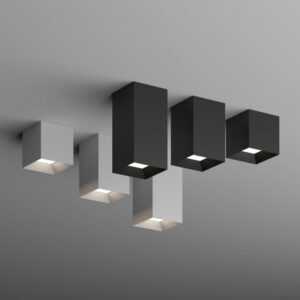
Светильник KUBIC Forstlight
Диапазон цен: 8040 руб. – 9650 руб.