Скидка 5% на первый заказ — RDS5




Как вставить зуб в фотошопе
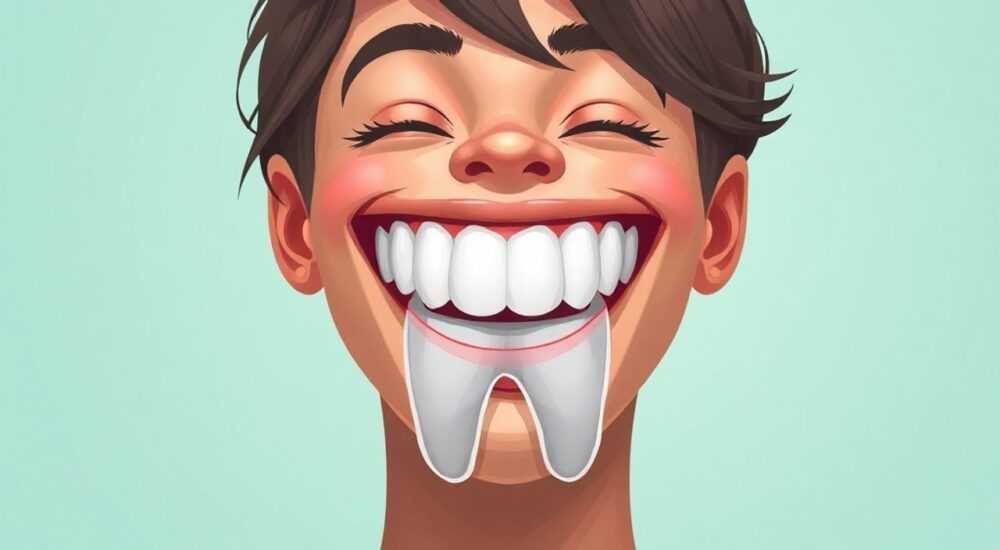
Вставить зуб в фотошопе — значит заменить или добавить элемент зубного ряда на фотографии человека с помощью инструментов коррекции и композитинга в Adobe Photoshop. Это может потребоваться для ретуши портретов, восстановления улыбки после травмы, создания рекламных макетов или подготовки контента для стоматологической клиники.
Чтобы вставить зуб в фотошопе, используйте комбинацию инструментов «Лассо», «Перемещение» и масок, а затем тщательно проработайте освещение, цвет и текстуру. Главное — добиться естественного слияния нового элемента с оригинальным изображением.
Содержание статьи:
Зачем вставлять зуб в фотошопе: практические задачи
Фоторетушь в современной цифровой среде выходит далеко за рамки простого удаления прыщей или разглаживания кожи. Профессионалы часто сталкиваются с необходимостью реконструировать части тела, особенно лица. Одной из таких задач является вставка зуба — будь то отсутствующий клык, сломанный резец или полная реставрация улыбки.
Такая ретушь востребована в рекламе, где идеальная улыбка — важный элемент бренда. Модель может временно потерять зуб, но съёмки нельзя откладывать. В стоматологии подобные манипуляции используются для демонстрации возможного результата лечения — до/после без хирургического вмешательства.
Ещё одна сфера — кино и косплей. Актёр может играть персонажа с нестандартной внешностью, например, с золотым зубом или культурной особенностью прикуса. В таких случаях графика становится инструментом реализации художественного замысла.
Полезно знать: Вставка зуба — это не просто копирование одного фрагмента на другое. Это комплексная работа с перспективой, освещением, текстурой и цветом, требующая понимания анатомии лица.
Основные инструменты Photoshop для вставки зуба
Для успешной вставки зуба в Photoshop используется набор инструментов, позволяющих точно вырезать, трансформировать и смешивать элементы. Освоение этих инструментов — ключ к реалистичному результату.
- Инструмент «Лассо» (Lasso) — подходит для грубого выделения зуба, особенно если он чётко отделяется от дёсен.
- «Магическое лассо» (Magnetic Lasso) — удобно использовать при наличии контрастного контура между зубом и фоном.
- «Перо» (Pen Tool) — наиболее точный способ создания выделения. Позволяет строить векторные контуры, которые легко корректировать.
- «Быстрое выделение» (Quick Selection) — хорош для автоматического распознавания границ, но требует последующей доводки.
- Маски слоёв (Layer Masks) — позволяют скрывать части слоя без удаления пикселей, что критично для точной настройки краёв.
- Корректирующие слои (Curves, Hue/Saturation, Color Balance) — помогают согласовать цвет и яркость вставленного зуба с общим изображением.
- Инструмент «Штамп» (Clone Stamp) и «Заплатка» (Healing Brush) — применяются для ретуши переходных зон между новым и старым.
Инструмент |
Назначение |
Горячая клавиша |
|---|---|---|
Перо (Pen Tool) |
Точное выделение зуба по контуру |
P |
Маска слоя |
Мягкая интеграция зуба в сцену |
Alt + Добавить маску |
Кривые (Curves) |
Регулировка яркости и контраста |
Ctrl+M |
Цветовой баланс |
Согласование оттенков зуба с лицом |
Ctrl+B |
Штамп (Clone Stamp) |
Ретушь краёв и текстуры |
S |
«Начинайте всегда с инструмента “Перо” — даже если он кажется медленным. Точность выделения экономит часы на этапе смешивания.” — Алексей Ковалёв, ретушёр, 12 лет опыта
Пошаговая инструкция: как вставить зуб в фотошопе
Процесс вставки зуба можно разделить на несколько этапов. Следуя им по порядку, вы минимизируете ошибки и получите максимально естественный результат.
- Подготовьте исходные материалы. Вам понадобится основное фото (где нужно вставить зуб) и референсное изображение здорового зуба. Желательно, чтобы угол съёмки и освещение были схожими.
- Выделите зуб-донор. Откройте референсное фото в Photoshop. Используйте инструмент «Перо», чтобы создать контур вокруг нужного зуба. Затем преобразуйте контур в выделение (правый клик → «Сделать выбор»).
- Скопируйте и вставьте зуб. Нажмите Ctrl+C, затем перейдите на основное изображение и вставьте (Ctrl+V). Новый зуб появится на отдельном слое.
- Трансформируйте размер и перспективу. Нажмите Ctrl+T для свободной трансформации. Удерживая Shift, измените масштаб, чтобы зуб соответствовал соседним. При необходимости примените «Искажение» (Edit → Transform → Warp), чтобы повторить изгиб дуги.
- Добавьте маску слоя. Выделите слой с зубом, нажмите на значок маски внизу палитры слоёв. Теперь можно стирать края мягкой кистью, чтобы добиться плавного перехода.
- Скорректируйте цвет и свет. Добавьте корректирующие слои «Кривые» и «Цветовой баланс» поверх слоя с зубом. Привяжите их (Alt+клик между слоями), чтобы они влияли только на зуб.
- Проработайте детали. Используйте «Штамп» и «Заплатку», чтобы убрать следы швов, добавить микротрещины или блеск, имитирующий слюну.
- Оцените результат на 100%. Увеличьте изображение до 100%, проверьте края, цветопередачу и общую гармонию. При необходимости вернитесь к предыдущим шагам.
Полезно знать: Если зуб вставляется в улыбку, обратите внимание на направление света. Блики должны быть на тех же сторонах, что и у соседних зубов.
Цвет, свет и тени: как добиться реалистичности
Даже идеально вырезанный и правильно расположенный зуб будет выглядеть фальшиво, если не согласован с цветом и освещением сцены. Это самый частый повод для провала ретуши.
Цвет зубов редко бывает абсолютно белым. У большинства людей он имеет теплый оттенок — от бежевого до светло-серого. Важно подобрать тон так, чтобы он не выбивался из общей палитры лица. Особенно это касается участков, где кожа отбрасывает цветной отсвет (например, при тёплом освещении).
Освещение играет ещё более важную роль. Зуб — объёмный объект, и на нём должны быть:
- выраженные блики (на передней грани, обращённой к свету);
- мягкие тени (внутри рта, между зубами);
- рефлексы (отражённый свет от губ, щёк, языка).
Чтобы вставить эти элементы, можно использовать:
- Слой с наложением «Экран» для бликов — нарисуйте их мягкой белой кистью на отдельном слое.
- Слой с режимом «Умножение» для теней — аккуратно затемните внутренние грани.
- Кисть с низкой непрозрачностью (10–15%) для имитации рефлексов — возьмите цвет из окружающих тканей и слегка «подмажьте» заднюю часть зуба.
«Обратите внимание на «водянистость» зубов. Здоровые зубы выглядят немного влажными. Добавьте тонкий блик по центру — это сразу делает изображение живее.” — Марина Петрова, digital artist, специализация — медицинская визуализация
Распространённые ошибки и как их избежать
Даже опытные пользователи Photoshop могут допустить типичные ошибки при вставке зуба. Ниже — самые частые проблемы и способы их решения.
- Неестественный цвет. Зуб слишком белый или холодный. Решение: используйте корректирующий слой «Цветовой баланс» и добавьте немного жёлтого и красного. Избегайте чистого #FFFFFF.
- Жёсткие края. Виден чёткий контур, где заканчивается вставленный зуб. Решение: используйте маску со сглаженной кистью (размытость 20–30%) и пройдитесь по краю инструментом «Размытие».
- Нарушена перспектива. Зуб стоит прямо, хотя все остальные наклонены. Решение: внимательно анализируйте направление зубного ряда. Используйте функцию «Искажение» или «Свободная трансформация» с искривлением.
- Отсутствие бликов. Зуб выглядит плоским. Решение: добавьте блики вручную, ориентируясь на источник света на фото.
- Несоответствие текстуры. На вставленном зубе нет микродефектов, царапин, пятен. Решение: используйте текстуру с реального зуба или добавьте шум (Filter → Noise → Add Noise, 1–2%).
Полезно знать: Перед финальной оценкой переверните изображение по горизонтали (Image → Image Rotation → Flip Canvas Horizontal). Это поможет заметить нестыковки, которые глаз привык пропускать.
Экспертное мнение
Анна Смирнова, ведущий ретушёр в фотостудии «Лица», более 15 лет занимается портретной ретушью и работает с топ-моделями.
«Когда мы вставляем зуб, я всегда начинаю с анализа анатомии. Где находится линия улыбки? Какие зубы видны при этом выражении лица? Иногда проще не вставлять один зуб, а реконструировать половину ряда, чтобы сохранить гармонию. Я использую технику “композитного ряда” — беру фрагменты с нескольких референсов, адаптирую их под перспективу и собираю как пазл. Главное — не стремиться к идеальной белизне. Натуральность ценится выше.” — Анна Смирнова, главный ретушёр студии «Лица»
Она также отмечает, что клиенты всё чаще просят «естественную» ретушь: не убирать все недостатки, а лишь скорректировать серьёзные дефекты. Это меняет подход: теперь важно не просто вставить зуб, а сделать это так, чтобы никто не заподозрил вмешательство.
Вопросы и ответы
Можно ли вставить зуб, если на фото человек с закрытым ртом?
Да, но это сложнее. Нужно будет реконструировать форму губ, дёсен и положение челюсти. Лучше использовать 3D-референсы или анатомические схемы для точности.
Какой источник лучше использовать для зуба-донора?
Предпочтительнее брать зуб с того же человека (например, с другого ракурса). Если такой возможности нет — выбирайте референс с аналогичным возрастом, полом и цветом кожи. Избегайте стоматологических моделей — они слишком идеальны.
Нужно ли платить за использование чужих фото?
Да, если вы используете сторонние изображения в коммерческих целях. Даже если вы взяли фото с бесплатного стока, проверьте лицензию. Для безопасности лучше делать собственные съёмки или использовать 3D-модели.
Можно ли автоматизировать процесс?
Частично. Neural Filters в Photoshop (например, «Реконструкция портрета») могут помочь с базовой формой, но точную вставку зуба пока нельзя доверить ИИ полностью. Требуется ручная доработка.
Как проверить, насколько реалистично выглядит результат?
Покажите изображение трём разным людям на 5 секунд. Если никто не замечает вмешательства — успех. Также полезно посмотреть фото на мобильном устройстве — там артефакты видны лучше.
Заключение
Вставка зуба в Photoshop — это не просто техническая операция, а микс искусства, анатомии и внимания к деталям. Успешный результат зависит не столько от владения инструментами, сколько от понимания того, как выглядит реальное лицо при естественном освещении.
Главное — стремиться к естественности, а не к идеалу. Реальные улыбки имеют нюансы: разницу в оттенках, микротрещины, неравномерный блеск. Именно эти детали делают ретушь правдоподобной.
- Используйте инструмент «Перо» для точного выделения.
- Согласуйте цвет, свет и тени с оригинальным изображением.
- Не забывайте про анатомию и перспективу зубного ряда.
- Работайте с масками, а не удаляйте пиксели насовсем.
- Проверяйте результат на разных устройствах и при разных увеличениях.
⚠️ Дисклеймер — нажмите, чтобы развернуть
Материалы, опубликованные в разделе «Блог» на сайте RU DESIGN SHOP (rudesignshop.ru), носят исключительно информационный и ознакомительный характер и не являются руководством к действию, финансовой рекомендацией, медицинской услугой, ветеринарным назначением либо рекламой товаров и услуг, включая азартные игры. Публикации не содержат призывов к участию в азартных играх и не направлены на продвижение соответствующих операторов.
Безопасность применения товаров и веществ: при использовании строительных материалов, бытовой химии, пестицидов и агрохимикатов необходимо строго следовать инструкциям производителя и действующему законодательству Российской Федерации, включая Федеральный закон РФ от 19.07.1997 № 109-ФЗ «О безопасном обращении с пестицидами и агрохимикатами».
Упоминание товарных знаков, брендов и организаций носит исключительно информационный характер и не означает наличие партнёрских отношений или одобрения со стороны правообладателей.
Материалы, содержащие сведения о медицинских, ветеринарных или косметических средствах, представлены в справочных целях и не являются медицинской консультацией или назначением. Перед применением рекомендуется обратиться к врачу, ветеринарному специалисту или иному сертифицированному профессионалу.
Возрастные ограничения: материалы, содержащие сведения о продукции категории 18+, включая алкоголь или азартные игры, предназначены исключительно для совершеннолетней аудитории и публикуются в информационных целях.
Правовая ответственность: решения, принятые на основе опубликованной информации, пользователь принимает самостоятельно и на свой риск; редакция и авторы несут ответственность в пределах, установленных законодательством Российской Федерации.
Редакция не допускает публикаций, содержащих пропаганду экстремизма, терроризма, наркотических средств или суицида; подобные материалы подлежат немедленному удалению.
Упоминание организаций с ограниченным статусом: компания Meta Platforms Inc. (социальные сети Facebook и Instagram) признана экстремистской организацией решением суда РФ, её деятельность запрещена на территории Российской Федерации; любые упоминания приводятся исключительно в информационных целях.
Авторские права и источники: информация собирается из открытых источников; её актуальность указывается на дату публикации и может изменяться.
Изображения и иллюстрации используются на условиях, разрешённых правообладателями. При возникновении претензий редакция готова оперативно рассмотреть обращение и внести необходимые изменения.
Персональные данные и cookies: сайт использует cookies и обрабатывает персональные данные пользователей в соответствии с Федеральным законом № 152-ФЗ «О персональных данных» и Политикой конфиденциальности RU DESIGN SHOP.
Мнения авторов могут не совпадать с позицией государственных органов или коммерческих организаций, упомянутых в материалах.
РЕКОМЕНДУЕМ
Товары от российских производителей

Настенный светильник Troy GLODE
18810 руб.
-5%


