Скидка 5% на первый заказ — RDS5




Как вставить звук в powerpoint
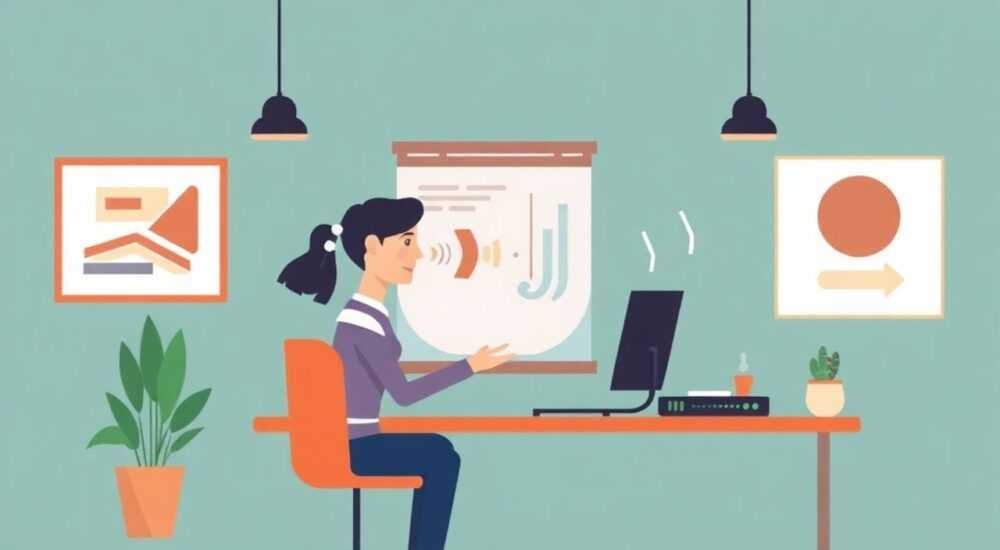
Вставка звука в презентацию PowerPoint — один из самых эффективных способов сделать выступление живым, эмоциональным и запоминающимся. Аудио может усиливать визуальные элементы, задавать ритм слайдам, добавлять драматизма или создавать атмосферу. Современные версии PowerPoint позволяют не только добавлять музыку, но и настраивать её воспроизведение, обрезать фрагменты, синхронизировать с анимацией и даже записывать голосовое сопровождение прямо в программе.
Чтобы вставить звук в PowerPoint, перейдите на вкладку «Вставка» → «Аудио» и выберите файл с компьютера или запишите звук онлайн. Настройте параметры воспроизведения: автоматический старт, цикл, скрытие значка. Для надёжной работы используйте поддерживаемые форматы, такие как MP3, WAV, M4A.
Содержание статьи:
- Как вставить звук из файла
- Форматы и совместимость
- Как записать звук прямо в PowerPoint
- Советы по качественной записи
- Работа с онлайн-звуками и библиотекой PowerPoint
- Авторские права и лицензирование
- Настройки воспроизведения и управление звуком
- Синхронизация со слайдами и анимацией
- Типичные ошибки и как их исправить
- Как проверить совместимость перед показом
- Экспертное мнение
- Вопросы и ответы
- Заключение
Как вставить звук из файла
Самый распространённый способ добавить аудио в презентацию — импорт готового файла с компьютера. Поддерживаются популярные форматы: MP3, WAV, M4A, WMA. Убедитесь, что файл находится в доступной папке и не повреждён. Рекомендуется хранить его в той же директории, что и презентацию, чтобы избежать потери связи при переносе.
Для вставки выполните следующие шаги:
- Откройте нужный слайд в PowerPoint.
- Перейдите на вкладку «Вставка».
- Нажмите кнопку «Аудио» → «Аудио на ПК».
- Выберите файл и подтвердите действие.
После этого на слайде появится значок динамика. Его можно переместить, изменить размер или скрыть. Важно понимать, что сам звуковой файл либо внедряется в презентацию (увеличивая её объём), либо создаётся ссылка на внешний файл — это зависит от настроек и версии программы.
Полезно знать: Если вы планируете демонстрировать презентацию на другом компьютере, лучше использовать встроенную опцию «Внедрить шрифты и медиа», чтобы избежать проблем с отсутствием аудиофайла.
Форматы и совместимость
PowerPoint поддерживает ограниченный набор аудиоформатов. Несовместимые файлы могут не воспроизводиться или вовсе не загружаться. Ниже приведена таблица актуальных форматов для разных версий PowerPoint.
Формат |
Поддержка в PowerPoint 2016+ |
Особенности |
|---|---|---|
MP3 |
Да |
Наиболее универсальный, компактный, рекомендуется для музыки и голоса. |
WAV |
Да |
Высокое качество, но большой размер. Подходит для коротких эффектов. |
M4A (AAC) |
Да |
Используется в Apple-устройствах, хорошее качество при малом размере. |
FLAC |
Нет |
Не поддерживается. Требуется конвертация в MP3 или WAV. |
OGG |
Нет |
Несовместим. Необходимо преобразование. |
Если ваш файл имеет неподдерживаемый формат, воспользуйтесь бесплатными онлайн-конвертерами, такими как OnlineAudioConverter, CloudConvert или Audacity — мощным редактором с функцией экспорта в нужный формат.
Как записать звук прямо в PowerPoint
PowerPoint позволяет записывать голосовое сопровождение без использования сторонних программ. Это удобно для создания лекций, инструкций или дистанционных уроков. Функция особенно полезна при подготовке презентаций для онлайн-обучения.
Чтобы начать запись:
- Перейдите на нужный слайд.
- На вкладке «Вставка» нажмите «Аудио» → «Записать аудио».
- В открывшемся окне нажмите красную кнопку для старта записи.
- Говорите чётко, избегая шума и пауз.
- По завершении нажмите стоп, прослушайте и сохраните.
После сохранения на слайде появится значок динамика. При клике он начнёт воспроизведение. Записанный аудиофайл автоматически встраивается в презентацию.
Полезно знать: Перед важной записью протестируйте микрофон. Используйте наушники с микрофоном, чтобы избежать обратной связи и эха.
Советы по качественной записи
Качество записи напрямую влияет на восприятие презентации. Даже идеальное содержание может быть испорчено плохим звуком.
- Говорите в 15–20 см от микрофона, не касаясь его.
- Выберите тихое помещение без фонового шума (кондиционеры, улица, разговоры).
- Используйте скрипт, чтобы избежать пауз и повторов.
- Делайте паузы между слайдами, если планируете синхронизацию.
- Прослушайте запись до финального сохранения.
Если качество недостаточное, рассмотрите возможность редактирования в Audacity: можно убрать шум, нормализовать громкость и обрезать начало/конец.
Работа с онлайн-звуками и библиотекой PowerPoint
PowerPoint предлагает доступ к встроенной библиотеке звуковых эффектов и музыки через сервис Microsoft Bing. Эти файлы находятся в свободном доступе и не требуют загрузки на компьютер.
Чтобы вставить онлайн-звук:
- На вкладке «Вставка» выберите «Аудио» → «Онлайн-аудио».
- Введите ключевое слово в поисковую строку (например, «радость», «триумф», «расслабление»).
- Прослушайте предварительный фрагмент.
- Нажмите «Вставить», чтобы добавить выбранный трек на слайд.
Добавленные таким образом звуки автоматически загружаются в презентацию и становятся частью файла. Однако они зависят от интернет-подключения при первом открытии — если сеть недоступна, могут возникнуть задержки.
«Использование онлайн-аудио из библиотеки PowerPoint — отличный способ быстро найти подходящий фон без риска нарушить авторские права. Но для профессиональных проектов лучше использовать собственные или лицензированные треки.» — Анна Петрова, мультимедийный дизайнер, 8 лет опыта
Авторские права и лицензирование
Один из самых частых вопросов — можно ли использовать музыку из YouTube, Spotify или других платформ. Ответ: нет, если у вас нет явного разрешения правообладателя.
Безопасные источники аудио:
- Microsoft Stock Audio — встроенные в PowerPoint звуки с лицензией для коммерческого использования.
- FreeSound.org — сообщество с тысячами бесплатных звуковых эффектов (проверяйте лицензию CC BY).
- YouTube Audio Library — бесплатная музыка и звуки для видео и презентаций.
- Pixabay, Mixkit — коллекции royalty-free треков.
Никогда не вставляйте музыку с неизвестным происхождением — это может привести к юридическим последствиям, особенно при публичной демонстрации.
Настройки воспроизведения и управление звуком
После вставки аудио важно настроить его поведение. PowerPoint предоставляет расширенные параметры через вкладку «Воспроизведение», которая появляется при выделении значка динамика.
Основные настройки:
- Пуск: «По щелчку» или «Автоматически». Первое даёт контроль, второе — эффект сюрприза.
- Воспроизведение на всех слайдах: звук продолжается при переходе к следующему слайду.
- Цикл до остановки: музыка повторяется бесконечно, пока не будет остановлена.
- Скрыть во время показа: значок не виден, но звук работает.
- Обрезать аудио: отсеките ненужные части, оставив только нужный фрагмент.
Синхронизация со слайдами и анимацией
Можно привязать воспроизведение звука к анимации или переходам. Например, звуковой эффект проигрывается при появлении текста.
Шаги:
- Выделите объект с анимацией (текст, изображение).
- На вкладке «Анимация» нажмите «Дополнительные эффекты» → «Добавить звук».
- Выберите из списка или вставьте свой файл.
- Настройте момент воспроизведения: «С началом», «После» и т.д.
Такой подход делает презентацию более интерактивной и динамичной. Особенно эффективен в образовательных и детских проектах.
Полезно знать: Чтобы звук не мешал, установите громкость не выше 70%. Чрезмерная громкость раздражает и отвлекает от основного контента.
Типичные ошибки и как их исправить
Несмотря на простоту, пользователи часто сталкиваются с проблемами при работе со звуком. Ниже — самые распространённые и способы их решения.
- Звук не воспроизводится при показе: проверьте, встроен ли файл. Если используется ссылка, убедитесь, что файл находится в правильной папке.
- Ошибка «Невозможно воспроизвести аудио»: возможно, формат не поддерживается. Конвертируйте в MP3.
- Звук пропадает при переносе на другой компьютер: включите опцию «Внедрить все медиафайлы» в настройках сохранения.
- Аудио запускается не с того момента: используйте функцию «Обрезать аудио», чтобы задать нужные границы.
- Презентация стала слишком тяжёлой: длинные аудиофайлы увеличивают размер. Сжимайте или заменяйте на ссылки при необходимости.
Как проверить совместимость перед показом
Перед важным выступлением обязательно протестируйте презентацию:
- Откройте файл на том же устройстве, где будет показ.
- Запустите режим демонстрации (F5).
- Проверьте каждый слайд с аудио.
- Убедитесь, что звук воспроизводится, нет задержек, громкость адекватна.
- Попробуйте перейти на следующий слайд — не прерывается ли звук.
«Лучше потратить 10 минут на проверку, чем потерять доверие аудитории из-за технической ошибки. Всегда имейте резервную копию — хотя бы в облаке.» — Дмитрий Козлов, IT-тренер, 12 лет в обучении
Экспертное мнение
«Звук в презентации — это не украшение, а инструмент воздействия. Он должен служить цели: усиливать эмоцию, акцентировать внимание, помогать запоминанию. Избегайте фоновой музыки на каждом слайде — это утомляет. Лучше использовать точечные звуковые акценты: например, тихий звук волн при теме «релаксации» или короткий сигнал при переходе к выводам.» — Екатерина Миронова, специалист по нейропрезентологии, автор курсов по эффективным выступлениям
Вопросы и ответы
Можно ли вставить несколько звуков на один слайд?
Да, PowerPoint позволяет добавлять несколько аудиофайлов на один слайд. Каждый можно настроить отдельно: по щелчку, автоматически, с разной громкостью. Однако будьте осторожны — одновременное воспроизведение может вызвать акустический хаос.
Как уменьшить размер презентации с аудио?
Если файл стал слишком большим, используйте функцию сжатия мультимедиа. В PowerPoint 365: «Файл» → «Сведения» → «Сжать медиа». Также можно заменить встроенные файлы на ссылки (через реестр или сторонние плагины), но это снижает мобильность.
Работает ли звук в PowerPoint Online?
Да, но с ограничениями. Веб-версия поддерживает воспроизведение, но не позволяет записывать аудио или редактировать его параметры. Все настройки нужно делать в десктопной версии.
Что делать, если звук не слышен у зрителей?
Проверьте настройки громкости на устройстве, подключите внешние колонки, убедитесь, что наушники вставлены правильно. Также предложите скачать презентацию заранее, если она будет использоваться самостоятельно.
Можно ли добавить субтитры к аудио?
PowerPoint не поддерживает автоматические субтитры для аудио, но вы можете вручную добавить текстовые блоки, которые появляются синхронно с речью, используя анимацию с задержкой.
Заключение
Вставка звука в PowerPoint — это простая, но мощная функция, способная кардинально изменить восприятие презентации. Главное — использовать её осознанно, с учётом целевой аудитории, формата выступления и технических возможностей. Будь то запись голоса, фоновая музыка или звуковой эффект, каждый элемент должен работать на общую цель.
Успешная презентация — это не только содержание, но и опыт. Звук помогает создать этот опыт, делая его глубже и эмоциональнее. Применяйте аудио с умом, тестируйте заранее и помните: иногда тишина — тоже сила, но в нужный момент правильный звук может сказать больше, чем тысяча слов.
- Вставляйте звук через вкладку «Вставка» → «Аудио» из файла, записи или онлайн.
- Используйте поддерживаемые форматы: MP3, WAV, M4A.
- Настройте воспроизведение: автоматически, по щелчку, с циклом и скрытием.
- Избегайте авторских нарушений — используйте лицензионные или бесплатные треки.
- Обязательно тестируйте презентацию перед показом на целевом устройстве.
⚠️ Дисклеймер — нажмите, чтобы развернуть
Материалы, опубликованные в разделе «Блог» на сайте RU DESIGN SHOP (rudesignshop.ru), носят исключительно информационный и ознакомительный характер и не являются руководством к действию, финансовой рекомендацией, медицинской услугой, ветеринарным назначением либо рекламой товаров и услуг, включая азартные игры. Публикации не содержат призывов к участию в азартных играх и не направлены на продвижение соответствующих операторов.
Безопасность применения товаров и веществ: при использовании строительных материалов, бытовой химии, пестицидов и агрохимикатов необходимо строго следовать инструкциям производителя и действующему законодательству Российской Федерации, включая Федеральный закон РФ от 19.07.1997 № 109-ФЗ «О безопасном обращении с пестицидами и агрохимикатами».
Упоминание товарных знаков, брендов и организаций носит исключительно информационный характер и не означает наличие партнёрских отношений или одобрения со стороны правообладателей.
Материалы, содержащие сведения о медицинских, ветеринарных или косметических средствах, представлены в справочных целях и не являются медицинской консультацией или назначением. Перед применением рекомендуется обратиться к врачу, ветеринарному специалисту или иному сертифицированному профессионалу.
Возрастные ограничения: материалы, содержащие сведения о продукции категории 18+, включая алкоголь или азартные игры, предназначены исключительно для совершеннолетней аудитории и публикуются в информационных целях.
Правовая ответственность: решения, принятые на основе опубликованной информации, пользователь принимает самостоятельно и на свой риск; редакция и авторы несут ответственность в пределах, установленных законодательством Российской Федерации.
Редакция не допускает публикаций, содержащих пропаганду экстремизма, терроризма, наркотических средств или суицида; подобные материалы подлежат немедленному удалению.
Упоминание организаций с ограниченным статусом: компания Meta Platforms Inc. (социальные сети Facebook и Instagram) признана экстремистской организацией решением суда РФ, её деятельность запрещена на территории Российской Федерации; любые упоминания приводятся исключительно в информационных целях.
Авторские права и источники: информация собирается из открытых источников; её актуальность указывается на дату публикации и может изменяться.
Изображения и иллюстрации используются на условиях, разрешённых правообладателями. При возникновении претензий редакция готова оперативно рассмотреть обращение и внести необходимые изменения.
Персональные данные и cookies: сайт использует cookies и обрабатывает персональные данные пользователей в соответствии с Федеральным законом № 152-ФЗ «О персональных данных» и Политикой конфиденциальности RU DESIGN SHOP.
Мнения авторов могут не совпадать с позицией государственных органов или коммерческих организаций, упомянутых в материалах.
РЕКОМЕНДУЕМ
Товары от российских производителей




