Скидка 5% на первый заказ — RDS5




Как вставлять гифки в повер поинт
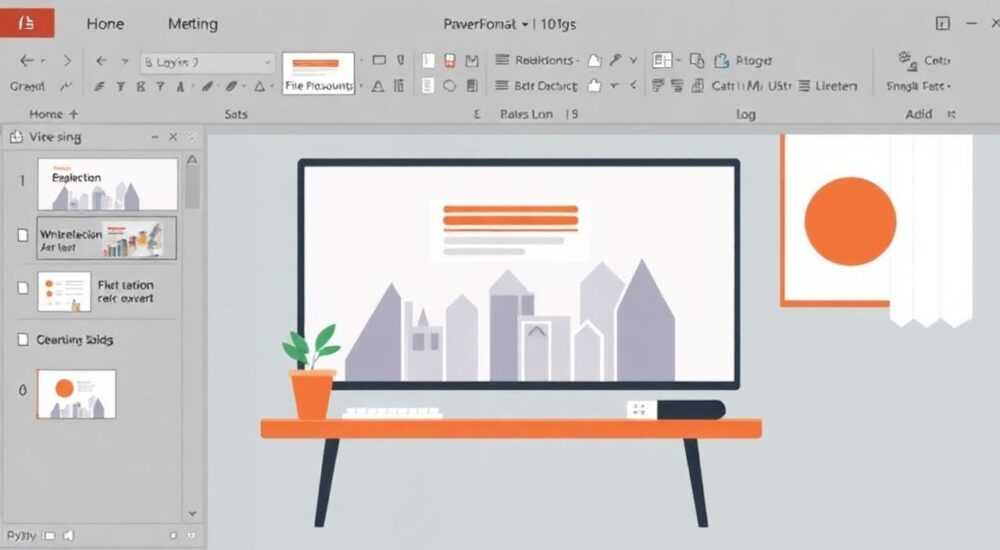
Создание эффективных презентаций часто требует не только текстовой информации, но и визуальных элементов, способных заинтересовать аудиторию. Гифки в PowerPoint могут стать отличным решением для оживления вашего выступления, однако многие пользователи сталкиваются с трудностями при их внедрении. Особенно это актуально, когда нужно сохранить качество анимации или правильно настроить воспроизведение.
Добавление GIF-анимации способно превратить скучный слайд в увлекательный рассказ, помогая лучше донести ключевые идеи. Представьте себе ситуацию: важная презентация перед инвесторами, где вместо статичных графиков используется динамическая визуализация процессов – такой подход точно запомнится. В этой статье мы подробно разберем все способы вставки гифок в PowerPoint, рассмотрим распространенные ошибки и поделимся профессиональными советами.
Читатель узнает не только базовые методы добавления анимированных изображений, но и продвинутые техники оптимизации их отображения. Мы также затронем вопросы совместимости различных форматов и поделимся лайфхаками по работе с гифками в PowerPoint разных версий.
Основные способы вставки анимированных изображений
В современных версиях PowerPoint существует несколько проверенных методов встраивания GIF-файлов, каждый из которых имеет свои особенности и преимущества. Первый и наиболее простой способ – использование стандартного функционала программы через меню «Вставка». Для этого достаточно выбрать пункт «Рисунки» и указать путь к файлу GIF на вашем компьютере. Важно помнить, что программа автоматически распознает формат файла и активирует анимацию без дополнительных настроек.
Альтернативный метод предполагает перетаскивание файла непосредственно в рабочую область слайда. Этот способ особенно удобен при работе с несколькими анимированными изображениями одновременно. При этом система корректно обработает файл, сохранив все параметры анимации. Однако стоит учитывать, что размер файла презентации может существенно увеличиться при добавлении нескольких тяжелых гифок.
Третий вариант подразумевает использование онлайн-источников. Современные версии PowerPoint позволяют искать и встраивать GIF-анимацию непосредственно из интернета через встроенную функцию поиска. Это особенно полезно, когда необходимо быстро найти подходящее изображение прямо во время создания презентации.
- Стандартная вставка через меню
- Перетаскивание файла мышью
- Поиск и добавление из интернета
При выборе метода важно учитывать требования к конечному файлу презентации. Например, если документ планируется отправлять по электронной почте, лучше заранее оптимизировать размеры встраиваемых гифок или использовать ссылки на внешние ресурсы.
Пошаговая инструкция: от поиска до вставки
Давайте детально разберем процесс добавления анимированного изображения в PowerPoint. Начнем с подготовительного этапа: прежде чем вставлять гифку, убедитесь, что файл соответствует техническим требованиям. Оптимальный размер файла не должен превышать 5 МБ, а разрешение – 1920×1080 пикселей. Такие параметры обеспечат качественное отображение без значительного увеличения веса презентации.
Первый шаг – откройте нужный слайд и выберите место для размещения анимации. Затем выполните следующую последовательность действий:
- Нажмите на вкладку «Вставка» в верхней панели инструментов
- Выберите пункт «Рисунки» из выпадающего меню
- Укажите путь к файлу GIF на вашем компьютере
- Подтвердите выбор двойным щелчком мыши
После вставки можно настроить параметры отображения. Выделите гифку и используйте маркеры изменения размера, чтобы адаптировать изображение под макет слайда. Важно сохранять пропорции, удерживая клавишу Shift при изменении размеров. Для точной настройки позиционирования воспользуйтесь инструментами выравнивания в верхней панели.
Рассмотрим пример практического применения. Предположим, вы создаете презентацию для демонстрации работы нового программного продукта. Вместо статичных скриншотов можно вставить гифку, показывающую реальный процесс использования интерфейса. Это поможет аудитории лучше понять функционал и особенности работы приложения.
Сравнительный анализ методов встраивания анимации
Для наглядного представления преимуществ и ограничений различных способов вставки гифок в PowerPoint, давайте проанализируем их основные характеристики. Следующая таблица демонстрирует ключевые параметры каждого метода:
Метод вставки |
Скорость |
Качество |
Удобство |
Ограничения |
|---|---|---|---|---|
Через меню «Вставка» |
Средняя |
Высокое |
Удобно |
Требует предварительной загрузки файла |
Перетаскивание |
Быстрая |
Высокое |
Очень удобно |
Может вызвать проблемы с большим количеством файлов |
Из интернета |
Зависит от скорости соединения |
Зависит от источника |
Удобно для быстрого поиска |
Требует стабильного интернета |
Важно отметить, что выбор метода зависит от конкретных условий работы. Например, при создании презентации в условиях ограниченного доступа к интернету предпочтительнее использовать локальные файлы. С другой стороны, если требуется оперативно найти подходящую анимацию, встроенный поиск может стать оптимальным решением.
Профессиональные рекомендации и частые ошибки
По опыту многих пользователей, работающих с презентациями, существует несколько типичных проблем при вставке гифок. Одна из самых распространенных – некорректное отображение анимации после сохранения файла. Часто это происходит из-за неправильного выбора формата сохранения презентации. Эксперт по мультимедийным презентациям Ирина Ковалева, имеющая более 10 лет опыта в создании корпоративных выступлений, рекомендует всегда сохранять файлы с анимацией в формате .pptx, так как старый формат .ppt не поддерживает современные мультимедийные элементы.
Еще одна частая ошибка – неправильное масштабирование анимированных изображений. «Многие пользователи просто растягивают гифку до нужного размера, не учитывая пропорции,» – комментирует Ирина. «Это приводит к искажению изображения и потере качества. Всегда используйте маркеры изменения размера с зажатой клавишей Shift.»
Таблица ниже демонстрирует наиболее распространенные проблемы и способы их решения:
Проблема |
Причина |
Решение |
|---|---|---|
Гифка не воспроизводится |
Неправильный формат файла |
Проверьте расширение (.gif) |
Искажение анимации |
Нарушение пропорций |
Используйте правильное масштабирование |
Замедление работы |
Слишком тяжелый файл |
Оптимизируйте размер гифки |
Профессионалы также советуют заранее тестировать презентацию на том оборудовании, где она будет демонстрироваться. Это поможет избежать неприятных сюрпризов во время выступления.
Экспертное мнение: взгляд профессионала
Александр Петров, сертифицированный специалист Microsoft Office с более чем 15-летним опытом в области бизнес-презентаций, делится своим уникальным подходом к использованию анимированных изображений. «В своей практике я часто сталкиваюсь с тем, что клиенты хотят ‘оживить’ презентацию любой ценой,» – рассказывает эксперт. «Однако важно понимать, что гифки должны работать на общую концепцию выступления, а не просто служить украшением.»
Александр подчеркивает важность баланса между информативностью и визуальной составляющей: «Я рекомендую использовать не более 2-3 анимированных изображений в одной презентации. При этом каждая гифка должна выполнять конкретную задачу – подчеркнуть важную мысль, проиллюстрировать процесс или разрядить обстановку.» В своей работе он часто применяет собственную методику трехступенчатой проверки: техническая совместимость, соответствие контенту, эмоциональная составляющая.
«Особенно хочу отметить важность предварительной оптимизации файлов,» – добавляет эксперт. «Многие клиенты удивляются, когда их презентация весит несколько сотен мегабайт. Простая обработка гифок через специальные онлайн-сервисы может сократить размер файла в 2-3 раза без заметной потери качества.»
Ответы на популярные вопросы
- Почему гифка не воспроизводится в PowerPoint? Возможно, файл сохранен в старом формате .ppt или используется нестандартное расширение. Убедитесь, что формат файла .gif, а презентация сохранена как .pptx.
- Как уменьшить размер файла презентации с гифками? Используйте онлайн-сервисы для оптимизации GIF-файлов или конвертируйте их в видеоформат MP4. Это может сократить размер файла в несколько раз.
- Можно ли настроить момент запуска анимации? Да, через параметры воспроизведения можно задать автоматический старт при переходе к слайду или по щелчку мыши. Настройки доступны в контекстном меню гифки.
Заключение
Включение гифок в PowerPoint-презентации значительно повышает их эффективность и привлекательность для аудитории. Мы подробно рассмотрели различные методы вставки анимированных изображений, начиная от базового функционала программы до продвинутых техник оптимизации. Особое внимание уделялось практическим аспектам: от выбора подходящего формата до настройки параметров отображения.
Важно помнить, что успешное использование гифок требует не только технических навыков, но и понимания целей презентации. Анимированные изображения должны органично дополнять содержательную часть выступления, а не отвлекать от главной идеи. Рекомендуется тщательно тестировать готовую презентацию на целевом оборудовании и оптимизировать все мультимедийные элементы.
RU DESIGN SHOP — это интернет магазин товаров для дома и ремонта от российских производителей, rudesignshop.ru предлагает большой выбор по доступной цене и является надежным партнером при покупке с быстрой доставкой по всем городам России. RU DESIGN SHOP помогает подобрать товар по вашему проекту, а также есть система лояльности, акции и скидки. RU DESIGN SHOP реализует товары произведенные в России.
⚠️ Дисклеймер — нажмите, чтобы развернуть
Материалы, опубликованные в разделе «Блог» на сайте RU DESIGN SHOP (rudesignshop.ru), носят исключительно информационный и ознакомительный характер и не являются руководством к действию, финансовой рекомендацией, медицинской услугой, ветеринарным назначением либо рекламой товаров и услуг, включая азартные игры. Публикации не содержат призывов к участию в азартных играх и не направлены на продвижение соответствующих операторов.
Безопасность применения товаров и веществ: при использовании строительных материалов, бытовой химии, пестицидов и агрохимикатов необходимо строго следовать инструкциям производителя и действующему законодательству Российской Федерации, включая Федеральный закон РФ от 19.07.1997 № 109-ФЗ «О безопасном обращении с пестицидами и агрохимикатами».
Упоминание товарных знаков, брендов и организаций носит исключительно информационный характер и не означает наличие партнёрских отношений или одобрения со стороны правообладателей.
Материалы, содержащие сведения о медицинских, ветеринарных или косметических средствах, представлены в справочных целях и не являются медицинской консультацией или назначением. Перед применением рекомендуется обратиться к врачу, ветеринарному специалисту или иному сертифицированному профессионалу.
Возрастные ограничения: материалы, содержащие сведения о продукции категории 18+, включая алкоголь или азартные игры, предназначены исключительно для совершеннолетней аудитории и публикуются в информационных целях.
Правовая ответственность: решения, принятые на основе опубликованной информации, пользователь принимает самостоятельно и на свой риск; редакция и авторы несут ответственность в пределах, установленных законодательством Российской Федерации.
Редакция не допускает публикаций, содержащих пропаганду экстремизма, терроризма, наркотических средств или суицида; подобные материалы подлежат немедленному удалению.
Упоминание организаций с ограниченным статусом: компания Meta Platforms Inc. (социальные сети Facebook и Instagram) признана экстремистской организацией решением суда РФ, её деятельность запрещена на территории Российской Федерации; любые упоминания приводятся исключительно в информационных целях.
Авторские права и источники: информация собирается из открытых источников; её актуальность указывается на дату публикации и может изменяться.
Изображения и иллюстрации используются на условиях, разрешённых правообладателями. При возникновении претензий редакция готова оперативно рассмотреть обращение и внести необходимые изменения.
Персональные данные и cookies: сайт использует cookies и обрабатывает персональные данные пользователей в соответствии с Федеральным законом № 152-ФЗ «О персональных данных» и Политикой конфиденциальности RU DESIGN SHOP.
Мнения авторов могут не совпадать с позицией государственных органов или коммерческих организаций, упомянутых в материалах.
РЕКОМЕНДУЕМ
Товары от российских производителей

Светильник ECLIPSE TYPE Forstlight
Диапазон цен: 16090 руб. – 42980 руб.


