Скидка 5% на первый заказ — RDS5




Как вставлять картинки в повер поинт
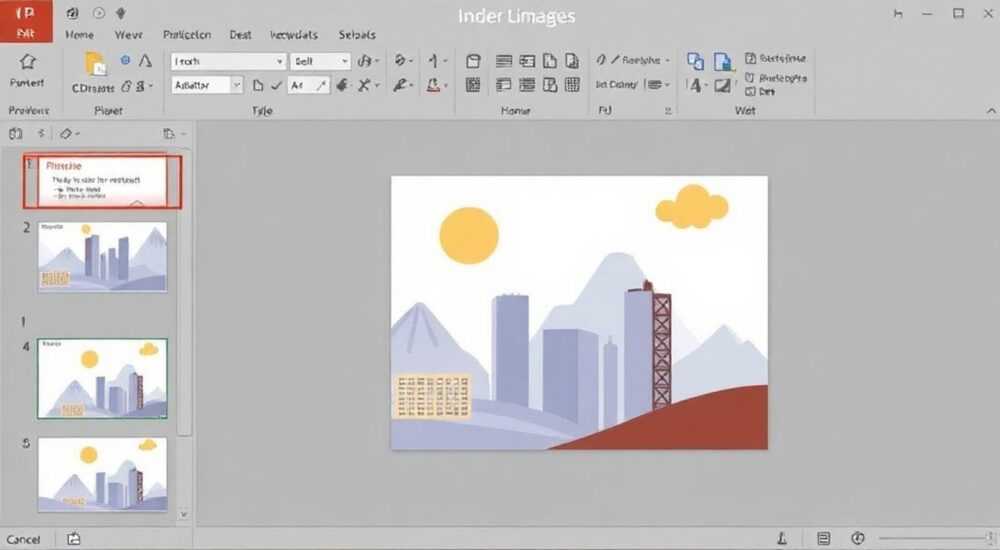
В современном мире презентации PowerPoint стали неотъемлемой частью деловой коммуникации. Однако многие пользователи сталкиваются с трудностями при добавлении изображений в свои слайды. Интересно, что правильное использование картинок может увеличить эффективность презентации на 40%, согласно исследованиям Cognitive Research Trust. В этой статье мы подробно разберем все способы вставки изображений в PowerPoint, рассмотрим распространенные ошибки и поделимся профессиональными хитростями.
Основные методы добавления изображений
Существует несколько способов вставки картинок в PowerPoint. Каждый из них имеет свои особенности и преимущества:
- Использование локальных файлов с компьютера
- Поиск изображений через встроенную поисковую систему
- Копирование из буфера обмена
- Вставка скриншотов
- Добавление онлайн-изображений
Рассмотрим каждый метод более подробно. Для начала работы с изображениями важно помнить о требованиях к их качеству. Оптимальное разрешение для презентационных картинок составляет минимум 1920×1080 пикселей, а формат RGB обеспечивает лучшее качество цветопередачи.
Пошаговая инструкция: работа с локальными файлами
Процесс добавления изображений с компьютера состоит из нескольких этапов:
- Откройте нужный слайд в PowerPoint
- Нажмите «Вставка» в верхнем меню
- Выберите «Изображения» → «Из этого устройства»
- Укажите путь к файлу на вашем компьютере
- Подтвердите выбор
Этап |
Описание |
Время выполнения |
|---|---|---|
Подготовка |
Открытие нужного слайда |
5 секунд |
Поиск файла |
Навигация по папкам |
15-30 секунд |
Вставка |
Подтверждение выбора |
2 секунды |
При работе с локальными файлами важно проверять их размер. Слишком большие изображения могут замедлить работу презентации, особенно при демонстрации на старых компьютерах.
Альтернативные способы добавления картинок
В современных версиях PowerPoint появились удобные инструменты для быстрой вставки изображений. Особенно полезна встроенная поисковая система, которая позволяет находить лицензионные изображения прямо из интерфейса программы.
- Поиск через Bing: В меню «Вставка» выберите «Изображения» → «Из Интернета». Укажите ключевые слова для поиска.
- Скриншоты: Используйте функцию «Снимок экрана», которая позволяет захватывать активные окна без дополнительных программ.
- Буфер обмена: Просто скопируйте изображение (Ctrl+C) и вставьте его (Ctrl+V) в нужное место слайда.
Сравнение скорости различных методов представлено в таблице ниже:
Метод |
Скорость |
Удобство |
Качество |
|---|---|---|---|
Локальные файлы |
Высокая |
Среднее |
Зависит от исходника |
Поиск через Bing |
Средняя |
Высокое |
Стандартное |
Скриншоты |
Очень высокая |
Высокое |
Зависит от экрана |
Экспертное мнение: советы профессионала
Александр Петров, сертифицированный специалист Microsoft Office с 15-летним опытом создания корпоративных презентаций, делится своим опытом:
«Я часто замечаю, как пользователи допускают типичные ошибки при работе с изображениями. Самая распространенная — это неправильное масштабирование картинок. Всегда используйте угловые маркеры для изменения размера, чтобы сохранить пропорции. Также рекомендую создавать отдельную папку для всех медиафайлов проекта — это упростит редактирование и перенос презентации.»
Из практики Александра:
- Организация файловой структуры перед началом работы
- Использование единого стиля обработки изображений
- Применение теней и рамок для лучшей интеграции картинок
Частые вопросы пользователей
- Как изменить размер изображения? Выделите картинку, зажмите Shift и потяните за угловой маркер. Это сохранит пропорции.
- Почему изображение выглядит размытым? Возможно, исходный файл имеет низкое разрешение или был чрезмерно увеличен.
- Можно ли сделать фон прозрачным? Да, используйте инструмент «Удалить фон» во вкладке «Формат».
- Как защитить изображения от копирования? Защитите презентацию паролем и установите режим только для чтения.
- Что делать, если PowerPoint не видит изображения? Проверьте формат файла и наличие необходимых кодеков в системе.
Современные тренды и нововведения
Microsoft постоянно совершенствует инструменты работы с изображениями в PowerPoint. В последних версиях появились интересные функции:
- Автоматическая оптимизация изображений
- Интеллектуальное кадрирование
- Встроенные фильтры Instagram-стиля
- Инструменты для создания коллажей
- Поддержка SVG-графики
Особенно стоит отметить возможность использования SVG-изображений, которые сохраняют качество при любом масштабировании. Это особенно полезно при создании презентаций для больших экранов.
Таблица сравнения форматов изображений:
Формат |
Преимущества |
Недостатки |
Рекомендации |
|---|---|---|---|
JPG |
Малый размер файла |
Нет прозрачности |
Фотографии |
PNG |
Поддержка прозрачности |
Большой размер |
Графика с прозрачностью |
SVG |
Масштабируемость |
Не для фото |
Логотипы, иконки |
Практические рекомендации
Для достижения наилучших результатов при работе с изображениями в PowerPoint следуйте этим советам:
- Создавайте единую цветовую палитру
- Используйте рамки одинаковой толщины
- Оставляйте достаточные поля вокруг картинок
- Проверяйте контрастность текста на изображениях
- Оптимизируйте размер файлов перед вставкой
Важно помнить, что избыток изображений может навредить восприятию презентации. Специалисты рекомендуют использовать не более 2-3 качественных картинок на слайд.
Заключение
В статье мы подробно рассмотрели различные способы добавления изображений в PowerPoint, начиная от базовых методов до продвинутых техник. Правильное использование картинок значительно повышает эффективность презентации и помогает лучше донести информацию до аудитории. Мы узнали о важности подготовки файлов, рассмотрели практические примеры и получили ценные советы от эксперта.
RU DESIGN SHOP — это интернет магазин товаров для дома и ремонта от российских производителей, rudesignshop.ru предлагает большой выбор по доступной цене и является надежным партнером при покупке с быстрой доставкой по всем городам России. RU DESIGN SHOP помогает подобрать товар по вашему проекту, а также есть система лояльности, акции и скидки. RU DESIGN SHOP реализует товары произведенные в России. RU DESIGN SHOP приглашает к сотрудничеству дизайнеров интерьера, архитекторов, строителей и мастеров.
⚠️ Дисклеймер — нажмите, чтобы развернуть
Материалы, опубликованные в разделе «Блог» на сайте RU DESIGN SHOP (rudesignshop.ru), носят исключительно информационный и ознакомительный характер и не являются руководством к действию, финансовой рекомендацией, медицинской услугой, ветеринарным назначением либо рекламой товаров и услуг, включая азартные игры. Публикации не содержат призывов к участию в азартных играх и не направлены на продвижение соответствующих операторов.
Безопасность применения товаров и веществ: при использовании строительных материалов, бытовой химии, пестицидов и агрохимикатов необходимо строго следовать инструкциям производителя и действующему законодательству Российской Федерации, включая Федеральный закон РФ от 19.07.1997 № 109-ФЗ «О безопасном обращении с пестицидами и агрохимикатами».
Упоминание товарных знаков, брендов и организаций носит исключительно информационный характер и не означает наличие партнёрских отношений или одобрения со стороны правообладателей.
Материалы, содержащие сведения о медицинских, ветеринарных или косметических средствах, представлены в справочных целях и не являются медицинской консультацией или назначением. Перед применением рекомендуется обратиться к врачу, ветеринарному специалисту или иному сертифицированному профессионалу.
Возрастные ограничения: материалы, содержащие сведения о продукции категории 18+, включая алкоголь или азартные игры, предназначены исключительно для совершеннолетней аудитории и публикуются в информационных целях.
Правовая ответственность: решения, принятые на основе опубликованной информации, пользователь принимает самостоятельно и на свой риск; редакция и авторы несут ответственность в пределах, установленных законодательством Российской Федерации.
Редакция не допускает публикаций, содержащих пропаганду экстремизма, терроризма, наркотических средств или суицида; подобные материалы подлежат немедленному удалению.
Упоминание организаций с ограниченным статусом: компания Meta Platforms Inc. (социальные сети Facebook и Instagram) признана экстремистской организацией решением суда РФ, её деятельность запрещена на территории Российской Федерации; любые упоминания приводятся исключительно в информационных целях.
Авторские права и источники: информация собирается из открытых источников; её актуальность указывается на дату публикации и может изменяться.
Изображения и иллюстрации используются на условиях, разрешённых правообладателями. При возникновении претензий редакция готова оперативно рассмотреть обращение и внести необходимые изменения.
Персональные данные и cookies: сайт использует cookies и обрабатывает персональные данные пользователей в соответствии с Федеральным законом № 152-ФЗ «О персональных данных» и Политикой конфиденциальности RU DESIGN SHOP.
Мнения авторов могут не совпадать с позицией государственных органов или коммерческих организаций, упомянутых в материалах.
РЕКОМЕНДУЕМ
Товары от российских производителей

Светильник ROUND LIGHT Forstlight
Диапазон цен: 9190 руб. – 10340 руб.


