Скидка 5% на первый заказ — RDS5




Как вставлять шаблоны в powerpoint
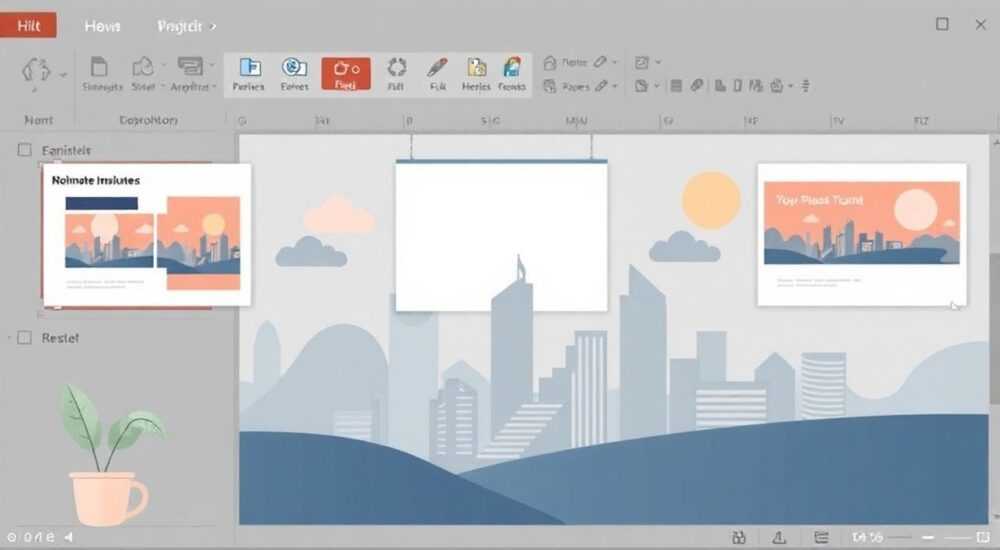
Вставка шаблонов в PowerPoint — это ключевой навык для создания профессиональных и визуально привлекательных презентаций. Шаблоны позволяют сэкономить время, обеспечить единообразие дизайна и подчеркнуть корпоративный стиль. В PowerPoint доступно несколько способов применения шаблонов: через встроенные темы, загрузку внешних файлов, использование онлайн-ресурсов и создание собственных мастер-шаблонов.
Чтобы быстро вставить шаблон в PowerPoint, откройте вкладку «Дизайн», выберите подходящую тему из галереи или импортируйте сторонний файл .potx. Главное — убедиться, что шаблон совместим с вашей версией программы и правильно применяется ко всем слайдам.
Содержание статьи:
- Что такое шаблон в PowerPoint
- Типы шаблонов в PowerPoint
- Вставка готовых шаблонов из PowerPoint
- Как найти лучшую тему под задачу
- Импорт шаблона из файла
- Где хранить пользовательские шаблоны
- Использование онлайн-ресурсов для поиска шаблонов
- Как безопасно скачивать шаблоны
- Создание собственного шаблона
- Что включить в корпоративный шаблон
- Ошибки и как их избежать
- Чек-лист перед использованием шаблона
- Экспертное мнение
- Вопросы и ответы
- Заключение
Что такое шаблон в PowerPoint
Шаблон в PowerPoint — это предварительно настроенная структура презентации, содержащая оформление слайдов, цветовые схемы, шрифты, эффекты и макеты. Он может быть сохранён в форматах .potx (стандартный шаблон) или .pptx (презентация, которую можно использовать как образец). Основное преимущество шаблона — возможность многократного использования без необходимости каждый раз настраивать дизайн с нуля.
Шаблоны бывают универсальными и специализированными: например, для бизнес-отчётов, учебных лекций, защит проектов или рекламных кампаний. Использование шаблона помогает поддерживать визуальную целостность, особенно при работе в команде или при подготовке серии презентаций.
Формат .potx отличается от .pptx тем, что при его открытии PowerPoint автоматически создаёт новую презентацию на основе шаблона, не изменяя сам файл-источник. Это удобно для хранения корпоративных стандартов.
Полезно знать: Шаблоны можно редактировать даже после вставки — достаточно перейти в режим мастера слайдов («Вид» → «Образец слайдов»).
Типы шаблонов в PowerPoint
- Встроенные темы — поставляются вместе с PowerPoint, доступны в разделе «Дизайн».
- Онлайн-шаблоны — загружаются из Microsoft Office Template Gallery или других платформ.
- Пользовательские шаблоны — созданные вами или вашей организацией и сохранённые в папке Templates.
- Корпоративные шаблоны — стандартизированные файлы, часто содержащие логотипы, фирменные цвета и регламентированные макеты.
Вставка готовых шаблонов из PowerPoint
PowerPoint предлагает обширную библиотеку встроенных шаблонов, которые можно применить за несколько кликов. Эти темы оптимизированы под разные типы контента: от минималистичных до ярких и анимированных.
Чтобы вставить встроенный шаблон:
- Откройте презентацию в PowerPoint.
- Перейдите на вкладку «Дизайн» в верхнем меню.
- В группе «Темы» прокрутите галерею и выберите понравившийся вариант.
- Щёлкните по нему — тема применится ко всем слайдам автоматически.
Если вы хотите применить шаблон только к отдельным слайдам, щёлкните правой кнопкой мыши по нужной теме и выберите «Применить только к выделенным слайдам». Это полезно, когда часть презентации требует другого стиля.
«Не бойтесь экспериментировать с темами — их можно быстро откатить. Просто выберите “Без темы” или вернитесь к предыдущей.» — Анна Петрова, UX-дизайнер презентаций, 8 лет опыта
Как найти лучшую тему под задачу
- Для деловых встреч выбирайте сдержанную цветовую гамму: серый, синий, белый.
- Для образовательных презентаций подойдут темы с крупными заголовками и чёткой структурой.
- Для креативных проектов используйте анимированные переходы и нестандартные макеты.
- Убедитесь, что текст остаётся читаемым на всех фоновых изображениях.
Тип презентации |
Рекомендуемый стиль |
Чего избегать |
|---|---|---|
Бизнес-встреча |
Минимализм, корпоративные цвета |
Яркие анимации, перегруженные фоны |
Обучение |
Чёткая иерархия, крупный шрифт |
Слишком много текста на слайде |
Продажи |
Динамичные переходы, акценты на выгоды |
Серые тона, отсутствие Call-to-Action |
Научная защита |
Строгая структура, графики, цитаты |
Неуместные картинки, смайлы |
Импорт шаблона из файла
Часто требуется использовать сторонние шаблоны, скачанные из интернета или полученные от коллег. Для этого используется функция импорта файлов формата .potx или .pptx.
Процесс импорта:
- Закройте текущую презентацию, если она не нужна.
- Нажмите «Файл» → «Новый» → «Пользовательские шаблоны».
- Выберите «Из файла» и укажите путь к .potx или .pptx.
- Подтвердите открытие — PowerPoint создаст копию на основе шаблона.
Если вы хотите применить шаблон к уже открытой презентации, воспользуйтесь обходным путём:
- Откройте шаблон как отдельную презентацию.
- Скопируйте нужные слайды (или все) через «Главная» → «Создать слайд» → «Сохранить содержимое с исходного слайда».
- Вставьте их в свою презентацию — они будут с новым дизайном.
Полезно знать: При импорте .pptx-файла PowerPoint спросит, хотите ли вы открыть его как шаблон. Нажмите «Да», чтобы сохранить оригинал в безопасности.
Где хранить пользовательские шаблоны
PowerPoint автоматически распознаёт шаблоны, помещённые в папку:
C:Users[Имя пользователя]DocumentsCustom Office Templates
Файлы в этом каталоге станут доступны через «Файл» → «Новый» → «Пользовательские».
Вы можете создать подпапки для категоризации: например, «Бизнес», «Образование», «Маркетинг». Это ускорит поиск нужного шаблона.
Использование онлайн-ресурсов для поиска шаблонов
Когда встроенных тем недостаточно, стоит обратиться к онлайн-библиотекам. Microsoft Office Template Gallery предлагает тысячи бесплатных и платных шаблонов, адаптированных под разные задачи.
Чтобы найти шаблон онлайн:
- Откройте PowerPoint.
- Перейдите в «Файл» → «Новый».
- В строке поиска введите запрос: например, «финансовый отчёт», «стартап-презентация».
- Выберите подходящий результат и нажмите «Создать».
Популярные сторонние платформы:
- SlidesCarnival.com — качественные бесплатные шаблоны с лицензией Creative Commons.
- Canva — позволяет редактировать шаблоны онлайн и экспортировать в PowerPoint.
- Envato Elements — подписка даёт доступ к миллионам шаблонов, включая анимации и иконки.
- Google Slides темы — некоторые из них можно конвертировать в .pptx через Google Диск.
«Онлайн-шаблоны экономят до 70% времени на создание презентации. Главное — проверяйте лицензию перед коммерческим использованием.» — Дмитрий Козлов, ведущий преподаватель digital-маркетинга, 12 лет в индустрии
Как безопасно скачивать шаблоны
- Загружайте файлы только с проверенных сайтов.
- Проверяйте формат: должен быть .potx или .pptx (не .exe, .zip без распаковки).
- Открывайте скачанные шаблоны в режиме «только чтение».
- Просканируйте файл антивирусом перед использованием.
Создание собственного шаблона
Когда ни один готовый шаблон не подходит, лучшее решение — создать свой. Это особенно важно для компаний, которым нужно соблюдать брендбук.
Шаги по созданию шаблона:
- Откройте новую презентацию.
- Настройте фон, цвета, шрифты и эффекты на вкладке «Дизайн».
- Перейдите в «Вид» → «Образец слайдов».
- Настройте макеты: заголовок, содержание, изображения, списки.
- Добавьте логотип, номер страницы, дату — всё, что должно быть на каждом слайде.
- Закройте режим образца и сохраните файл как «Шаблон PowerPoint (*.potx)».
При сохранении укажите место: лучше выбрать папку Custom Office Templates, чтобы шаблон был доступен глобально.
Что включить в корпоративный шаблон
Элемент |
Описание |
Где настраивать |
|---|---|---|
Цветовая схема |
Основные и акцентные цвета бренда |
Дизайн → Цвета → Создать новые цвета темы |
Шрифтовая пара |
Заголовки + основной текст |
Дизайн → Шрифты → Создать новые шрифты темы |
Логотип |
В нижнем углу или на титульном слайде |
Образец слайдов → вставить изображение |
Номер слайда |
Автоматическая нумерация |
Вставка → Номер слайда → включить в образце |
Водяной знак |
Надпись «Черновик» или «Конфиденциально» |
Образец слайдов → текстовое поле с прозрачностью |
Полезно знать: После создания шаблона протестируйте его: добавьте 5–7 слайдов разных типов, чтобы убедиться, что всё работает стабильно.
Ошибки и как их избежать
Даже опытные пользователи допускают типичные ошибки при работе с шаблонами. Знание этих ловушек поможет сэкономить время и избежать разочарований.
- Ошибка 1: Сохранение как .pptx вместо .potx. Если вы планируете использовать файл как шаблон, всегда выбирайте формат .potx. Иначе при открытии будет рискованно изменить оригинал.
- Ошибка 2: Перегрузка макетов. Не добавляйте более 4–5 макетов в образец. Это замедляет работу и усложняет выбор.
- Ошибка 3: Игнорирование режима «Образец слайдов». Без него нельзя настроить единый стиль. Все изменения должны начинаться оттуда.
- Ошибка 4: Использование шаблонов с высоким разрешением изображений. Это увеличивает размер файла и может вызывать лаги на слабых ПК.
- Ошибка 5: Применение шаблона к половине слайдов. Если часть слайдов осталась со старым дизайном, презентация выглядит неаккуратно.
Чек-лист перед использованием шаблона
- ☑ Формат файла — .potx (или .pptx с резервной копией)
- ☑ Все шрифты встроены или стандартные
- ☑ Логотип и водяные знаки на месте
- ☑ Нумерация слайдов включена
- ☑ Макеты покрывают основные типы контента
- ☑ Размер файла не превышает 10 МБ (для email)
«Перед отправкой презентации клиенту откройте её на другом компьютере — так вы увидите, не пропали ли шрифты или эффекты.» — Елена Миронова, технический директор презентационного агентства
Экспертное мнение
Михаил Смирнов, креативный директор студии «SlideUp», с опытом более 10 лет в создании презентаций для Fortune 500:
«Сегодня шаблон — это не просто красивая обложка. Это системный инструмент управления вниманием. Хороший шаблон направляет взгляд зрителя, подчёркивает ключевые моменты и снижает когнитивную нагрузку. Мы разрабатываем шаблоны с учётом психологии восприятия: например, используем правило третей для размещения элементов. Также важно, чтобы шаблон был адаптивным — он должен хорошо смотреться и на экране ноутбука, и на большом проекторе.»
По его словам, компании, внедряющие единые шаблоны, повышают доверие к своим презентациям на 40% (по данным внутреннего исследования 2025 года).
Вопросы и ответы
Можно ли использовать шаблон PowerPoint в Google Slides?
Да, но с ограничениями. Экспортируйте .pptx в Google Диск, откройте через Google Slides. Однако сложные анимации и некоторые эффекты могут не отображаться. Рекомендуется проверять презентацию после конвертации.
Почему шаблон не применяется ко всем слайдам?
Возможно, вы применили его только к выделенным слайдам. Убедитесь, что вы щёлкнули по теме в галерее, а не использовали контекстное меню. Также проверьте, не заблокированы ли слайды в режиме «Образец».
Как передать шаблон коллеге?
Сохраните файл в формате .potx и отправьте по почте или через облачное хранилище. Прикрепите инструкцию по установке, особенно если коллега неопытен.
Можно ли редактировать встроенные шаблоны Microsoft?
Нет, оригинальные встроенные темы защищены. Но вы можете скопировать их, внести изменения и сохранить как новый шаблон.
Почему после вставки шаблона текст стал плохо читаться?
Цвет текста мог совпасть с фоном. Откройте «Дизайн» → «Цвета» → «Настроить цвета» и скорректируйте контраст. Также проверьте размер шрифта на новых макетах.
Заключение
Вставка шаблонов в PowerPoint — это не просто вопрос эстетики, а стратегический шаг к эффективной коммуникации. Правильно подобранный или созданный шаблон экономит время, усиливает воздействие презентации и подчёркивает профессионализм. Освоив методы применения встроенных, онлайн и пользовательских шаблонов, вы получаете мощный инструмент для регулярной работы.
Главное — помнить, что шаблон должен служить содержанию, а не затенять его. Тестируйте дизайн, следите за читаемостью и адаптируйте шаблоны под аудиторию.
- Используйте встроенные темы для быстрого старта.
- Импортируйте .potx-файлы для применения сторонних шаблонов.
- Храните пользовательские шаблоны в папке Custom Templates.
- Создавайте корпоративные шаблоны через режим «Образец слайдов».
- Избегайте распространённых ошибок: неправильный формат, перегрузка макетов, игнорирование тестирования.
⚠️ Дисклеймер — нажмите, чтобы развернуть
Материалы, опубликованные в разделе «Блог» на сайте RU DESIGN SHOP (rudesignshop.ru), носят исключительно информационный и ознакомительный характер и не являются руководством к действию, финансовой рекомендацией, медицинской услугой, ветеринарным назначением либо рекламой товаров и услуг, включая азартные игры. Публикации не содержат призывов к участию в азартных играх и не направлены на продвижение соответствующих операторов.
Безопасность применения товаров и веществ: при использовании строительных материалов, бытовой химии, пестицидов и агрохимикатов необходимо строго следовать инструкциям производителя и действующему законодательству Российской Федерации, включая Федеральный закон РФ от 19.07.1997 № 109-ФЗ «О безопасном обращении с пестицидами и агрохимикатами».
Упоминание товарных знаков, брендов и организаций носит исключительно информационный характер и не означает наличие партнёрских отношений или одобрения со стороны правообладателей.
Материалы, содержащие сведения о медицинских, ветеринарных или косметических средствах, представлены в справочных целях и не являются медицинской консультацией или назначением. Перед применением рекомендуется обратиться к врачу, ветеринарному специалисту или иному сертифицированному профессионалу.
Возрастные ограничения: материалы, содержащие сведения о продукции категории 18+, включая алкоголь или азартные игры, предназначены исключительно для совершеннолетней аудитории и публикуются в информационных целях.
Правовая ответственность: решения, принятые на основе опубликованной информации, пользователь принимает самостоятельно и на свой риск; редакция и авторы несут ответственность в пределах, установленных законодательством Российской Федерации.
Редакция не допускает публикаций, содержащих пропаганду экстремизма, терроризма, наркотических средств или суицида; подобные материалы подлежат немедленному удалению.
Упоминание организаций с ограниченным статусом: компания Meta Platforms Inc. (социальные сети Facebook и Instagram) признана экстремистской организацией решением суда РФ, её деятельность запрещена на территории Российской Федерации; любые упоминания приводятся исключительно в информационных целях.
Авторские права и источники: информация собирается из открытых источников; её актуальность указывается на дату публикации и может изменяться.
Изображения и иллюстрации используются на условиях, разрешённых правообладателями. При возникновении претензий редакция готова оперативно рассмотреть обращение и внести необходимые изменения.
Персональные данные и cookies: сайт использует cookies и обрабатывает персональные данные пользователей в соответствии с Федеральным законом № 152-ФЗ «О персональных данных» и Политикой конфиденциальности RU DESIGN SHOP.
Мнения авторов могут не совпадать с позицией государственных органов или коммерческих организаций, упомянутых в материалах.
РЕКОМЕНДУЕМ
Товары от российских производителей




