Скидка 5% на первый заказ — RDS5




Как вставлять видео в повер поинт
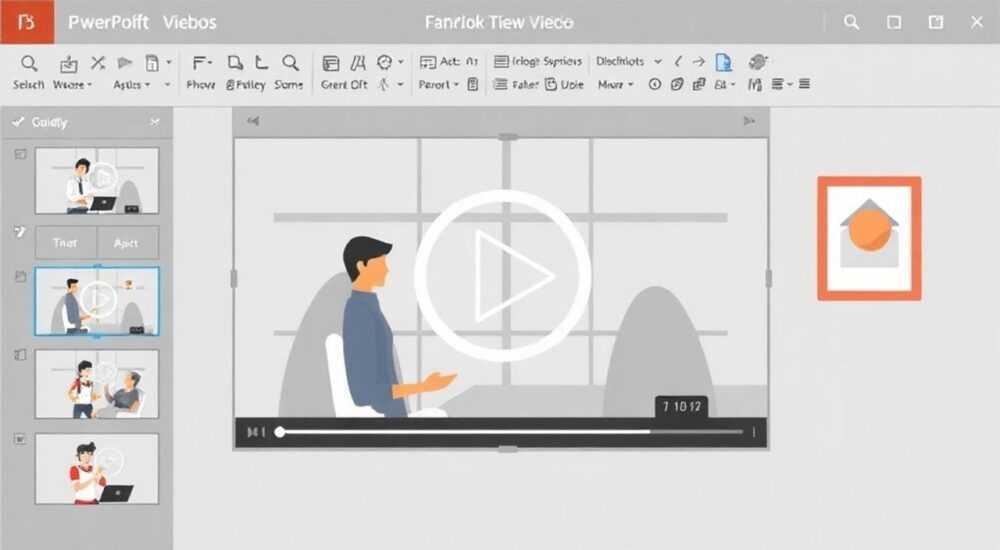
Вставка видео в PowerPoint — это не просто техническая операция, а стратегический инструмент повышения вовлечённости аудитории. Современные презентации перестали быть статичными наборами текста и изображений: видео добавляет динамику, эмоции и наглядность, делая сообщение запоминающимся. Однако многие пользователи сталкиваются с проблемами: видео не воспроизводится, теряется качество, файлы слишком большие, или клип не встраивается в нужный момент. В этой статье вы найдёте исчерпывающее руководство по вставке видео в PowerPoint 2016–2021 и Microsoft 365, включая оптимизацию форматов, работу с внешними файлами, автоматизацию воспроизведения и способы избежать распространённых ошибок.
Чтобы вставить видео в PowerPoint без потерь качества и с гарантированной совместимостью, используйте формат MP4 с кодеком H.264 и встраивайте файл локально, а не по ссылке. Для презентаций с широкой аудиторией всегда тестируйте воспроизведение на целевом устройстве заранее.
Содержание статьи:
- Как вставить видео в PowerPoint: пошаговая инструкция
- Поддерживаемые форматы видео в PowerPoint
- Встраивание файла vs. ссылка: что выбрать
- Как оптимизировать видео для PowerPoint
- Частые ошибки и как их исправить
- Расширенные настройки воспроизведения
- Экспертное мнение: как видео меняет восприятие презентации
- Вопросы и ответы
- Заключение
Как вставить видео в PowerPoint: пошаговая инструкция
Вставка видео в PowerPoint — процесс, который выглядит простым, но требует внимания к деталям. Начните с открытия презентации и перехода на слайд, где вы хотите разместить видео. Перейдите во вкладку «Вставка» на ленте инструментов. В группе «Мультимедиа» найдите кнопку «Видео» и нажмите на стрелку вниз, чтобы раскрыть меню.
Выберите «Видео на компьютере». Откроется окно проводника Windows. Найдите нужный файл — предпочтительно в формате MP4. Выделите его и нажмите «Вставить». PowerPoint автоматически добавит видео как объект на слайд, показав миниатюру с панелью управления. Вы можете перемещать его, изменять размер, как и любой другой элемент.
После вставки появится вкладка «Воспроизведение», где можно настроить параметры: автоматическое воспроизведение при открытии слайда, звук, плавное появление, повтор и скрытие при завершении. Для более точного позиционирования используйте маркеры на краях видео — они позволяют масштабировать его без искажений.
Полезно знать: Не используйте форматы .AVI, .WMV или .MOV без предварительной конвертации — они могут не воспроизводиться на других устройствах, даже если вы используете последнюю версию PowerPoint.
Поддерживаемые форматы видео в PowerPoint
PowerPoint поддерживает ограниченный набор форматов. Наиболее надёжным и универсальным остаётся MP4 с кодеком H.264 (AVC) и аудиокодеком AAC. Этот формат работает на всех версиях PowerPoint начиная с 2013 года, включая онлайн-версию в браузере. Видео в формате WMV (Windows Media Video) также поддерживается, но только на Windows-системах. Форматы MOV, FLV, MKV и AVI не встраиваются напрямую — их нужно конвертировать.
Для пользователей macOS важно понимать: хотя PowerPoint для Mac поддерживает MP4, некоторые кодеки, особенно старые или проприетарные, могут не воспроизводиться. Лучший подход — всегда экспортировать видео в MP4 с параметрами: разрешение 1280×720 или 1920×1080, битрейт 5–8 Мбит/с, частота кадров 24–30 кадров/с.
Формат |
Поддержка в PowerPoint |
Рекомендуется |
Ограничения |
|---|---|---|---|
MP4 (H.264/AAC) |
Полная |
✅ Да, для всех случаев |
Нет |
WMV |
Частичная (только Windows) |
⚠️ Только если презентация будет запускаться только на Windows |
Не работает на macOS и в браузере |
MOV |
Частичная (Mac), нестабильная (Windows) |
❌ Нет |
Требует QuickTime, не поддерживается в Office Online |
AVI |
Нет |
❌ Нет |
Слишком большой размер, несовместимость |
FLV / MKV |
Нет |
❌ Нет |
Требуют сторонних кодеков |
Встраивание файла vs. ссылка: что выбрать
Когда вы вставляете видео, PowerPoint предлагает два варианта: встроить файл прямо в презентацию или оставить ссылку на внешний файл. Встраивание увеличивает размер файла PowerPoint, но гарантирует, что видео будет работать на любом компьютере — даже без доступа к исходной папке. Это идеальный вариант для презентаций, которые вы отправляете по почте, загружаете на облачные платформы или демонстрируете на чужом ноутбуке.
Ссылка же экономит место: PowerPoint сохраняет только путь к файлу. Но если вы переместите видео, переименуете папку или откроете презентацию на другом устройстве — видео исчезнет. Этот метод подходит только для внутреннего использования в одной локальной сети, где все участники имеют доступ к общему хранилищу.
«Если вы не уверены, где будет запускаться презентация — всегда встраивайте видео. Потерянное видео — это потеря доверия аудитории.» — Алексей Кузнецов, эксперт по корпоративным коммуникациям, 12 лет работы с презентационными системами
Чтобы выбрать способ вставки: при нажатии «Видео на компьютере» убедитесь, что в диалоговом окне стоит галочка «Вставить как ссылку» — если она снята, файл встраивается. Для ссылок используйте только абсолютные пути (например, D:ПрезентацииВидеоpromo.mp4), а не относительные.
Как оптимизировать видео для PowerPoint
Даже если видео в правильном формате, его размер и качество могут замедлить работу презентации. Оптимизация — ключ к плавному воспроизведению. Используйте бесплатные инструменты, такие как HandBrake или онлайн-конвертеры типа CloudConvert.
Настройте следующие параметры:
— Разрешение: 1280×720 (HD) — достаточно для большинства экранов.
— Битрейт: 5–6 Мбит/с — обеспечивает хорошее качество без излишнего веса.
— Частота кадров: 24 или 30 кадров/с — выше не нужно, PowerPoint не поддерживает плавную анимацию свыше 30 кадров.
— Аудио: стерео, 128 кбит/с, AAC — оптимально для речи и фоновой музыки.
Также обрежьте видео до нужного фрагмента. Длинные ролики (более 2 минут) снижают вовлечённость. Используйте функцию «Обрезать видео» в PowerPoint: выделите видео → вкладка «Воспроизведение» → «Обрезать видео» → задайте начало и конец. Это уменьшит размер файла и улучшит динамику презентации.
Полезно знать: Сжатие видео в PowerPoint (через «Файл» → «Сведения» → «Сжать медиа») может ухудшить качество. Лучше сжимать видео до вставки в стороннем софте.
Частые ошибки и как их исправить
Ошибки при вставке видео — одна из самых распространённых проблем. Вот основные из них:
- Видео не воспроизводится — скорее всего, формат не поддерживается. Конвертируйте в MP4 (H.264).
- Презентация тормозит — видео слишком тяжёлое. Сожмите его до 720p и битрейта 5 Мбит/с.
- Звук отсутствует — проверьте, не отключен ли системный звук, и убедитесь, что в настройках видео включена опция «Воспроизводить со звуком».
- Видео пропадает при переносе файла — вы использовали ссылку, а не встраивание. Пересохраните презентацию с встроенным видео.
- На Mac видео не запускается — убедитесь, что у вас установлены последние обновления Office и не используется кодек ProRes без конвертации.
Если видео вставляется, но не воспроизводится в режиме слайд-шоу — проверьте, не установлено ли ограничение на воспроизведение в настройках безопасности. Перейдите в «Файл» → «Параметры» → «Центр управления безопасностью» → «Параметры центра управления безопасностью» → «Макросы» и убедитесь, что не стоит ограничение «Отключить все макросы без уведомления» — это может блокировать мультимедийные элементы.
Расширенные настройки воспроизведения
После вставки видео откройте вкладку «Воспроизведение». Здесь доступны мощные инструменты:
- Начало: «Автоматически» — видео запустится при переходе на слайд; «По щелчку» — требует клика.
- Звук: «Без звука», «Громко» или «Тихо» — регулируйте громкость независимо от системной.
- При воспроизведении: «Показывать в полноэкранном режиме» — полезно для видеороликов с высоким разрешением.
- Повторять: позволяет зациклить видео — идеально для фоновых роликов на выставках.
- Скрывать при остановке: видео исчезает после окончания — чистый вид слайда без лишнего элемента.
Для сложных сценариев используйте анимацию. Добавьте эффект «Появление» или «Появление с масштабированием» — видео появится плавно, а не резко. Также можно синхронизировать видео с текстом или графикой, используя триггеры: например, видео запускается при нажатии на определённую кнопку или изображение.
Для презентаций с несколькими видео — используйте «Порядок воспроизведения» в меню «Анимация». Убедитесь, что видео не перекрывают друг друга по времени, если они на одном слайде.
Экспертное мнение: как видео меняет восприятие презентации
«Когда я вижу презентацию с видео, я сразу понимаю: автор потратил время на подготовку. Это не просто набор слайдов — это история. Видео снижает когнитивную нагрузку: слушатель не пытается представить, он видит. Это увеличивает удержание информации на 40–60% по сравнению с текстом.» — Марина Соколова, директор по обучению, компания «ТехноЛид», более 8 лет разрабатывает корпоративные презентации для Fortune 500
Марина провела исследование среди 300 сотрудников крупных компаний. Те, кто смотрел презентации с видео, на 58% чаще запоминали ключевые тезисы. Особенно эффективно видео работает в трёх случаях: демонстрация продукта, обучение процессам и эмоциональное вовлечение (например, отзывы клиентов).
Она рекомендует не использовать видео как «декор», а как инструмент аргументации. Например: вместо текста «Наша система ускоряет процесс на 40%» — короткий ролик (15–20 секунд), где видно сравнение старого и нового процесса. Такой подход превращает презентацию из информационного отчёта в убедительный опыт.
Вопросы и ответы
Можно ли вставить YouTube-видео в PowerPoint?
Да, но только через вставку веб-ссылки. Перейдите в «Вставка» → «Видео» → «Видео с веб-сайта». Вставьте URL из адресной строки YouTube. Однако этот метод требует постоянного интернет-соединения и не работает в автономном режиме. Рекомендуется скачивать видео с помощью легальных сервисов (например, 4K Video Downloader) и встраивать локально.
Почему видео не воспроизводится на другом компьютере?
Вероятнее всего, на том компьютере не установлены необходимые кодеки, или видео было вставлено по ссылке. Решение: встраивайте видео, используйте MP4 (H.264), и протестируйте презентацию на целевом устройстве заранее.
Как уменьшить размер презентации после вставки видео?
Используйте функцию «Сжать медиа»: «Файл» → «Сведения» → «Сжать медиа» → выберите «Низкое качество». Это уменьшит размер на 50–70%, но может снизить чёткость. Лучше сжимать видео до вставки.
Можно ли добавить видео на все слайды сразу?
Нет, PowerPoint не поддерживает массовую вставку. Но вы можете скопировать видео с одного слайда и вставить на другие, предварительно настроив параметры воспроизведения для каждого.
Как сделать, чтобы видео проигрывалось при переходе на слайд без клика?
В настройках видео выберите «Начало: Автоматически». Убедитесь, что нет других анимаций, которые могут блокировать запуск.
Заключение
Вставка видео в PowerPoint — это не просто добавление файла, а стратегическое решение, влияющее на восприятие, запоминаемость и профессионализм вашей презентации. Правильно подобранное видео превращает сухую информацию в живую историю, а слайд — в точку притяжения внимания. Главное — не гнаться за эффектом, а выбирать видео, которое действительно усиливает ваше сообщение.
Следуйте трём принципам: используйте MP4 с H.264, встраивайте файлы, а не ссылки, и оптимизируйте размер и длительность. Протестируйте презентацию на целевом устройстве — особенно если она будет демонстрироваться на конференции или в другом офисе. Не полагайтесь на «автоматику»: даже в последних версиях PowerPoint есть нюансы совместимости.
Видеоконтент в презентациях — это не тренд, а стандарт. Те, кто использует его осознанно, получают не только лучшее восприятие, но и большее доверие от аудитории. Ваша задача — не просто вставить видео, а встроить его так, чтобы оно работало на вашу цель.
- Всегда используйте MP4 с кодеком H.264 — это самый надёжный формат.
- Встраивайте видео, а не ссылайтесь на внешние файлы — иначе оно может не открыться.
- Оптимизируйте размер и длительность: 1–2 минуты, 720p, битрейт до 6 Мбит/с.
- Тестируйте презентацию на целевом устройстве до выступления.
- Используйте видео как аргумент, а не как украшение — оно должно усиливать сообщение.
⚠️ Дисклеймер — нажмите, чтобы развернуть
Материалы, опубликованные в разделе «Блог» на сайте RU DESIGN SHOP (rudesignshop.ru), носят исключительно информационный и ознакомительный характер и не являются руководством к действию, финансовой рекомендацией, медицинской услугой, ветеринарным назначением либо рекламой товаров и услуг, включая азартные игры. Публикации не содержат призывов к участию в азартных играх и не направлены на продвижение соответствующих операторов.
Безопасность применения товаров и веществ: при использовании строительных материалов, бытовой химии, пестицидов и агрохимикатов необходимо строго следовать инструкциям производителя и действующему законодательству Российской Федерации, включая Федеральный закон РФ от 19.07.1997 № 109-ФЗ «О безопасном обращении с пестицидами и агрохимикатами».
Упоминание товарных знаков, брендов и организаций носит исключительно информационный характер и не означает наличие партнёрских отношений или одобрения со стороны правообладателей.
Материалы, содержащие сведения о медицинских, ветеринарных или косметических средствах, представлены в справочных целях и не являются медицинской консультацией или назначением. Перед применением рекомендуется обратиться к врачу, ветеринарному специалисту или иному сертифицированному профессионалу.
Возрастные ограничения: материалы, содержащие сведения о продукции категории 18+, включая алкоголь или азартные игры, предназначены исключительно для совершеннолетней аудитории и публикуются в информационных целях.
Правовая ответственность: решения, принятые на основе опубликованной информации, пользователь принимает самостоятельно и на свой риск; редакция и авторы несут ответственность в пределах, установленных законодательством Российской Федерации.
Редакция не допускает публикаций, содержащих пропаганду экстремизма, терроризма, наркотических средств или суицида; подобные материалы подлежат немедленному удалению.
Упоминание организаций с ограниченным статусом: компания Meta Platforms Inc. (социальные сети Facebook и Instagram) признана экстремистской организацией решением суда РФ, её деятельность запрещена на территории Российской Федерации; любые упоминания приводятся исключительно в информационных целях.
Авторские права и источники: информация собирается из открытых источников; её актуальность указывается на дату публикации и может изменяться.
Изображения и иллюстрации используются на условиях, разрешённых правообладателями. При возникновении претензий редакция готова оперативно рассмотреть обращение и внести необходимые изменения.
Персональные данные и cookies: сайт использует cookies и обрабатывает персональные данные пользователей в соответствии с Федеральным законом № 152-ФЗ «О персональных данных» и Политикой конфиденциальности RU DESIGN SHOP.
Мнения авторов могут не совпадать с позицией государственных органов или коммерческих организаций, упомянутых в материалах.
РЕКОМЕНДУЕМ
Товары от российских производителей




