Скидка 5% на первый заказ — RDS5




Как вставлять видео в презентацию powerpoint
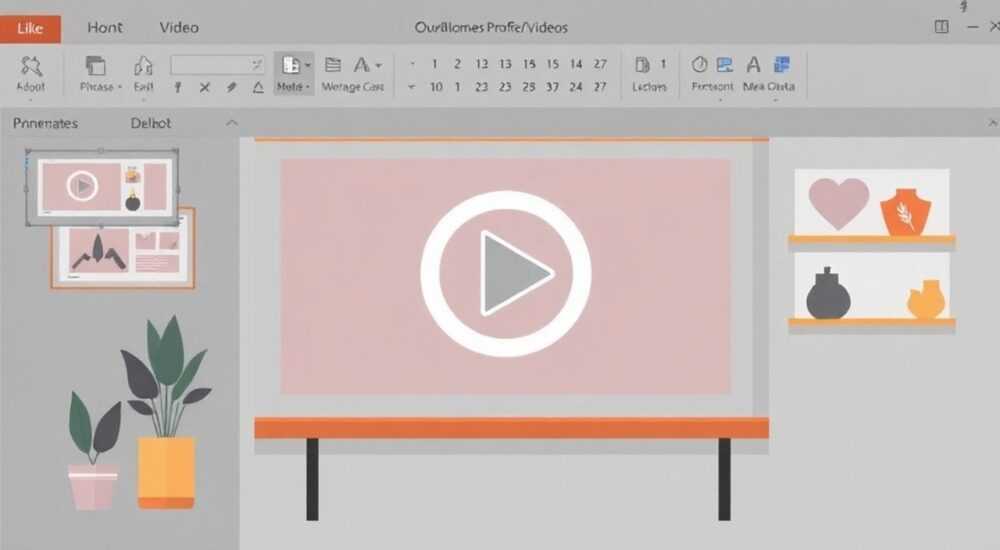
Вставлять видео в презентацию PowerPoint — это не просто техническая операция, а стратегическое решение, которое может кардинально изменить восприятие вашего сообщения. Современные аудитории ожидают мультимедийного контента: видео привлекает внимание, улучшает запоминаемость и делает презентацию живой. Однако многие пользователи сталкиваются с ошибками — видео не воспроизводится, теряется качество, файлы слишком большие или не совместимы с другими устройствами. Правильная интеграция видео требует не только знания кнопок, но и понимания форматов, путей вставки и оптимизации для разных сред — от офисного проектора до онлайн-трансляции.
Чтобы видео корректно вставилось в PowerPoint и работало на любом устройстве, используйте формат MP4 с кодеком H.264, вставляйте его через вкладку «Вставка» → «Видео» → «Видео на компьютере», и всегда копируйте исходный файл в ту же папку, что и презентацию. Это гарантирует стабильную работу даже при переносе файла на другой компьютер.
Содержание статьи:
Зачем вставлять видео в PowerPoint
Презентации без видео сегодня воспринимаются как устаревшие. Согласно исследованиям HubSpot, 85% пользователей предпочитают получать информацию через видео, а 72% людей лучше запоминают контент, если он визуален и динамичен. Вставка видео в PowerPoint превращает сухой доклад в интерактивный опыт, особенно когда речь идёт о демонстрации продукта, обучении, маркетинговых кейсах или презентациях для инвесторов.
Представьте, что вы представляете новый мобильный приложение. Один слайд с текстом «Удобный интерфейс» — это абстракция. А 30-секундное видео, где пользователь легко навигируется по функциям — это убедительный аргумент. Видео снижает когнитивную нагрузку, ускоряет понимание и повышает доверие к вашему сообщению. Особенно это важно в условиях, когда аудитория насыщена информацией и легко отвлекается.
Полезно знать: Видео в презентации должно быть кратким — оптимальная длина 15–45 секунд. Длинные ролики снижают вовлечённость и могут сбить ритм выступления.
Какие форматы видео поддерживает PowerPoint
PowerPoint поддерживает несколько форматов, но не все они одинаково надёжны. Проблемы возникают, когда вы используете редкие кодеки, старые форматы или файлы с высоким битрейтом. Чтобы избежать сбоев, ориентируйтесь на проверенные стандарты.
Формат |
Поддержка |
Рекомендация |
|---|---|---|
MP4 (H.264 / AAC) |
Полная |
Лучший выбор — совместим с Windows, macOS, облачными версиями |
WMV |
Частичная (только Windows) |
Используйте только если нет другого варианта |
AVI |
Ограниченная |
Не рекомендуется — большие файлы, низкая совместимость |
MPEG-4 |
Частичная |
Проверяйте кодек — не все MPEG-4 одинаковы |
MOV |
Частичная (только на macOS) |
На Windows может не воспроизводиться без QuickTime |
Для максимальной совместимости выбирайте MP4 с кодеком H.264 и аудиокодеком AAC. Это стандарт, который работает на всех устройствах — от ноутбука до проектора в конференц-зале. Если вы получили видео в другом формате — конвертируйте его заранее с помощью бесплатных инструментов, таких как HandBrake или Online-Convert.
Полезно знать: PowerPoint 2016 и новее поддерживают 4K-видео, но для этого требуется мощный компьютер и актуальные драйверы видеокарты.
Как вставить видео с компьютера
Вставка видео с локального диска — самый надёжный способ, особенно если вы выступаете офлайн. Алгоритм прост, но требует внимания к деталям.
- Откройте PowerPoint и перейдите на слайд, куда нужно вставить видео.
- Перейдите на вкладку «Вставка» в верхнем меню.
- Нажмите кнопку «Видео» → выберите пункт «Видео на компьютере».
- В открывшемся окне найдите нужный файл (рекомендуется использовать MP4 с H.264).
- Выберите файл и нажмите «Вставить».
- Появится видео-объект на слайде — его можно перемещать, масштабировать и настраивать.
После вставки появится вкладка «Воспроизведение», где вы можете:
— выбрать способ запуска: «При щелчке» или «Автоматически»;
— включить звук (по умолчанию включён);
— настроить плавное начало и окончание;
— скрыть видео при остановке.
«Всегда тестируйте презентацию на целевом устройстве перед выступлением. Даже если видео работает на вашем ноутбуке, на проекторе в зале могут быть ограничения по кодекам или правам доступа.» — Анна Петрова, эксперт по корпоративным презентациям, 12 лет в области коммуникаций
Как вставить видео из интернета
Если вы хотите вставить видео с YouTube, Vimeo или другого платформы, PowerPoint позволяет делать это напрямую — но с оговорками. Этот метод удобен для экономии места на диске, но требует стабильного интернет-соединения.
- Скопируйте URL-адрес видео с YouTube или Vimeo (не ссылку на страницу — именно ссылку на видео, например:
https://youtu.be/abc123). - Перейдите на вкладку «Вставка» → выберите «Видео» → «Видео из Интернета».
- В поле вставки вставьте скопированный URL.
- Нажмите «Вставить».
- Видео появится как миниатюра с кнопкой воспроизведения.
Полезно знать: Видео с YouTube будет работать только при наличии интернета. Если вы выступаете в офисе с блокировкой внешних ресурсов — используйте скачанный MP4-файл.
Также важно: видео из интернета не встраивается в файл презентации — оно лишь ссылается на источник. Это означает, что если видео удалено или изменено на YouTube, оно перестанет работать. Для важных презентаций всегда держите локальную копию.
Как оптимизировать видео для презентации
Многие ошибки возникают не из-за неправильной вставки, а из-за неоптимизированного видео. Файл размером 2 ГБ может замедлить презентацию, вызвать зависание или не воспроизвестись на старом ноутбуке.
Вот пошаговая оптимизация:
1. Сократите длительность — уберите вступление, паузы, финальные заставки. Оставьте только суть.
2. Снизьте разрешение — для презентаций достаточно 720p (1280×720). 1080p — допустимо, но не обязательно.
3. Сожмите битрейт — 5–8 Мбит/с для видео и 128–192 кбит/с для аудио — оптимально.
4. Используйте H.264 + AAC — стандарт, который поддерживается всеми платформами.
5. Конвертируйте через HandBrake — бесплатная утилита с предустановленными профилями для PowerPoint.
Для тех, кто не хочет вникать в настройки: в PowerPoint есть встроенная функция сжатия. После вставки видео перейдите на вкладку «Файл» → «Сведения» → «Сжать медиа». Выберите «Высокая производительность» — это уменьшит размер файла на 40–70% без потери качества на экране.
«Оптимизированное видео весит 10–50 МБ. Если ваш файл больше 200 МБ — он почти наверняка не будет работать на слабых устройствах.» — Дмитрий Соколов, IT-консультант по мультимедийным презентациям
Частые ошибки и как их избежать
Даже опытные пользователи допускают типичные ошибки, которые приводят к сбоям во время презентации. Вот основные из них:
- Видео не воспроизводится — причина: неподдерживаемый формат. Решение: конвертируйте в MP4 (H.264).
- Звук отсутствует — проверьте, не отключен ли звук на компьютере, и убедитесь, что в настройках видео включена опция «Воспроизводить со звуком».
- Видео исчезает при переносе файла — вы скопировали .pptx, но не скопировали исходный видеофайл. Решение: сохраняйте видео в той же папке, что и презентацию, и используйте относительные пути.
- Зависает PowerPoint — видео слишком тяжёлое. Решение: сожмите его через «Сжать медиа» или уменьшите разрешение.
- На другом компьютере не работает — отсутствуют кодеки. Решение: всегда используйте MP4 H.264, не полагайтесь на установленные программы вроде VLC или QuickTime.
Также избегайте вставки видео в формате FLV, MKV, WEBM — они не поддерживаются PowerPoint напрямую. Даже если вы видите, что видео открывается в Windows Media Player, это не гарантирует совместимость с PowerPoint.
Полезно знать: Если вы работаете в PowerPoint Online (в браузере), вставка видео с компьютера недоступна. Используйте только ссылки на YouTube/Vimeo.
Экспертное мнение: как видео влияет на восприятие
«Я работал с сотнями презентаций для стартапов, корпораций и государственных учреждений. Самая частая ошибка — люди думают, что видео — это “декор”. Это не так. Видео — это аргумент. Оно заменяет десятки слайдов с текстом. Я видел, как 20-секундный ролик с реальным клиентом, использующим продукт, перевернул решение инвестора. Не потому что он красивый — а потому что он искренний и конкретный.
Когда вы вставляете видео, задайте себе два вопроса: 1) Улучшает ли оно понимание? 2) Ускоряет ли оно принятие решения? Если ответ “нет” — уберите. Даже идеальное видео, если оно не несёт смысла, отвлекает.
Также не забывайте про тайминг. Если видео начинается через 5 секунд после начала слайда — вы теряете внимание. Лучше включить его автоматически при переходе на слайд, а не ждать щелчка. Это создаёт плавный поток, а не разрыв».
— Алексей Кузнецов, главный консультант по коммуникациям, CEO CommsLab, более 15 лет в области деловых презентаций
Вопросы и ответы
Можно ли вставить видео в PowerPoint на Mac?
Да, но с ограничениями. На macOS рекомендуется использовать MP4 с H.264. MOV-файлы также работают, но только если установлен QuickTime. Для максимальной совместимости всё равно конвертируйте в MP4.
Как сделать, чтобы видео повторялось?
После вставки видео перейдите на вкладку «Воспроизведение» и включите опцию «Повторять до остановки». Также можно настроить автоматический переход к следующему слайду после окончания видео.
Можно ли добавить видео в PowerPoint 2010?
Да, но поддержка ограничена. PowerPoint 2010 поддерживает только WMV и AVI. MP4 работает только с установленным кодеком. Рекомендуется обновиться до PowerPoint 2016 или новее.
Почему видео не воспроизводится на проекторе?
Чаще всего — из-за отсутствия кодеков или неправильного формата. Также проверьте, включён ли звук на проекторе и на компьютере. Всегда тестируйте презентацию на том же оборудовании, на котором будете выступать.
Как вставить видео, чтобы оно не увеличивало размер файла?
Используйте ссылку на видео в интернете (YouTube/Vimeo). Но помните: это требует интернета. Если вы не уверены в стабильности соединения — скачайте и вставьте локально, а затем сожмите через «Сжать медиа».
Заключение
Вставка видео в PowerPoint — это не технический трюк, а инструмент влияния. Правильно использованное видео усиливает ваше сообщение, делает его запоминающимся и убедительным. Главное — не перегружать презентацию, не игнорировать форматы и не забывать о тестировании.
Ключевые принципы просты: используйте MP4 с H.264, вставляйте через «Вставка → Видео на компьютере», храните видео в одной папке с презентацией, сжимайте файлы перед выступлением. Эти шаги решат 95% проблем, с которыми сталкиваются пользователи.
Видео — это не украшение, а часть аргументации. Если вы не используете его осознанно, вы упускаете мощный инструмент воздействия. Всегда спрашивайте себя: «Что это видео меняет в восприятии аудитории?»
- Лучший формат для вставки — MP4 с кодеком H.264 и AAC.
- Всегда копируйте видеофайл в ту же папку, что и презентацию.
- Оптимизируйте видео через «Сжать медиа» — уменьшите размер без потери качества.
- Тестируйте презентацию на целевом устройстве перед выступлением.
- Избегайте вставки видео с YouTube без резервной копии — интернет может быть недоступен.
⚠️ Дисклеймер — нажмите, чтобы развернуть
Материалы, опубликованные в разделе «Блог» на сайте RU DESIGN SHOP (rudesignshop.ru), носят исключительно информационный и ознакомительный характер и не являются руководством к действию, финансовой рекомендацией, медицинской услугой, ветеринарным назначением либо рекламой товаров и услуг, включая азартные игры. Публикации не содержат призывов к участию в азартных играх и не направлены на продвижение соответствующих операторов.
Безопасность применения товаров и веществ: при использовании строительных материалов, бытовой химии, пестицидов и агрохимикатов необходимо строго следовать инструкциям производителя и действующему законодательству Российской Федерации, включая Федеральный закон РФ от 19.07.1997 № 109-ФЗ «О безопасном обращении с пестицидами и агрохимикатами».
Упоминание товарных знаков, брендов и организаций носит исключительно информационный характер и не означает наличие партнёрских отношений или одобрения со стороны правообладателей.
Материалы, содержащие сведения о медицинских, ветеринарных или косметических средствах, представлены в справочных целях и не являются медицинской консультацией или назначением. Перед применением рекомендуется обратиться к врачу, ветеринарному специалисту или иному сертифицированному профессионалу.
Возрастные ограничения: материалы, содержащие сведения о продукции категории 18+, включая алкоголь или азартные игры, предназначены исключительно для совершеннолетней аудитории и публикуются в информационных целях.
Правовая ответственность: решения, принятые на основе опубликованной информации, пользователь принимает самостоятельно и на свой риск; редакция и авторы несут ответственность в пределах, установленных законодательством Российской Федерации.
Редакция не допускает публикаций, содержащих пропаганду экстремизма, терроризма, наркотических средств или суицида; подобные материалы подлежат немедленному удалению.
Упоминание организаций с ограниченным статусом: компания Meta Platforms Inc. (социальные сети Facebook и Instagram) признана экстремистской организацией решением суда РФ, её деятельность запрещена на территории Российской Федерации; любые упоминания приводятся исключительно в информационных целях.
Авторские права и источники: информация собирается из открытых источников; её актуальность указывается на дату публикации и может изменяться.
Изображения и иллюстрации используются на условиях, разрешённых правообладателями. При возникновении претензий редакция готова оперативно рассмотреть обращение и внести необходимые изменения.
Персональные данные и cookies: сайт использует cookies и обрабатывает персональные данные пользователей в соответствии с Федеральным законом № 152-ФЗ «О персональных данных» и Политикой конфиденциальности RU DESIGN SHOP.
Мнения авторов могут не совпадать с позицией государственных органов или коммерческих организаций, упомянутых в материалах.
РЕКОМЕНДУЕМ
Товары от российских производителей




