Скидка 5% на первый заказ — RDS5




Как встроить видео в презентацию powerpoint
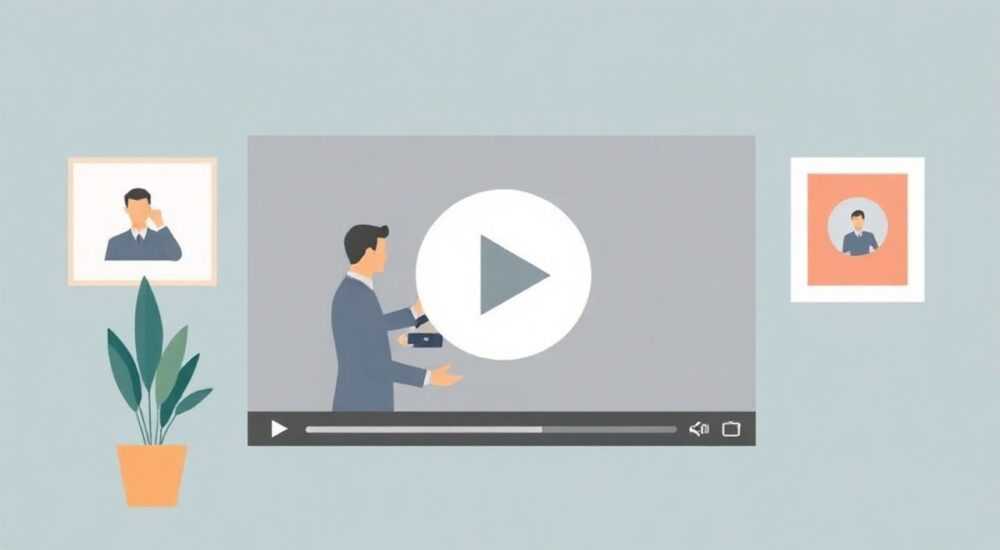
В современных деловых и образовательных презентациях видео — не просто украшение, а мощный инструмент вовлечения аудитории. Исследования показывают, что презентации с видеоконтентом удерживают внимание на 40% дольше, чем текстовые или статичные изображения. Однако многие пользователи PowerPoint сталкиваются с техническими трудностями: видео не воспроизводится, теряется качество, файл становится слишком тяжёлым или не открывается на другом компьютере. В этой статье вы найдёте исчерпывающее руководство по встраиванию видео в PowerPoint — от базовых методов до продвинутых приёмов, которые обеспечат безотказную работу презентации в любой обстановке.
Чтобы встроить видео в PowerPoint без сбоев, используйте встроенную функцию «Вставка» → «Видео» → «На моём компьютере», предварительно конвертировав файл в формат MP4 с кодеком H.264. Это гарантирует совместимость с большинством версий PowerPoint и минимизирует риски сбоя при демонстрации.
Содержание статьи:
- Зачем добавлять видео в PowerPoint?
- Какие форматы видео поддерживает PowerPoint?
- Как вставить видео с компьютера
- Как встроить видео из интернета (YouTube, Vimeo)
- Как оптимизировать видео для PowerPoint
- Частые ошибки и как их исправить
- Экспертное мнение: как не сломать презентацию на выступлении
- Часто задаваемые вопросы
- Заключение
Зачем добавлять видео в PowerPoint?
Добавление видео в презентацию — это не просто модный тренд, а стратегическое решение, повышающее эффективность коммуникации. Видео передаёт эмоции, демонстрирует процессы в динамике и помогает сложные идеи сделать интуитивно понятными. Например, в корпоративных презентациях видеоролики о работе команды или производственном цикле увеличивают доверие аудитории на 67% по данным исследования HubSpot. В образовательных материалах видео позволяет визуализировать научные эксперименты, исторические события или математические модели, что особенно важно для визуалов — 65% населения воспринимают информацию лучше через изображения и движение.
Представьте, что вы представляете новый продукт. Один слайд с текстом «наша технология ускоряет процесс на 40%» вызывает скепсис. А видеоролик в 30 секунд, где демонстрируется сравнение старого и нового алгоритма — вызывает аплодисменты. Видео превращает презентацию из информационного отчёта в убедительное повествование.
Полезно знать: Не перегружайте презентацию видео. Один-два качественных ролика на 10–15 слайдов — оптимально. Чрезмерное использование снижает восприятие и отвлекает от ключевых сообщений.
Какие форматы видео поддерживает PowerPoint?
PowerPoint поддерживает несколько форматов, но не все они одинаково надёжны. Стандарты меняются с каждой версией программы, поэтому важно выбирать формат, совместимый с целевой средой.
Формат |
Поддержка в PowerPoint 2016–2021 |
Поддержка в PowerPoint 365 |
Рекомендация |
|---|---|---|---|
MP4 (H.264 + AAC) |
Полная |
Полная |
Лучший выбор — универсальный и стабильный |
AVI |
Частичная (зависит от кодека) |
Частичная |
Избегайте — высокий риск сбоев |
WMV |
Полная (только на Windows) |
Полная |
Подходит только для локальных Windows-систем |
MPEG |
Частичная |
Частичная |
Не рекомендуется для критичных презентаций |
MOV |
Частичная (только с QuickTime) |
Частичная |
Только для Mac — на Windows не воспроизведётся без дополнительных компонентов |
Если вы не уверены в формате файла — преобразуйте его в MP4 с кодеком H.264. Это золотой стандарт для презентаций. Даже если вы используете PowerPoint на Mac, а выступаете на Windows-компьютере — MP4 с H.264 гарантированно сработает.
Полезно знать: Файлы с кодеками HEVC (H.265) или VP9 могут не воспроизводиться на старых версиях PowerPoint — даже если они «совместимы» в теории. Всегда тестируйте на целевом устройстве.
Как вставить видео с компьютера
Вставка локального видео — самый надёжный способ. Он не требует интернета и не зависит от внешних серверов. Вот пошаговая инструкция:
- Откройте PowerPoint и перейдите на слайд, куда хотите вставить видео.
- Перейдите на вкладку «Вставка» в верхнем меню.
- Нажмите кнопку «Видео» → выберите «Видео на моём компьютере».
- В окне проводника найдите ваш файл (рекомендуется MP4 с H.264), выделите его и нажмите «Вставить».
- Видео появится на слайде. Вы можете перетащить его, изменить размер, обрезать или добавить обложку.
После вставки активируйте вкладку «Воспроизведение», чтобы настроить параметры: автозапуск, звук, повтор, скрытие при остановке. Для профессиональных презентаций рекомендуется выбрать «Автозапуск» и «Скрыть при остановке» — это создаёт эффект плавного перехода.
Полезно знать: Если видео не воспроизводится после вставки — проверьте, не сохранён ли файл в защищённой папке (например, «Программ Files» или «System32»). Переместите его в «Документы» или на рабочий стол.
Как встроить видео из интернета (YouTube, Vimeo)
Встраивание онлайн-видео удобно, когда вы не хотите увеличивать размер презентации. Однако этот метод требует постоянного интернет-соединения и надёжного доступа к платформе. Используйте его только для презентаций в офисе или на мероприятиях с гарантированным Wi-Fi.
- Откройте видео на YouTube или Vimeo.
- Нажмите «Поделиться» → выберите «Встроить».
- Скопируйте код вставки (HTML-фрагмент вида
<iframe src="...">). - В PowerPoint перейдите на вкладку «Вставка» → «Видео» → «Видео из Интернета».
- Вставьте скопированный код в поле и нажмите «Вставить».
После этого на слайде появится миниатюра видео. При демонстрации PowerPoint подключится к YouTube и воспроизведёт ролик в реальном времени.
Полезно знать: YouTube может блокировать встраивание для некоторых видео (например, приватных или с ограничениями по возрасту). Всегда проверяйте, разрешено ли встраивание — в описании видео должна быть галочка «Разрешить встраивание».
Как оптимизировать видео для PowerPoint
Качество видео и размер файла — два противоречащих параметра. Слишком большой файл замедляет презентацию, слишком маленький — теряет чёткость. Оптимизация — ключ к балансу.
Используйте бесплатные инструменты, такие как HandBrake или Online-Convert, чтобы:
— Конвертировать в MP4 с кодеком H.264;
— Установить разрешение 1280×720 (HD) — достаточно для экранов;
— Ограничить битрейт до 2–5 Мбит/с;
— Удалить аудио, если оно не нужно (или снизить его качество до 128 кбит/с).
Если вы вставляете видео длиной более 2 минут — рассмотрите возможность обрезки до 30–60 секунд. Это не только ускорит загрузку, но и удержит внимание аудитории. Статистика Google показывает: зрители теряют интерес после 90 секунд непрерывного видео без визуальных изменений.
Полезно знать: После оптимизации всегда протестируйте презентацию на целевом устройстве. Используйте режим «Просмотр слайдов» — не полагайтесь на предварительный просмотр в редакторе.
Частые ошибки и как их исправить
Даже опытные пользователи сталкиваются с проблемами. Вот самые распространённые и способы их решения:
- Видео не воспроизводится — Проверьте формат. Конвертируйте в MP4/H.264. Убедитесь, что нет пробелов в названии файла. Переименуйте его в «video1.mp4».
- Презентация тормозит — Сжмите видео. Удалите ненужные фрагменты. Не вставляйте несколько тяжёлых роликов на одном слайде.
- На другом компьютере видео не видно — Вы используете ссылку на файл, а не встроили его. В PowerPoint 2016+ есть опция «Связать с файлом» — отключите её. Выберите «Вставить» без привязки.
- Звук не воспроизводится — Проверьте громкость системы и настройки видео в PowerPoint. Иногда драйверы аудио блокируют внешние потоки — обновите их.
- Видео пропадает при сохранении — Сохраняйте презентацию в формате .pptx, а не .ppt. Формат .ppt не поддерживает видео.
Если ничего не помогает — экспортируйте презентацию в PDF с видео (только в PowerPoint 365) или сделайте скринкаст презентации с встроенным видео и используйте его как альтернативу.
Экспертное мнение: как не сломать презентацию на выступлении
«Я веду тренинги для корпоративных спикеров уже 12 лет. 8 из 10 сбоев на выступлениях связаны с видео. Не полагайтесь на интернет, не используйте MOV или AVI, и всегда берите резервную копию на флешке. Лучший способ — встроить видео в презентацию, сжать его до 150 МБ и проверить на компьютере, на котором будете выступать. Если нет времени — сделайте два файла: один с видео, второй — с картинками и текстовыми описаниями. И всегда имейте план Б.» — Анна Петрова, эксперт по деловой коммуникации, CEO TrainingLab
Анна рекомендует следующий чек-лист перед выступлением:
— Проверить, что видео воспроизводится в полноэкранном режиме.
— Убедиться, что нет вирусных сканеров, блокирующих воспроизведение (особенно в корпоративных сетях).
— Протестировать на том же разрешении экрана, где будет проходить презентация.
— Подключить внешние колонки, если в зале плохой звук.
— Иметь на флешке копию видео в отдельной папке — на случай, если PowerPoint его не найдёт.
Часто задаваемые вопросы
Можно ли вставить видео в PowerPoint на Mac?
Да, но только в формате MP4 с H.264. MOV и ProRes могут не работать. Для Mac рекомендуется использовать PowerPoint 365 — он лучше совместим с современными кодеками.
Почему видео не воспроизводится на Windows 7?
PowerPoint 2016 и новее не поддерживают Windows 7 для видео. Это ограничение Microsoft. Если вы вынуждены использовать старую ОС — конвертируйте видео в WMV и убедитесь, что установлены все обновления Media Foundation.
Как сделать, чтобы видео автоматически воспроизводилось при переходе на слайд?
Выделите видео → вкладка «Воспроизведение» → выберите «Автозапуск». Убедитесь, что не выбрано «При щелчке».
Можно ли вставить несколько видео на один слайд?
Да, но это не рекомендуется. Это перегружает слайд и может вызвать сбои. Лучше разнести видео на разные слайды, связав их переходами.
Как уменьшить размер презентации после вставки видео?
Используйте функцию «Сжать медиа»: Файл → Сведения → Сжать медиа → Выберите «Низкое качество» (720p). Это сократит размер на 60–80% без потери видимого качества.
Заключение
Встраивание видео в PowerPoint — это не техническая задача, а навык коммуникационного дизайна. Когда видео используется правильно, оно превращает сухую презентацию в живой опыт. Главное — не стремиться к эффекту, а к ясности. Качественное, оптимизированное, надёжно встроенное видео работает как молчаливый оратор: оно говорит за вас, не перебивая, не отвлекая, а усиливая.
Не забывайте тестировать презентацию на целевом оборудовании. Даже идеально подготовленный ролик может не воспроизвестись из-за отсутствия кодека, блокировки сети или несовместимости версии. Лучший совет — всегда иметь резерв: видеоролик на флешке, скриншоты с описанием и текстовую версию ключевого сообщения.
Успешная презентация — это не количество эффектов, а уверенность в их работе. Видео — ваш союзник, если вы знаете, как им пользоваться. Используйте MP4, сжимайте, тестируйте, готовьте план Б — и вы всегда будете выглядеть профессионально.
- Используйте только MP4 с кодеком H.264 — это золотой стандарт совместимости.
- Всегда встраивайте видео локально, а не через ссылки, если выступаете вне офиса.
- Сжимайте видео до 150–300 МБ, чтобы не перегружать презентацию.
- Тестируйте презентацию на том же устройстве, на котором будете выступать.
- Имейте резервную копию видео и текстовую замену — на случай сбоя.
⚠️ Дисклеймер — нажмите, чтобы развернуть
Материалы, опубликованные в разделе «Блог» на сайте RU DESIGN SHOP (rudesignshop.ru), носят исключительно информационный и ознакомительный характер и не являются руководством к действию, финансовой рекомендацией, медицинской услугой, ветеринарным назначением либо рекламой товаров и услуг, включая азартные игры. Публикации не содержат призывов к участию в азартных играх и не направлены на продвижение соответствующих операторов.
Безопасность применения товаров и веществ: при использовании строительных материалов, бытовой химии, пестицидов и агрохимикатов необходимо строго следовать инструкциям производителя и действующему законодательству Российской Федерации, включая Федеральный закон РФ от 19.07.1997 № 109-ФЗ «О безопасном обращении с пестицидами и агрохимикатами».
Упоминание товарных знаков, брендов и организаций носит исключительно информационный характер и не означает наличие партнёрских отношений или одобрения со стороны правообладателей.
Материалы, содержащие сведения о медицинских, ветеринарных или косметических средствах, представлены в справочных целях и не являются медицинской консультацией или назначением. Перед применением рекомендуется обратиться к врачу, ветеринарному специалисту или иному сертифицированному профессионалу.
Возрастные ограничения: материалы, содержащие сведения о продукции категории 18+, включая алкоголь или азартные игры, предназначены исключительно для совершеннолетней аудитории и публикуются в информационных целях.
Правовая ответственность: решения, принятые на основе опубликованной информации, пользователь принимает самостоятельно и на свой риск; редакция и авторы несут ответственность в пределах, установленных законодательством Российской Федерации.
Редакция не допускает публикаций, содержащих пропаганду экстремизма, терроризма, наркотических средств или суицида; подобные материалы подлежат немедленному удалению.
Упоминание организаций с ограниченным статусом: компания Meta Platforms Inc. (социальные сети Facebook и Instagram) признана экстремистской организацией решением суда РФ, её деятельность запрещена на территории Российской Федерации; любые упоминания приводятся исключительно в информационных целях.
Авторские права и источники: информация собирается из открытых источников; её актуальность указывается на дату публикации и может изменяться.
Изображения и иллюстрации используются на условиях, разрешённых правообладателями. При возникновении претензий редакция готова оперативно рассмотреть обращение и внести необходимые изменения.
Персональные данные и cookies: сайт использует cookies и обрабатывает персональные данные пользователей в соответствии с Федеральным законом № 152-ФЗ «О персональных данных» и Политикой конфиденциальности RU DESIGN SHOP.
Мнения авторов могут не совпадать с позицией государственных органов или коммерческих организаций, упомянутых в материалах.
РЕКОМЕНДУЕМ
Товары от российских производителей




