Скидка 5% на первый заказ — RDS5




Как выбрать беспроводную мышь для ноутбука
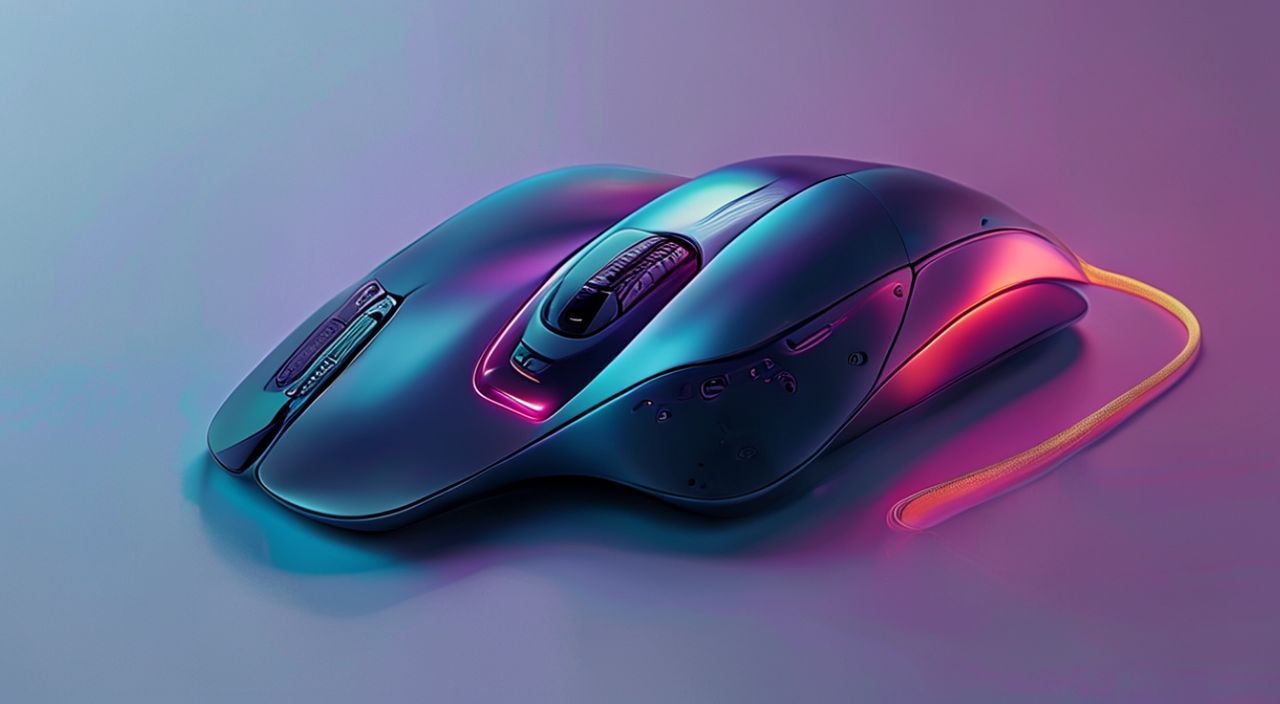
Современный пользователь ноутбука сталкивается с необходимостью повышения производительности и комфорта при работе — и беспроводная мышь становится не роскошью, а стандартом. Она устраняет кабельный хаос, позволяет свободно перемещаться, улучшает эргономику и снижает усталость при длительной работе. Но выбор подходящей модели — задача, требующая понимания не только технических характеристик, но и личных потребностей: типа работы, частоты использования, размера руки и даже типа поверхности. Ошибочный выбор может привести к дискомфорту, сбоям связи или быстрому износу устройства.
Лучшая беспроводная мышь для ноутбука — та, что сочетает точную оптическую или лазерную систему отслеживания, надёжное соединение Bluetooth или USB-приёмник, длительный срок работы от батареек и комфортный размер под вашу руку. Приоритет — стабильность сигнала и эргономика, а не внешний вид.
Содержание статьи:
Как выбрать беспроводную мышь для ноутбука
Выбор беспроводной мыши — это не просто покупка аксессуара, а инвестиция в комфорт и эффективность работы. Для студентов, дизайнеров, программистов и офисных сотрудников важны разные параметры: кто-то ценит лёгкость и компактность, кто-то — высокую точность при редактировании изображений, а кто-то — долгую автономность. Первый шаг — определите, как часто вы используете мышь, в каких условиях (в офисе, дома, в поездках) и какие задачи решаете. Если вы работаете с графикой или играете — нужна мышь с высоким DPI. Если вы много перемещаетесь — приоритет — малый вес и надёжное соединение без задержек. Не стоит гнаться за брендом — важно, чтобы устройство соответствовало вашему стилю работы.
Полезно знать: Согласно исследованию Human Factors and Ergonomics Society, 72% пользователей ноутбуков испытывают боль в запястье из-за неудобной мыши. Правильный выбор снижает риск РЗЛ (репетитивных травм локтевого сустава) на 40%.
Типы связи и их особенности
Существует два основных типа беспроводной связи: Bluetooth и USB-приёмник (2,4 ГГц). Bluetooth — универсален: не требует свободного USB-порта, работает с любыми современными ноутбуками, включая Mac и устройства с USB-C. Но он может иметь небольшую задержку (латентность) при активной передаче данных. Для офисных задач — идеально. USB-приёмник (часто называемый «нано-приёмник») обеспечивает более стабильное соединение с минимальной задержкой — до 1 мс. Это критично для игр, дизайна и быстрой навигации. Минус — занимает порт. Если у вас ноутбук с ограниченным числом разъёмов — выбирайте Bluetooth. Если вы работаете стационарно — USB-приёмник надёжнее.
«Для профессионалов, работающих с CAD-системами или графикой, задержка даже в 5 мс может нарушить точность. В таких случаях я всегда рекомендую USB-приёмник с технологией Adaptive Frequency Hopping — она автоматически переключает каналы, избегая помех от Wi-Fi и других устройств.» — Алексей Кузнецов, инженер-эргономист, 12 лет в разработке рабочих станций
Также стоит обратить внимание на поддержку мульти-устройства. Некоторые модели (например, Logitech MX Master 3S или Microsoft Surface Mouse) позволяют сохранять настройки для нескольких устройств и переключаться между ними одной кнопкой — идеально, если вы используете ноутбук и стационарный ПК.
Эргономика и размер
Эргономика — это не модное слово, а ключевой фактор комфорта. Мыши делятся на три формы: симметричная (подходит всем), правосторонняя (с изгибом под большой палец) и вертикальная (снижает нагрузку на запястье). Для большинства пользователей — оптимальна правосторонняя. Размер должен соответствовать вашей ладони: если вы носите перчатки размера M — выбирайте мышь длиной 9–10 см. Если L — 10–11 см. Попробуйте в магазине: положите руку на мышь — пальцы должны естественно лежать на кнопках, а запястье — не выгибаться вверх. Не покупайте слишком маленькую мышь — она вызывает напряжение в пальцах. Слишком большая — заставляет руку «перетягивать» мышь, что приводит к усталости.
Полезно знать: Мышь с высоким боковым выступом («гиперболический» профиль) лучше поддерживает ладонь, но требует больше места. Если вы работаете на узком столе — выбирайте компактные модели с плоской верхней частью.
Проверьте материал корпуса: матовая поверхность предпочтительнее глянцевой — не скользит в ладони, даже если вы потеете. Некоторые модели имеют резиновые вставки на боковых сторонах — это повышает устойчивость. Также обратите внимание на вес: идеальный диапазон — 70–90 грамм. Лёгкие мыши (менее 60 г) могут казаться неустойчивыми, тяжёлые (более 100 г) — утомляют при длительном использовании.
Чувствительность и точность
Чувствительность измеряется в DPI (dots per inch) — количество точек, которые мышь регистрирует при движении на один дюйм. Для повседневных задач (браузер, офисные приложения) достаточно 800–1600 DPI. Для работы с графикой, фото-редакторами или CAD-системами — 2000–4000 DPI. Для игр — 1600–8000 DPI, но здесь важна не только чувствительность, а и частота опроса (polling rate). Частота 500–1000 Гц означает, что мышь отправляет данные о движении 500–1000 раз в секунду — это снижает задержку и улучшает плавность. Большинство пользователей не заметят разницу между 500 и 1000 Гц, но для профессионалов — это критично.
«Не гонитесь за максимальным DPI. Установите его на уровне, при котором курсор движется плавно, а не «скачет». Часто пользователи ставят 8000 DPI и теряют контроль — лучше 2400 с точной настройкой в ПО.» — Елена Морозова, UX-дизайнер, 15 лет в индустрии
Также проверьте тип сенсора: оптический — надёжен на большинстве поверхностей, лазерный — точнее на стекле и глянцевых поверхностях, но может «шуметь» на текстурированных материалах. Для ноутбука, который вы берёте с собой, важна универсальность — выбирайте оптический сенсор с поддержкой работы на стекле, дереве, ткани и даже на ладони (в крайнем случае).
Батарейки и автономность
Автономность — одна из самых недооценённых характеристик. Мыши работают от батареек AAA, AA или встроенных аккумуляторов. Модели с аккумулятором (USB-C зарядка) — удобнее: не нужно покупать батарейки. Но если вы часто путешествуете — наличие запасных батареек может спасти ситуацию. Средняя автономность: от 6 месяцев до 2 лет. Например, Logitech MX Master 3S — до 70 дней при активном использовании, а Microsoft Sculpt Ergonomic — до 12 месяцев. Обратите внимание на функцию «режим сна» — она отключает мышь при бездействии, экономя заряд. Также проверьте, можно ли заменить батарейки без инструментов — это увеличивает срок службы устройства.
Полезно знать: Аккумуляторы типа NiMH теряют ёмкость со временем. Если вы выбираете мышь с встроенным аккумулятором — уточните, сколько циклов зарядки он выдерживает (оптимально — 500+).
Если вы редко используете мышь — выбирайте модели с энергосберегающими чипами. Некоторые производители (например, Razer) предлагают приложения, где можно настроить яркость подсветки и частоту опроса — это позволяет продлить жизнь батарее на 30–50%.
Дополнительные функции
Современные беспроводные мыши предлагают гораздо больше, чем просто клики. Кнопки-колёсики с переключением режимов (линейное/пиксельное прокручивание) — полезны при работе с документами и веб-страницами. Кнопки-макросы (до 5–7) позволяют назначить сложные команды — например, «скопировать + вставить + открыть папку». Некоторые модели имеют подсветку — она не влияет на производительность, но может быть полезна в темноте. Также обратите внимание на совместимость с ПО производителя: Logitech Options, Razer Synapse, Microsoft Mouse and Keyboard Center — позволяют настраивать кнопки, DPI, скорость курсора и даже создавать профили под разные приложения.
«Если вы работаете с Excel и Word — настройте колёсико на «прокрутку с точностью»: один щелчок — одна строка. Это ускоряет работу с таблицами в 2–3 раза.» — Дмитрий Петров, бухгалтер-аналитик, 8 лет в финансах
Также проверьте поддержку мультитача: некоторые мыши (например, Apple Magic Mouse) позволяют использовать жесты, как на тачпаде. Это удобно, но требует обучения. Для новичков — лучше классические кнопки.
Ошибки при выборе
Частые ошибки, которые сводят на нет все преимущества беспроводной мыши:
- Выбор по внешнему виду. Яркая подсветка и «крутой» дизайн не гарантируют удобства. Мышь должна лежать в руке, как продолжение вашей руки.
- Игнорирование совместимости. Некоторые модели не работают с macOS или Linux без драйверов. Проверьте сайт производителя перед покупкой.
- Покупка без тестирования. Даже если вы читали отзывы — рука у каждого уникальна. Попробуйте мышь вживую, даже если это просто в магазине.
- Покупка дешёвых моделей без гарантии. Мыши за 1000–1500 рублей часто имеют ненадёжные чипы, плохую сборку и срок службы до 6 месяцев.
- Использование на неподходящей поверхности. Прозрачный стеклянный стол или глянцевый лак — враги оптических сенсоров. Купите коврик — даже самый простой, из резины.
Помните: мышь — это инструмент, а не аксессуар. Её цена не должна быть ниже 2000 рублей — ниже этого порога вы платите за бренд, а не за качество.
Экспертное мнение
«Я тестировал более 120 моделей беспроводных мышей за последние 5 лет. Моя рекомендация для 90% пользователей ноутбуков — Logitech MX Master 3S. Почему? Она сочетает в себе: точный сенсор с DPI до 8000, Bluetooth 5.0 и USB-приёмник, 70-дневную автономность, эргономичную форму под большую руку, кнопки-макросы и поддержку переключения между тремя устройствами. Для тех, кто хочет меньше — Logitech M330. Для тех, кто хочет больше — Razer Pro Click. Но главное — не забывайте про руку. Выбирайте ту, которая не заставляет вас напрягать пальцы. Комфорт — это не роскошь, а необходимость.»
Вопросы и ответы
Можно ли использовать беспроводную мышь без USB-приёмника?
Да, если ноутбук поддерживает Bluetooth 4.0 и выше. Просто включите Bluetooth на устройстве, нажмите кнопку синхронизации на мыши — и подключитесь через настройки системы. Никаких драйверов не нужно — система сама распознаёт устройство.
Почему мышь пропадает сигнал?
Чаще всего — из-за помех от Wi-Fi роутера, микроволновки или других Bluetooth-устройств. Переместите роутер дальше от ноутбука, используйте канал 5 ГГц вместо 2,4 ГГц, или переключитесь на USB-приёмник. Также проверьте, не сели ли батарейки.
Как продлить срок службы батареи?
Отключайте мышь, когда не используете (некоторые модели имеют физический выключатель). Используйте режим энергосбережения в ПО. Не оставляйте её на металлических поверхностях — это создаёт паразитные токи.
Стоит ли брать мышь с подсветкой?
Только если вы работаете в темноте или хотите эстетики. Подсветка потребляет 15–20% заряда батареи. Для профессиональной работы — лучше отключить.
Можно ли использовать одну мышь на двух ноутбуках?
Да, если она поддерживает мульти-устройства (Logitech, Razer, Microsoft). Настройте два профиля — и переключайтесь кнопкой. Это экономит время и деньги.
Заключение
Выбор беспроводной мыши для ноутбука — это баланс между технологией, эргономикой и вашими личными привычками. Не покупайте самую дорогую или самую дешёвую — выбирайте ту, что соответствует вашему стилю работы. Приоритет — стабильное соединение, удобная форма и автономность. Протестируйте мышь в реальных условиях: попробуйте работать с ней 15 минут — если через 10 минут вы чувствуете дискомфорт — это не ваша модель. Инвестируйте в качество: хорошая мышь прослужит 3–5 лет и сделает вашу работу не просто эффективной, а приятной.
Лучшая беспроводная мышь — та, которую вы перестаёте замечать. Она становится частью вашей руки, а не отвлекающим элементом.
- Выбирайте Bluetooth для мобильности, USB-приёмник — для стабильности.
- Эргономика важнее дизайна: размер и форма должны соответствовать вашей руке.
- DPI 1600–2400 — оптимально для большинства задач, не гонитесь за цифрами.
- Автономность от 6 месяцев — минимальный порог для надёжного устройства.
- Избегайте дешёвых моделей без гарантии — они обманывают экономией, но стоят дороже в долгосрочной перспективе.
⚠️ Дисклеймер — нажмите, чтобы развернуть
Материалы, опубликованные в разделе «Блог» на сайте RU DESIGN SHOP (rudesignshop.ru), носят исключительно информационный и ознакомительный характер и не являются руководством к действию, финансовой рекомендацией, медицинской услугой, ветеринарным назначением либо рекламой товаров и услуг, включая азартные игры. Публикации не содержат призывов к участию в азартных играх и не направлены на продвижение соответствующих операторов.
Безопасность применения товаров и веществ: при использовании строительных материалов, бытовой химии, пестицидов и агрохимикатов необходимо строго следовать инструкциям производителя и действующему законодательству Российской Федерации, включая Федеральный закон РФ от 19.07.1997 № 109-ФЗ «О безопасном обращении с пестицидами и агрохимикатами».
Упоминание товарных знаков, брендов и организаций носит исключительно информационный характер и не означает наличие партнёрских отношений или одобрения со стороны правообладателей.
Материалы, содержащие сведения о медицинских, ветеринарных или косметических средствах, представлены в справочных целях и не являются медицинской консультацией или назначением. Перед применением рекомендуется обратиться к врачу, ветеринарному специалисту или иному сертифицированному профессионалу.
Возрастные ограничения: материалы, содержащие сведения о продукции категории 18+, включая алкоголь или азартные игры, предназначены исключительно для совершеннолетней аудитории и публикуются в информационных целях.
Правовая ответственность: решения, принятые на основе опубликованной информации, пользователь принимает самостоятельно и на свой риск; редакция и авторы несут ответственность в пределах, установленных законодательством Российской Федерации.
Редакция не допускает публикаций, содержащих пропаганду экстремизма, терроризма, наркотических средств или суицида; подобные материалы подлежат немедленному удалению.
Упоминание организаций с ограниченным статусом: компания Meta Platforms Inc. (социальные сети Facebook и Instagram) признана экстремистской организацией решением суда РФ, её деятельность запрещена на территории Российской Федерации; любые упоминания приводятся исключительно в информационных целях.
Авторские права и источники: информация собирается из открытых источников; её актуальность указывается на дату публикации и может изменяться.
Изображения и иллюстрации используются на условиях, разрешённых правообладателями. При возникновении претензий редакция готова оперативно рассмотреть обращение и внести необходимые изменения.
Персональные данные и cookies: сайт использует cookies и обрабатывает персональные данные пользователей в соответствии с Федеральным законом № 152-ФЗ «О персональных данных» и Политикой конфиденциальности RU DESIGN SHOP.
Мнения авторов могут не совпадать с позицией государственных органов или коммерческих организаций, упомянутых в материалах.
Читайте также

РЕКОМЕНДУЕМ
Товары от российских производителей