Скидка 5% на первый заказ — RDS5




Как выбрать формат листа в автокаде
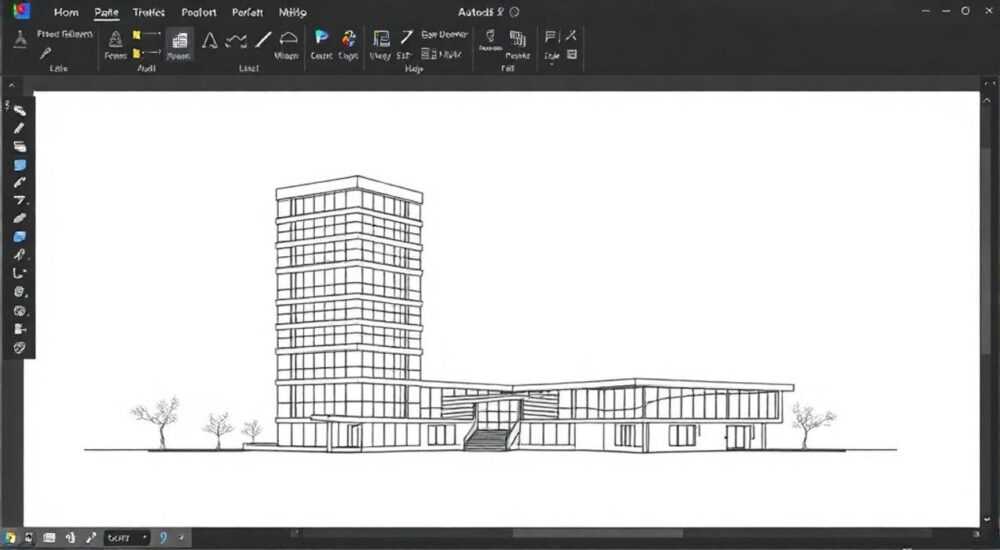
При выборе формата листа в AutoCAD важно учитывать стандарты, масштаб чертежа, тип оборудования для печати и требования заказчика. Главное — использовать шаблоны чертежей (DWT) с преднастроенными форматами и настройками печати.
Правильный выбор формата листа в AutoCAD напрямую влияет на читаемость и соответствие документации нормативам. Рекомендуется использовать стандартные размеры по ГОСТ или ISO и сохранять их как шаблоны для повторного использования.
Содержание статьи:
- Стандарты и размеры форматов листов: ГОСТ, ISO и другие
- Как выбрать подходящий формат под задачу
- Как установить формат листа в AutoCAD: пошаговая инструкция
- Настройка пользовательского формата
- Печать и масштабирование: как избежать обрезки и искажений
- Проверка перед печатью
- Распространённые ошибки при выборе формата и как их исправить
- Как исправить уже созданную документацию
- Шаблоны и библиотеки: автоматизация выбора формата
- Интеграция с BIM и другими системами
- Экспертное мнение
- Вопросы и ответы
- Заключение
Стандарты и размеры форматов листов: ГОСТ, ISO и другие
Выбор формата листа начинается с понимания действующих стандартов. В России основным документом является ГОСТ 2.301–68, который определяет основные форматы чертежных листов. Он базируется на международном стандарте ISO 216, что обеспечивает совместимость с мировыми практиками проектирования.
Основная серия — А, где самый маленький формат — A4 (210×297 мм), а каждый последующий (A3, A2, A1, A0) получается удвоением предыдущего по короткой стороне. Например, A0 имеет площадь 1 м² и размеры 841×1189 мм. Такая система позволяет легко масштабировать чертежи без потери пропорций.
За пределами Европы и стран СНГ могут применяться иные системы. Например, в США используется серия ANSI (A, B, C, D, E), где формат D соответствует примерно A1, а E — A2. Эти размеры не кратны метрической системе, что усложняет работу при совместной разработке проектов с международными партнёрами.
Полезно знать: При работе над экспортными проектами всегда уточняйте, какой стандарт применяется у заказчика — это избавит от необходимости перерисовывать чертежи под новый формат.
Для специализированных отраслей существуют дополнительные серии. Например, ГОСТ допускает использование форматов A5, а также удлинённых — A3×3, A3×4 и т.д. Они применяются для чертежей длинномерных объектов: трубопроводов, трасс, лестниц.
Важно помнить, что формат листа — это не просто рамка. Он включает поле чертежа, основную надпись (штамп), зону для привязки и маргиналии. Обычно внутреннее поле оставляют 5 мм (для A4) или 10 мм (для A3 и крупнее). Это пространство защищает содержимое от обрезки при печати.
Формат |
Размеры (мм) |
Применение |
|---|---|---|
A4 |
210 × 297 |
Спецификации, схемы, детали небольших изделий |
A3 |
297 × 420 |
Чертежи средних узлов, планы этажей |
A2 |
420 × 594 |
Комплексные сборочные чертежи, фрагменты зданий |
A1 |
594 × 841 |
Архитектурные проекты, крупные схемы |
A0 |
841 × 1189 |
Генеральные планы, масштабные проекты |
Как выбрать подходящий формат под задачу
Определение нужного формата зависит от нескольких факторов. Первый — масштаб чертежа. Если вы чертите деталь в масштабе 1:10, но она не помещается на A3, логично перейти на A2. Второй — количество информации. На одном листе может быть несколько видов, разрезов, таблиц и текстовых примечаний.
Третий фактор — удобство восприятия. Чертёж должен быть читаемым без увеличительного стекла. Мелкие элементы на A4 в масштабе 1:50 могут стать нечитаемыми. В таких случаях либо увеличивают формат, либо делают выносные чертежи в более крупном масштабе.
Как установить формат листа в AutoCAD: пошаговая инструкция
Настройка формата листа в AutoCAD выполняется в пространстве листа (Layout). Именно здесь задаются параметры печати, ориентация и размеры бумаги. Процесс можно выполнить как вручную, так и через готовые стили печати.
- Перейдите на вкладку Layout (например, «Лист1»).
- Откройте меню «Печать» → «Диспетчер настройки печати» (или команду PLOT).
- В разделе «Имя принтера/Плоттера» выберите устройство вывода (например, DWG To PDF.pc3).
- В поле «Размер бумаги» выберите нужный формат: A4, A3, A2 и т.д.
- Укажите ориентацию: книжная или альбомная.
- Нажмите «Применить к макету», чтобы сохранить настройки.
После этого на экране появится прямоугольник — граница печати. Внутри него размещаются видовые экраны (VPORTS), которые показывают фрагменты модели из пространства модели (Model Space).
«Всегда проверяйте границу печати перед выводом на плоттер. Иногда обрезаются края, если поля заданы слишком близко к краю листа.» — Алексей Петров, главный конструктор BIM-студии «Проект-М»
Если нужного формата нет в списке, его можно добавить вручную:
- В диспетчере печати выберите «Добавить стиль печати».
- Запустите мастер создания нового устройства.
- Выберите «Плоттер без подключения».
- На шаге «Пользовательские размеры бумаги» создайте новый формат, указав ширину и высоту.
- Сохраните и назначьте имя, например, «A2_Россия».
Теперь этот формат будет доступен во всех новых чертежах при выборе данного стиля печати.
Настройка пользовательского формата
Пользовательские форматы особенно полезны при работе с нестандартными рамками или при подготовке документов для печати на широкоформатных плоттерах. Например, если ваш плоттер принимает рулон бумаги шириной 610 мм, вы можете создать формат A2+ (600×900 мм) с полями 5 мм.
Важно: при создании пользовательского формата учитывайте минимальные поля печати самого устройства. Большинство плоттеров не могут печатать вплотную к краю — обычно требуется отступ 5–10 мм.
Печать и масштабирование: как избежать обрезки и искажений
Один из самых частых сценариев — чертёж не помещается на листе или обрезается при печати. Причина чаще всего в неправильной настройке масштаба видового экрана или игнорировании полей.
В AutoCAD существует два ключевых понятия: масштаб модели и масштаб вывода. Модель создаётся в натуральную величину (1:1). Видовой экран в пространстве листа масштабируется отдельно. Например, вы можете установить масштаб 1:50 для архитектурного плана.
Чтобы задать масштаб видового экрана:
- Активируйте видовой экран (дважды щёлкните внутри рамки).
- В строке состояния выберите нужный масштаб из списка (например, 1:50).
- Или введите в командной строке: Z → Enter → 1/50XP → Enter.
Обратите внимание: после XP указывается множитель относительно бумаги. Это важно для корректного масштабирования аннотаций, размеров и текста.
Полезно знать: Используйте аннотативные объекты — они автоматически подстраиваются под масштаб видового экрана, что исключает необходимость ручного изменения высоты текста или размеров.
При печати также важно правильно выбрать область печати. Доступны варианты:
- Дисплей — всё, что видно на экране.
- Расширение — вся модель.
- Окно — выбранный прямоугольник.
- Макет — весь лист (рекомендуется для Layout).
Для точной печати используйте опцию «Масштабировать к границам бумаги» только в крайних случаях. Она искажает пропорции и может нарушить масштаб.
Проверка перед печатью
Перед отправкой на печать выполните контрольный список:
- Убедитесь, что все объекты находятся в пределах границы печати.
- Проверьте масштаб видовых экранов.
- Убедитесь, что слои не заморожены или не скрыты в текущем видовом экране.
- Просмотрите предварительный просмотр печати (Print Preview).
- Убедитесь, что цвета линий и заливки соответствуют ожидаемым (особенно при монохромной печати).
Распространённые ошибки при выборе формата и как их исправить
Даже опытные пользователи AutoCAD сталкиваются с типичными ошибками. Некоторые из них ведут к задержкам в сдаче проектов, другим — к необходимости перепечатывать сотни листов.
Одна из самых распространённых — использование неправильного масштаба в видовом экране. Например, чертёж выполнен в масштабе 1:100, но в настройках указан 1:50. Это приводит к тому, что объекты выглядят вдвое крупнее, чем должны.
Решение: всегда сверяйтесь с таблицей масштабов и используйте стандартные значения из списка масштабов AutoCAD. Настройте свой список масштабов через команду SCALELISTEDIT.
Вторая ошибка — отсутствие единого шаблона для всей команды. Один инженер использует A3, другой — A4, третий создаёт собственный формат. В результате при сборке общего проекта возникают проблемы с компоновкой и печатью.
«Внедрите единый DWT-шаблон со всеми форматами и стилями. Это экономит до 30% времени на оформление документации.» — Марина Козлова, BIM-менеджер строительной компании «Горизонт»
Третья ошибка — игнорирование настроек полей. Плоттер обрезает края, потому что чертёж выходит за пределы печатной области. Особенно актуально при использовании старых моделей плоттеров.
Решение: всегда оставляйте техническое поле 5–10 мм. Можно добавить невидимый прямоугольник по границе печати, чтобы контролировать размещение.
Как исправить уже созданную документацию
Если вы обнаружили ошибку в серии чертежей, не обязательно переделывать всё вручную. Используйте следующие методы:
- Через команду CHSPACE можно перемещать объекты между пространством модели и листа.
- С помощью команды PAGESETUP можно применить одинаковые настройки печати ко всем листам.
- Используйте LISP-скрипты или AutoLISP для массового изменения масштабов и форматов.
Шаблоны и библиотеки: автоматизация выбора формата
Один из самых эффективных способов избежать ошибок — использовать шаблоны чертежей (.DWT). В них можно заранее задать:
- Форматы листов (A4, A3, A2) с правильными полями и штампами.
- Слои, стили размеров, текста и мультивыносок.
- Видовые экраны с аннотативными масштабами.
- Стили печати и настройки плоттера.
При создании нового чертежа просто выберите нужный шаблон — и формат уже настроен.
Библиотеки блоков позволяют быстро вставлять рамки и штампы. Например, можно создать блок для каждого формата с атрибутами: «Наименование», «Обозначение», «Разработал», «Проверил». При вставке атрибуты заполняются автоматически.
Полезно знать: Современные версии AutoCAD (2024–2026) поддерживают динамические блоки и параметрические рамки, которые адаптируются под размер листа.
Для командной работы рекомендуется использовать централизованное хранилище шаблонов — например, на сервере или в Autodesk Docs. Это гарантирует, что все сотрудники работают с одинаковыми настройками.
Интеграция с BIM и другими системами
При использовании AutoCAD в составе BIM-процесса (например, совместно с Revit) важно согласовать форматы. Хотя Revit работает со своими листами, экспорт в DWG требует чёткого соответствия по размерам и штампам.
Решение — создать шаблон DWG, совместимый с экспортом из Revit. Убедитесь, что слои, названия видов и масштабы совпадают.
Экспертное мнение
«За 15 лет работы в проектировании я видел десятки случаев, когда из-за неправильно выбранного формата приходилось переделывать целые пакеты. Ключевой совет: начинайте с планирования. Прежде чем чертить, определите, сколько листов потребуется, какие масштабы будут использоваться и какой стандарт обязателен. Создайте шаблон — и придерживайтесь его. Это спасёт вас от хаоса в финальной стадии.» — Дмитрий Смирнов, ведущий проектировщик, 12 лет в Autodesk
Он также отмечает важность обучения новых сотрудников: «Молодые инженеры часто хотят всё делать быстро, но пропускают этап настройки. Настаивайте на использовании шаблонов — это инвестиция в качество и скорость в долгосрочной перспективе.»
Вопросы и ответы
Можно ли использовать нестандартный формат, например, 500×700 мм?
Да, можно. Создайте пользовательский размер бумаги через диспетчер печати. Однако убедитесь, что оборудование заказчика поддерживает такой формат. В противном случае возможны проблемы при печати.
Как сделать так, чтобы масштаб размеров не менялся при изменении вида?
Используйте аннотативные стили. Включите опцию «Аннотативный» в свойствах размерного стиля. Тогда размеры будут автоматически подстраиваться под масштаб видового экрана.
Почему при печати линии становятся жирнее, чем на экране?
Это связано с настройками стиля печати (CTB/STB). Откройте файл стиля и проверьте, как назначены цвета и толщины линий. Возможно, используется монохромный CTB, где все цвета сводятся к черному с фиксированной толщиной.
Как быстро изменить формат всех листов в чертеже?
Через команду PAGESETUP выберите нужный формат и нажмите «Применить к макету». Для массового изменения используйте скрипт или внешнюю утилиту, например, Autodesk Script Pro или сторонние LISP-решения.
Что делать, если плоттер не видит нужный формат?
Убедитесь, что формат добавлен в конфигурацию плоттера (PC3). Перезагрузите AutoCAD и проверьте, доступен ли он в других чертежах. Если нет — переустановите драйвер плоттера или создайте новую конфигурацию.
Заключение
Выбор формата листа в AutoCAD — это не просто техническая операция, а часть проектировочного процесса, влияющего на качество и сроки сдачи документации. Соблюдение стандартов, использование шаблонов и внимание к деталям печати позволяют избежать дорогостоящих ошибок.
Автоматизация через DWT-шаблоны, аннотативные объекты и централизованные библиотеки значительно повышает эффективность работы, особенно в командной среде. Не стоит пренебрегать этим этапом ради скорости — время, потраченное на настройку, многократно окупается в дальнейшем.
Правильный формат — это основа профессионального чертежа. Он обеспечивает читаемость, соответствие нормативам и беспроблемную печать.
- Используйте стандарты ГОСТ или ISO в зависимости от региона и заказчика.
- Настройте шаблоны чертежей с предустановленными форматами и стилями.
- Применяйте аннотативные объекты для корректного масштабирования.
- Всегда проверяйте границу печати и поля перед выводом на плоттер.
- Централизуйте управление шаблонами в командной работе для единообразия.
⚠️ Дисклеймер — нажмите, чтобы развернуть
Материалы, опубликованные в разделе «Блог» на сайте RU DESIGN SHOP (rudesignshop.ru), носят исключительно информационный и ознакомительный характер и не являются руководством к действию, финансовой рекомендацией, медицинской услугой, ветеринарным назначением либо рекламой товаров и услуг, включая азартные игры. Публикации не содержат призывов к участию в азартных играх и не направлены на продвижение соответствующих операторов.
Безопасность применения товаров и веществ: при использовании строительных материалов, бытовой химии, пестицидов и агрохимикатов необходимо строго следовать инструкциям производителя и действующему законодательству Российской Федерации, включая Федеральный закон РФ от 19.07.1997 № 109-ФЗ «О безопасном обращении с пестицидами и агрохимикатами».
Упоминание товарных знаков, брендов и организаций носит исключительно информационный характер и не означает наличие партнёрских отношений или одобрения со стороны правообладателей.
Материалы, содержащие сведения о медицинских, ветеринарных или косметических средствах, представлены в справочных целях и не являются медицинской консультацией или назначением. Перед применением рекомендуется обратиться к врачу, ветеринарному специалисту или иному сертифицированному профессионалу.
Возрастные ограничения: материалы, содержащие сведения о продукции категории 18+, включая алкоголь или азартные игры, предназначены исключительно для совершеннолетней аудитории и публикуются в информационных целях.
Правовая ответственность: решения, принятые на основе опубликованной информации, пользователь принимает самостоятельно и на свой риск; редакция и авторы несут ответственность в пределах, установленных законодательством Российской Федерации.
Редакция не допускает публикаций, содержащих пропаганду экстремизма, терроризма, наркотических средств или суицида; подобные материалы подлежат немедленному удалению.
Упоминание организаций с ограниченным статусом: компания Meta Platforms Inc. (социальные сети Facebook и Instagram) признана экстремистской организацией решением суда РФ, её деятельность запрещена на территории Российской Федерации; любые упоминания приводятся исключительно в информационных целях.
Авторские права и источники: информация собирается из открытых источников; её актуальность указывается на дату публикации и может изменяться.
Изображения и иллюстрации используются на условиях, разрешённых правообладателями. При возникновении претензий редакция готова оперативно рассмотреть обращение и внести необходимые изменения.
Персональные данные и cookies: сайт использует cookies и обрабатывает персональные данные пользователей в соответствии с Федеральным законом № 152-ФЗ «О персональных данных» и Политикой конфиденциальности RU DESIGN SHOP.
Мнения авторов могут не совпадать с позицией государственных органов или коммерческих организаций, упомянутых в материалах.
РЕКОМЕНДУЕМ
Товары от российских производителей


Настенный светильник Rigino GLODE
80190 руб.

