Скидка 5% на первый заказ — RDS5




Как выбрать формат в повер поинт
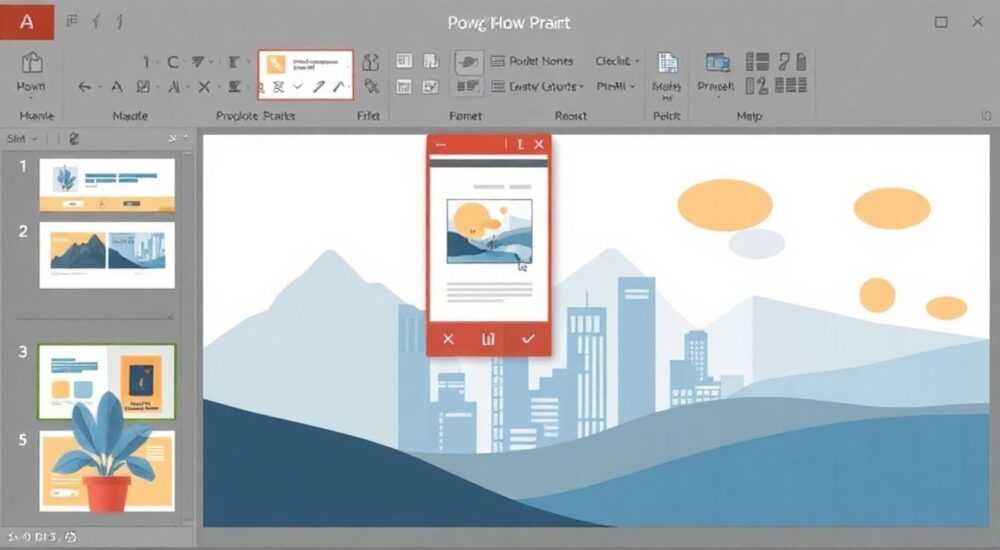
Когда речь заходит о создании презентации в PowerPoint, выбор правильного формата слайда становится одним из ключевых этапов, влияющих на визуальную целостность, удобство восприятия и техническую совместимость. Неправильно выбранный формат может привести к обрезке контента, искажению графики или проблемам при демонстрации на проекторе. Особенно это критично при работе с разными устройствами — от ноутбуков до широкоформатных экранов.
Чтобы выбрать оптимальный формат слайда в PowerPoint, ориентируйтесь на соотношение сторон экрана, на котором будет показ презентация: 16:9 — для современных мониторов и проекторов, 4:3 — для старых систем. Используйте встроенные шаблоны или настройте размер вручную через «Разметку слайда».
Сегодня большинство пользователей сталкивается с выбором между двумя основными форматами: традиционным 4:3 и современным 16:9. Однако существуют и другие варианты — от квадратных (1:1) до ультрашироких (21:9), которые могут быть полезны в специфических задачах. Понимание различий между ними позволяет не только избежать визуальных ошибок, но и повысить эффективность подачи материала. В этой статье мы детально разберём все доступные форматы, их преимущества и недостатки, а также дадим пошаговые инструкции по настройке и адаптации презентаций под разные устройства.
Содержание статьи:
- Основные форматы слайдов в PowerPoint: что нужно знать
- Как изменить формат слайда: пошаговая инструкция
- Автоматическая адаптация контента
- Совместимость и типичные проблемы при смене формата
- Работа с анимацией и переходами
- Как выбрать формат под устройство показа
- Чек-лист перед выбором формата
- Экспертное мнение
- Вопросы и ответы
- Заключение
Основные форматы слайдов в PowerPoint: что нужно знать
PowerPoint предлагает несколько стандартных форматов слайдов, каждый из которых соответствует определённому соотношению сторон. Эти параметры влияют на расположение элементов, масштабирование изображений и общее восприятие презентации.
Наиболее распространённые форматы:
- 16:9 (Широкоформатный) — современный стандарт для ноутбуков, мониторов, проекторов и телевизоров. Оптимален для видеопрезентаций, лекций и деловых встреч.
- 4:3 (Традиционный) — устаревший, но всё ещё используемый формат, особенно в образовательных учреждениях и на старых проекторах. Подходит для плотного текстового содержания.
- 1:1 (Квадратный) — используется редко, чаще всего в социальных сетях или при создании мини-презентаций для экранов смартфонов.
- 21:9 (Ультраширокий) — нишевый формат для сверхшироких мониторов, конференц-залов или цифровых вывесок.
Выбор между 16:9 и 4:3 — самый частый дилемма. При использовании формата 16:9 вы получаете больше горизонтального пространства, что идеально подходит для визуализации данных, диаграмм и изображений. Формат 4:3, напротив, обеспечивает более компактное размещение текста, что может быть удобно при подготовке учебных материалов.
Полезно знать: Если вы создаёте презентацию для публикации в интернете (например, на YouTube или в LMS), выбирайте 16:9 — этот формат лучше воспринимается на современных экранах.
Но важно понимать: формат слайда — это не просто «картинка», а фундамент всей структуры. Он влияет на:
- Расположение заголовков и текстовых блоков;
- Масштабирование изображений и графиков;
- Анимации и переходы между слайдами;
- Экспорт в PDF, видео или HTML.
Если вы начинаете новую презентацию, PowerPoint по умолчанию предлагает 16:9. Но если вы открываете старый файл, созданный в более ранних версиях (например, PowerPoint 2003), он может быть в формате 4:3. Автоматическое преобразование возможно, но требует внимания.
Формат |
Соотношение сторон |
Где используется |
Преимущества |
Недостатки |
|---|---|---|---|---|
16:9 |
Широкоформатный |
Современные проекторы, мониторы, онлайн-курсы |
Больше места для визуализации, современный вид |
Меньше вертикального пространства для текста |
4:3 |
Традиционный |
Старые проекторы, школы, офисы |
Компактное размещение текста, меньше пустого поля |
Чёрные полосы по бокам на широкоформатных экранах |
1:1 |
Квадратный |
Соцсети, мобильные презентации |
Подходит для Instagram, Telegram |
Ограниченное пространство, нестандартный вид |
21:9 |
Ультраширокий |
Конференции, цифровые билборды |
Иммерсивный опыт, уникальная подача |
Сложность в дизайне, ограниченная совместимость |
Как изменить формат слайда: пошаговая инструкция
PowerPoint предоставляет простой интерфейс для изменения формата слайда. Процесс занимает несколько кликов, но требует осторожности — особенно если презентация уже содержит контент.
- Откройте вкладку «Дизайн» на верхней панели инструментов.
- Найдите кнопку «Размер слайда» в крайнем правом углу ленты.
- Выберите нужный формат: «Widescreen (16:9)» или «On-screen Show (4:3)».
- Подтвердите действие: PowerPoint предложит «Масштабировать» или «Обрезать» контент.
Здесь важно сделать правильный выбор:
- Масштабировать — все элементы уменьшаются/увеличиваются пропорционально, сохраняя положение относительно центра. Риск — пустые поля по краям.
- Обрезать — PowerPoint удаляет части слайда, выходящие за новые границы. Риск — потеря важного контента.
«Всегда выбирайте “Масштабировать”, если сомневаетесь. Это безопаснее. После изменения формата вручную проверьте каждый слайд на наличие обрезанных элементов или смещенных объектов.» — Анна Петрова, UX-дизайнер презентаций, 8 лет опыта
Если стандартные варианты не подходят, можно задать пользовательский размер:
- В меню «Размер слайда» выберите «Другие параметры разметки…».
- Укажите точные значения ширины и высоты в сантиметрах или дюймах.
- Выберите ориентацию: альбомную или портретную.
- Нажмите «ОК» и подтвердите действие.
Это полезно при создании презентаций для печати, выставок или нестандартных экранов. Например, для баннера размером 100×70 см можно задать пропорции 10:7.
Автоматическая адаптация контента
PowerPoint 2019 и Microsoft 365 предлагают функцию адаптивной разметки, которая пытается автоматически перераспределить текст и изображения при смене формата. Однако она работает не всегда идеально.
Чтобы минимизировать риски:
- Перед сменой формата сделайте резервную копию файла.
- Проверьте каждый слайд после преобразования.
- Используйте мастер-слайды с гибкой сеткой, чтобы контент автоматически подстраивался.
Совместимость и типичные проблемы при смене формата
Одна из самых частых проблем — презентация, созданная в 16:9, демонстрируется на проекторе 4:3. В результате появляются чёрные полосы сверху и снизу, а контент занимает лишь центральную часть экрана. Обратная ситуация — 4:3 на 16:9 — приводит к появлению тёмных полос по бокам, что выглядит неэстетично.
Полезно знать: Современные проекторы и ПО (например, Zoom, Teams) обычно поддерживают 16:9. Если вы не уверены в оборудовании, уточните заранее у организаторов мероприятия.
Ещё одна проблема — потеря контента при экспорте. Например, при конвертации в PDF или видео некоторые элементы могут быть обрезаны, если они находятся за пределами нового холста. Особенно это касается фоновых изображений, выходящих за границы слайда.
Чтобы избежать этого:
- Перед экспортом проверьте режим «Предварительный просмотр».
- Используйте функцию «Печать» → «Слайды» → «Размещение» для просмотра всех страниц.
- При необходимости добавьте рамку-гид, чтобы контролировать границы.
Работа с анимацией и переходами
Смена формата может повлиять на анимации. Например, движение объекта «слева направо» в 4:3 может выйти за пределы экрана в 16:9. Переходы, основанные на масштабировании, также могут работать некорректно.
Рекомендации:
- После смены формата перепроверьте все анимационные эффекты.
- Используйте относительные координаты, а не абсолютные позиции.
- Тестируйте презентацию в режиме «Показ слайдов» на устройстве, аналогичном тому, где будет показ.
Как выбрать формат под устройство показа
Правильный выбор формата начинается с анализа оборудования. Вот как действовать:
- Для университетской лекции — уточните у преподавателя или IT-службы тип проектора. В большинстве случаев — 4:3, но всё чаще встречаются 16:9.
- Для бизнес-презентации в конференц-зале — звоните администратору. Крупные компании используют современные системы с поддержкой 16:9.
- Для онлайн-вебинара (Zoom, Google Meet) — однозначно 16:9. Это стандарт для видеоконференций.
- Для печати плакатов или стендов — используйте пользовательские размеры, соответствующие ГОСТ или требованиям заказчика.
Если вы не можете точно узнать формат экрана, придерживайтесь следующего правила:
«Если сомневаетесь — выбирайте 16:9. Этот формат сегодня является де-факто стандартом. Даже если презентация будет показываться на 4:3, чёрные полосы будут менее заметны, чем пустые поля по бокам при обратной ситуации.» — Дмитрий Смирнов, технический консультант по презентационным системам, 12 лет опыта
Также стоит учитывать, будет ли презентация распространяться в цифровом виде. Если да — например, как PDF-файл для скачивания — формат 16:9 обеспечит лучшее восприятие на большинстве устройств.
Чек-лист перед выбором формата
- ☐ Узнал(а) тип экрана/проектора?
- ☐ Проверил(а) совместимость с программным обеспечением (Zoom, Teams)?
- ☐ Убедился(ась), что все участники используют современные устройства?
- ☐ Создал(а) резервную копию исходного файла?
- ☐ Протестировал(а) презентацию в режиме показа?
Экспертное мнение
«Сегодня 95% всех новых презентаций должны создаваться в формате 16:9. Это не просто рекомендация — это реалия. Даже если ваша организация до сих пор использует 4:3, переход неизбежен. Лучше адаптироваться заранее. Кроме того, Microsoft активно продвигает облачные решения (OneDrive, PowerPoint Online), где 16:9 — единственный поддерживаемый формат по умолчанию.» — Екатерина Морозова, руководитель отдела корпоративных коммуникаций, международная компания
Она также отмечает, что крупные компании уже отказываются от 4:3. Например, в McKinsey, Deloitte и PwC стандартом является 16:9. Это связано с унификацией процессов, использованием единой платформы и стремлением к современному имиджу.
Кроме того, визуальный контент — инфографика, видео, анимации — лучше воспринимается именно в широкоформатном режиме. Исследования Nielsen Norman Group показывают, что горизонтальное расположение информации снижает когнитивную нагрузку на 18–22% по сравнению с вертикальным.
Вопросы и ответы
Можно ли использовать разные форматы в одной презентации?
Нет, PowerPoint не поддерживает разные форматы слайдов внутри одного файла. Все слайды имеют единый размер. Однако вы можете вставить изображение другого формата как фон или элемент дизайна.
Что делать, если презентация уже создана в 4:3, а нужно 16:9?
Используйте функцию «Размер слайда» → «Widescreen». Выберите «Масштабировать», затем вручную скорректируйте положение текста и графики. Не забудьте проверить анимации.
Почему после смены формата появились пустые поля?
Это нормально при переходе от 4:3 к 16:9. PowerPoint оставляет свободное пространство по бокам. Вы можете заполнить его фоном, декоративными элементами или увеличить содержимое.
Какой формат лучше для печати?
Для печати часто используется A4 (соотношение ~1.41:1). PowerPoint позволяет задать пользовательский размер. Рекомендуется 21 см × 29,7 см, ориентация — книжная.
Поддерживает ли PowerPoint 9:16 (вертикальный формат)?
Нет, стандартно такого нет. Но можно задать вручную: 10,67 см × 19,2 см. Полезно для сторис в Telegram или Instagram, хотя PowerPoint — не лучший инструмент для этого.
Заключение
Выбор формата слайда в PowerPoint — это не просто техническая настройка, а стратегическое решение, влияющее на успех всей презентации. Сегодня стандартом де-факто является 16:9, и отклонение от него оправдано только в случае работы со старым оборудованием. При смене формата важно соблюдать осторожность: делать резервные копии, проверять контент и тестировать показ на реальном устройстве.
Правильный формат обеспечивает профессиональный вид, исключает технические сбои и повышает вовлечённость аудитории. Независимо от цели — лекция, отчёт, вебинар или защита проекта — начинайте с выбора соотношения сторон.
- Формат 16:9 — стандарт для современных презентаций.
- Формат 4:3 остаётся актуальным только при работе со старыми проекторами.
- Всегда проверяйте совместимость с оборудованием до показа.
- Используйте функцию масштабирования при смене формата.
- Тестируйте анимации и экспорт после изменения размера слайда.
⚠️ Дисклеймер — нажмите, чтобы развернуть
Материалы, опубликованные в разделе «Блог» на сайте RU DESIGN SHOP (rudesignshop.ru), носят исключительно информационный и ознакомительный характер и не являются руководством к действию, финансовой рекомендацией, медицинской услугой, ветеринарным назначением либо рекламой товаров и услуг, включая азартные игры. Публикации не содержат призывов к участию в азартных играх и не направлены на продвижение соответствующих операторов.
Безопасность применения товаров и веществ: при использовании строительных материалов, бытовой химии, пестицидов и агрохимикатов необходимо строго следовать инструкциям производителя и действующему законодательству Российской Федерации, включая Федеральный закон РФ от 19.07.1997 № 109-ФЗ «О безопасном обращении с пестицидами и агрохимикатами».
Упоминание товарных знаков, брендов и организаций носит исключительно информационный характер и не означает наличие партнёрских отношений или одобрения со стороны правообладателей.
Материалы, содержащие сведения о медицинских, ветеринарных или косметических средствах, представлены в справочных целях и не являются медицинской консультацией или назначением. Перед применением рекомендуется обратиться к врачу, ветеринарному специалисту или иному сертифицированному профессионалу.
Возрастные ограничения: материалы, содержащие сведения о продукции категории 18+, включая алкоголь или азартные игры, предназначены исключительно для совершеннолетней аудитории и публикуются в информационных целях.
Правовая ответственность: решения, принятые на основе опубликованной информации, пользователь принимает самостоятельно и на свой риск; редакция и авторы несут ответственность в пределах, установленных законодательством Российской Федерации.
Редакция не допускает публикаций, содержащих пропаганду экстремизма, терроризма, наркотических средств или суицида; подобные материалы подлежат немедленному удалению.
Упоминание организаций с ограниченным статусом: компания Meta Platforms Inc. (социальные сети Facebook и Instagram) признана экстремистской организацией решением суда РФ, её деятельность запрещена на территории Российской Федерации; любые упоминания приводятся исключительно в информационных целях.
Авторские права и источники: информация собирается из открытых источников; её актуальность указывается на дату публикации и может изменяться.
Изображения и иллюстрации используются на условиях, разрешённых правообладателями. При возникновении претензий редакция готова оперативно рассмотреть обращение и внести необходимые изменения.
Персональные данные и cookies: сайт использует cookies и обрабатывает персональные данные пользователей в соответствии с Федеральным законом № 152-ФЗ «О персональных данных» и Политикой конфиденциальности RU DESIGN SHOP.
Мнения авторов могут не совпадать с позицией государственных органов или коммерческих организаций, упомянутых в материалах.
РЕКОМЕНДУЕМ
Товары от российских производителей




