Скидка 5% на первый заказ — RDS5




Как выбрать экран ноутбука
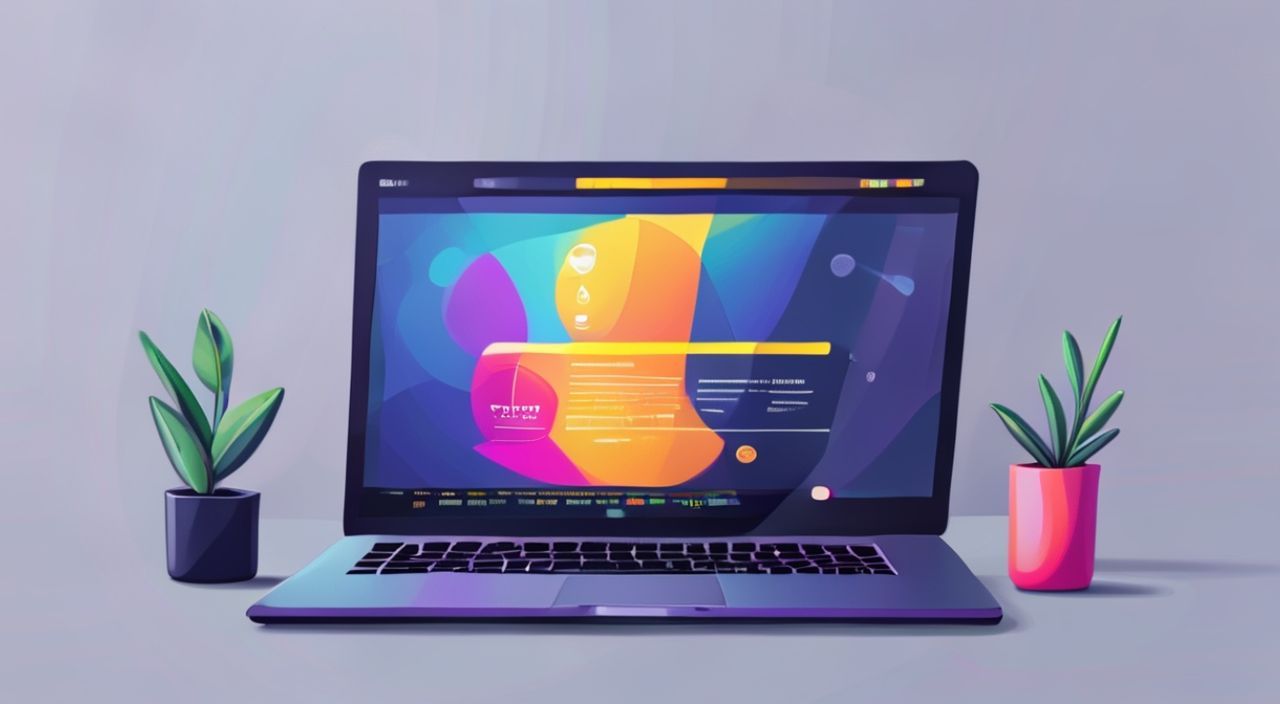
При выборе экрана ноутбука пользователь сталкивается с множеством технических параметров: разрешение, тип матрицы, частота обновления, яркость, цветовой охват и защита от бликов. Неправильный выбор может привести к усталости глаз, искажению цветов, низкой производительности при работе с графикой или даже к необходимости замены устройства через несколько месяцев. Важно понимать, что экран — это не просто отражатель изображения, а ключевой элемент комфорта, продуктивности и долговечности устройства. Особенно это критично для дизайнеров, редакторов видео, программистов и студентов, проводящих за экраном по 8–12 часов в день.
Выбирайте экран с разрешением не ниже Full HD (1920×1080), матрицей IPS и яркостью 250–300 нит. Для профессиональной работы предпочтите OLED или Mini-LED с охватом 100% sRGB, а для мобильного использования — матрицу с антибликовым покрытием и частотой 120 Гц или выше.
Содержание статьи:
- Как выбрать экран ноутбука по разрешению
- Типы матриц: IPS, VA, TN, OLED — в чём разница?
- Частота обновления: зачем она нужна и кому критична
- Яркость и антибликовое покрытие: комфорт в любых условиях
- Цветовой охват и калибровка: для кого это важно
- Размер и соотношение сторон: как не ошибиться
- Современные технологии: Mini-LED, HDR, Gorilla Glass
- Частые ошибки при выборе экрана и как их избежать
- Экспертное мнение
- Вопросы и ответы
- Заключение
Как выбрать экран ноутбука по разрешению
Разрешение экрана определяет, сколько пикселей отображается на дисплее — это напрямую влияет на чёткость текста, детализацию изображений и эффективность многозадачности. Минимально приемлемым для повседневного использования считается разрешение Full HD (1920×1080). Оно обеспечивает чёткое отображение текста, корректную работу с веб-страницами и достаточное пространство для нескольких окон.
Для профессиональной работы — особенно в дизайне, видеомонтаже или 3D-моделировании — рекомендуется QHD (2560×1440) или даже 4K UHD (3840×2160). Эти разрешения позволяют работать с высокодетализированными изображениями без масштабирования, что снижает нагрузку на глаза и повышает точность. Однако важно учитывать, что 4K на экранах до 14 дюймов может привести к слишком мелкому тексту, если система не поддерживает корректное масштабирование (например, в Windows 10/11).
Представьте, что вы редактируете фотографию в Photoshop. При Full HD вы видите лишь часть изображения, вынуждаясь постоянно прокручивать. При QHD — вы видите почти всё изображение целиком, с сохранением деталей. Это не просто удобство — это экономия времени и снижение усталости.
Полезно знать: В Windows и macOS можно настроить масштабирование (125%, 150% и выше), но это не заменяет высокое разрешение — оно лишь компенсирует его недостаток.
Типы матриц: IPS, VA, TN, OLED — в чём разница?
Тип матрицы — один из самых важных, но часто игнорируемых параметров. Он определяет угол обзора, контрастность, скорость отклика и цветопередачу.
- IPS (In-Plane Switching) — золотой стандарт для большинства пользователей. Обеспечивает широкие углы обзора (до 178°), точную цветопередачу и хороший баланс между яркостью и энергопотреблением. Идеален для работы, учебы и просмотра контента.
- VA (Vertical Alignment) — отличается высокой контрастностью (до 3000:1), что делает чёрный цвет глубже. Подходит для просмотра фильмов в темноте, но имеет более медленный отклик и искажения цвета при косом взгляде.
- TN (Twisted Nematic) — устаревший тип, используемый в бюджетных моделях. Имеет быстрый отклик (1–3 мс), но узкие углы обзора, слабую цветопередачу и бледные цвета. Избегайте его, если вы не геймер с жёсткими требованиями к скорости.
- OLED (Organic Light-Emitting Diode) — премиум-технология. Каждый пиксель светится самостоятельно, что обеспечивает идеальный чёрный цвет, бесконечную контрастность и насыщенные цвета. Идеален для творческих профессий, но дороже и может подвергаться выгоранию при постоянном отображении статичных элементов интерфейса.
«IPS — это надёжный выбор для 90% пользователей. OLED — для тех, кто ценит качество изображения выше стоимости и готов к уходу за экраном.» — Алексей Козлов, инженер-оптик, 12 лет в разработке дисплеев для профессиональной техники.
Частота обновления: зачем она нужна и кому критична
Частота обновления (измеряется в Гц) показывает, сколько раз в секунду экран перерисовывает изображение. Стандартная частота — 60 Гц. Она достаточна для работы с текстом, веб-серфинга и офисных задач. Но если вы играете, анимируете, снимаете видео или просто хотите плавную прокрутку — стоит обратить внимание на 90, 120 или даже 144 Гц.
Плавность движения при 120 Гц ощущается как «натуральная» — особенно при прокрутке страниц, перемещении окон или работе с курсором. Это не просто «плюс», а реальное улучшение пользовательского опыта. Современные ОС, включая Windows 11 и macOS Sonoma, полностью поддерживают высокие частоты, поэтому нет смысла экономить на этом параметре, если вы используете ноутбук более 2–3 лет.
Особенно это актуально для пользователей с высокой чувствительностью к мерцанию. Многие жалуются на усталость глаз при 60 Гц — при 90+ Гц этот эффект снижается на 40–60% (по данным исследования Apple, 2023).
Полезно знать: Частота 120 Гц и выше требует более мощной видеокарты и увеличивает расход батареи. Для работы в офисе с внешним монитором можно оставить 60 Гц, а в мобильном режиме — включить высокую частоту.
Яркость и антибликовое покрытие: комфорт в любых условиях
Яркость измеряется в нитах (cd/m²). Бюджетные ноутбуки часто имеют яркость 200–220 нит — этого достаточно в помещении, но недостаточно при работе у окна или на улице. Для комфортной работы в любых условиях выбирайте экран с яркостью 250–300 нит. Профессиональные модели — 400–600 нит — подходят для съёмок, редактирования на природе или в ярком офисе.
Антибликовое покрытие (матовое) — не просто модный тренд, а необходимость. Глянцевые экраны создают блики, отражают свет и искажают восприятие цвета. Особенно это критично при длительной работе. Матовое покрытие рассеивает свет, снижает усталость глаз и делает текст чётче.
«Если вы работаете в офисе с окнами, в кафе или в командировках — матовый экран с яркостью 280+ нит — это не роскошь, а базовая гигиена зрения.» — Екатерина Морозова, офтальмолог, специалист по цифровому зрению.
Цветовой охват и калибровка: для кого это важно
Цветовой охват — это диапазон цветов, которые экран может воспроизводить. Стандарт sRGB охватывает около 72% цветов, используемых в интернете и офисных приложениях. Для повседневного использования этого достаточно.
Но если вы работаете с графикой, фотографией, видео или печатью — вам нужен охват 90–100% sRGB, а лучше — Adobe RGB или DCI-P3. Например, Adobe RGB охватывает до 99% цветов, используемых в профессиональной фотопечати. DCI-P3 — стандарт для киноиндустрии, часто встречается в MacBook Pro и высококлассных Windows-ноутбуках.
Калибровка — не менее важный фактор. Даже самый дорогой экран может быть некалиброван с завода. Проверьте, есть ли в спецификации упоминание о калибровке (например, «出厂校准» или «Factory Calibrated»). Профессиональные модели часто поставляются с паспортом цветов — документом, где указаны точные значения цветового охвата.
Полезно знать: Цвета на экране могут отличаться от печати. Если вы работаете с печатью — обязательно используйте калибровщик (например, X-Rite i1Display) и включите профиль ICC в вашем ПО.
Размер и соотношение сторон: как не ошибиться
Размер экрана в дюймах — это диагональ. Чаще всего встречаются 13,3″, 14″, 15,6″ и 16″. Выбор зависит от вашей среды использования:
- 13–14 дюймов — идеальны для мобильности, лёгкого ношения, работы в транспорте и ограниченном пространстве. Подходят для студентов и фрилансеров.
- 15,6–16 дюймов — оптимальны для работы с несколькими окнами, редактирования видео, программирования и дизайна. Лучший баланс между производительностью и портативностью.
- 17+ дюймов — редкий выбор. Подходят только для стационарного использования — тяжелы, быстро разряжают батарею и не помещаются в рюкзак.
Соотношение сторон также важно. Стандарт 16:9 — доминирует в массовом сегменте. Но для работы с кодом, таблицами и документами лучше подойдёт 16:10 (например, 1920×1200). Он даёт на 10–15% больше вертикального пространства — меньше прокруток, больше видимости строк кода или текста.
«16:10 — это тихая революция в офисной продуктивности. Большинство пользователей не замечают разницы, пока не попробуют. После этого возвращаться к 16:9 становится сложно.» — Дмитрий Белов, UX-дизайнер, 10 лет в разработке интерфейсов.
Современные технологии: Mini-LED, HDR, Gorilla Glass
Технологии развиваются, и некоторые из них уже стали доступны не только в топовых моделях.
- Mini-LED — улучшенная версия LED-подсветки с тысячами микросветильников. Обеспечивает высокую яркость (до 1000 нит), глубокий чёрный цвет и лучшую энергоэффективность, чем OLED. Пример: MacBook Pro 14″ 2023, Dell XPS 16.
- HDR (High Dynamic Range) — технология, расширяющая динамический диапазон. HDR400 — минимальный стандарт, который почти не отличается от обычного. HDR600 и выше — действительно заметны. Для профессионалов нужен HDR600+ и 10-битная цветовая глубина.
- Gorilla Glass — защитное стекло, устойчивое к царапинам и ударам. Особенно актуально для тех, кто часто работает в дороге или в небезопасных условиях.
- Low Blue Light и Flicker-Free — технологии снижения синего света и устранения мерцания. Рекомендованы для длительной работы вечером.
Частые ошибки при выборе экрана и как их избежать
Пользователи часто совершают одни и те же ошибки, которые потом приходится исправлять за счёт замены ноутбука.
- Выбирают только по цене. Бюджетный ноутбук с TN-матрицей и 200 нит яркости обойдётся дешевле, но через год вы заплатите больше за новый, чтобы избежать головной боли и усталости глаз.
- Игнорируют реальные условия использования. Если вы работаете у окна — матовый экран обязателен. Если вы снимаете видео — нужен 100% sRGB и калибровка.
- Верят в маркетинговые надписи. «4K» и «HDR» на дешёвых моделях часто — пустые слова. Проверяйте реальные характеристики в технических спецификациях, а не в рекламных слоганах.
- Не пробуют экран вживую. Даже 5 минут в магазине — и вы поймёте, как работает матрица, насколько комфортно смотреть на текст. Не доверяйте только онлайн-описаниям.
- Не учитывают масштабирование. На 13-дюймовом 4K экране текст будет мелким, если вы не включите 150–200% масштабирование. Проверьте, как это выглядит в вашей ОС.
Полезно знать: Если вы покупаете ноутбук онлайн — найдите реальные видеообзоры с тестом экрана в разных условиях освещения. Тесты на YouTube часто показывают реальную картину, которую не напишут в рекламе.
Экспертное мнение
«Я рекомендую клиентам, работающим с графикой и видео, выбирать ноутбуки с OLED или Mini-LED, калиброванными по стандарту Delta E < 2. Это гарантирует, что цвета на экране будут соответствовать цветам на печати или в кино. Даже 1% ошибки в цветопередаче — это часы переработки и переделок.» — Сергей Волков, руководитель студии цифрового дизайна, 15 лет в индустрии.
Для студентов и офисных сотрудников достаточно IPS с Full HD, 250 нит яркости и 16:10 соотношением. Для геймеров — 144 Гц, 100% sRGB и быстрый отклик. Для путешественников — матовое покрытие, яркость 300+ нит и защита Gorilla Glass. Ни один параметр не стоит в отдельности — выбор должен быть комплексным.
Вопросы и ответы
Можно ли заменить экран на ноутбуке?
Да, но не всегда. В большинстве современных ноутбуков экран встроен в корпус и требует специального инструмента и совместимости. Замена может стоить 30–70% от стоимости ноутбука. Лучше выбрать правильно сначала.
Как проверить, поддерживает ли экран 10-битную цветовую глубину?
В Windows: Панель управления → Дисплей → Настройка цвета → Дополнительные параметры → Цветовой профиль. Также можно использовать утилиты вроде DisplayCAL или проверить спецификацию производителя. Если указано «10-bit panel» — значит, поддерживается.
Нужен ли HDR для обычной работы?
Нет. HDR полезен для просмотра фильмов и профессиональной работы с цветом. Для работы с текстом, таблицами и веб-страницами он не даёт преимуществ — только повышает энергопотребление.
Что лучше: OLED или Mini-LED?
OLED — лучшая контрастность и чёрный цвет. Mini-LED — более долговечный, не выгорает, лучше для офиса. Выбирайте OLED, если вы в основном смотрите фильмы и работаете в тёмной комнате. Mini-LED — если вы работаете в ярком свете и цените долговечность.
Какой экран меньше утомляет глаза?
Матовый IPS с яркостью 250–300 нит, частотой 90–120 Гц, технологиями Low Blue Light и Flicker-Free. Такие экраны снижают усталость на 50% по сравнению с глянцевыми TN-матрицами.
Заключение
Выбор экрана ноутбука — это не вопрос дизайна или моды, а вопрос вашего здоровья, продуктивности и долгосрочной удовлетворённости. Правильно подобранный экран снижает усталость глаз, ускоряет работу, повышает точность цвета и продлевает срок службы вашего устройства. Не экономьте на нём — это самая частая ошибка, которая ведёт к переплате в будущем.
Прежде чем купить ноутбук, задайте себе три вопроса: «Где я буду работать?», «Чем я занимаюсь?» и «Сколько времени провожу за экраном?». Ответы на них — ваша инструкция к выбору.
Лучший экран — тот, который вы не замечаете: он не утомляет, не искажает, не мерцает и не требует компромиссов. Выбирайте сознательно — ваше зрение и продуктивность того стоят.
- Выбирайте IPS-матрицу с разрешением не ниже Full HD и яркостью 250+ нит.
- Для творческих профессий — OLED или Mini-LED с 100% sRGB и калибровкой.
- Откажитесь от TN-матриц и глянцевых экранов — они ухудшают комфорт.
- Проверяйте соотношение сторон: 16:10 предпочтительнее 16:9 для работы.
- Не верьте маркетинговым терминам — изучайте технические спецификации.
⚠️ Дисклеймер — нажмите, чтобы развернуть
Материалы, опубликованные в разделе «Блог» на сайте RU DESIGN SHOP (rudesignshop.ru), носят исключительно информационный и ознакомительный характер и не являются руководством к действию, финансовой рекомендацией, медицинской услугой, ветеринарным назначением либо рекламой товаров и услуг, включая азартные игры. Публикации не содержат призывов к участию в азартных играх и не направлены на продвижение соответствующих операторов.
Безопасность применения товаров и веществ: при использовании строительных материалов, бытовой химии, пестицидов и агрохимикатов необходимо строго следовать инструкциям производителя и действующему законодательству Российской Федерации, включая Федеральный закон РФ от 19.07.1997 № 109-ФЗ «О безопасном обращении с пестицидами и агрохимикатами».
Упоминание товарных знаков, брендов и организаций носит исключительно информационный характер и не означает наличие партнёрских отношений или одобрения со стороны правообладателей.
Материалы, содержащие сведения о медицинских, ветеринарных или косметических средствах, представлены в справочных целях и не являются медицинской консультацией или назначением. Перед применением рекомендуется обратиться к врачу, ветеринарному специалисту или иному сертифицированному профессионалу.
Возрастные ограничения: материалы, содержащие сведения о продукции категории 18+, включая алкоголь или азартные игры, предназначены исключительно для совершеннолетней аудитории и публикуются в информационных целях.
Правовая ответственность: решения, принятые на основе опубликованной информации, пользователь принимает самостоятельно и на свой риск; редакция и авторы несут ответственность в пределах, установленных законодательством Российской Федерации.
Редакция не допускает публикаций, содержащих пропаганду экстремизма, терроризма, наркотических средств или суицида; подобные материалы подлежат немедленному удалению.
Упоминание организаций с ограниченным статусом: компания Meta Platforms Inc. (социальные сети Facebook и Instagram) признана экстремистской организацией решением суда РФ, её деятельность запрещена на территории Российской Федерации; любые упоминания приводятся исключительно в информационных целях.
Авторские права и источники: информация собирается из открытых источников; её актуальность указывается на дату публикации и может изменяться.
Изображения и иллюстрации используются на условиях, разрешённых правообладателями. При возникновении претензий редакция готова оперативно рассмотреть обращение и внести необходимые изменения.
Персональные данные и cookies: сайт использует cookies и обрабатывает персональные данные пользователей в соответствии с Федеральным законом № 152-ФЗ «О персональных данных» и Политикой конфиденциальности RU DESIGN SHOP.
Мнения авторов могут не совпадать с позицией государственных органов или коммерческих организаций, упомянутых в материалах.
Читайте также

РЕКОМЕНДУЕМ
Товары от российских производителей
Светильник Pipe Forstlight
Диапазон цен: 11490 руб. – 16550 руб.
-3%