Скидка 5% на первый заказ — RDS5




Как выбрать монитор для ноутбука
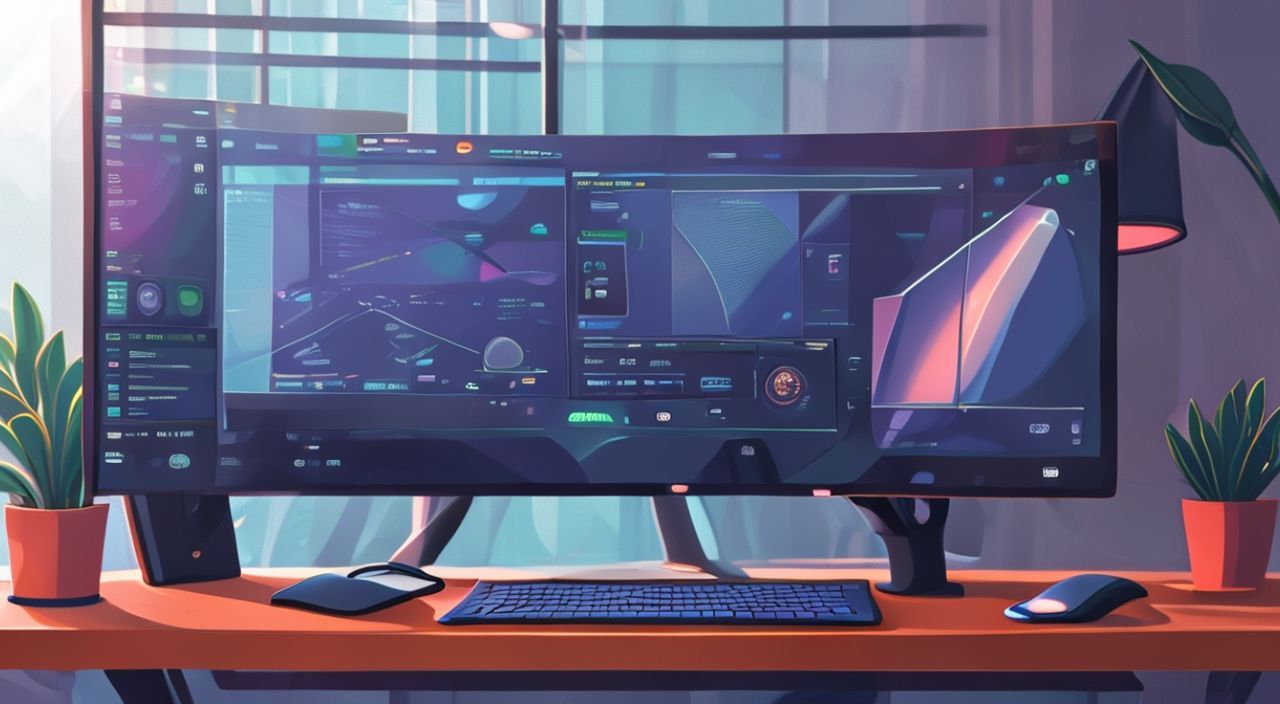
Когда вы подключаете внешний монитор к ноутбуку, вы не просто расширяете экран — вы меняете способ работы, отдыха и творчества. Неправильно выбранный дисплей может вызывать усталость глаз, снижать продуктивность и даже портить осанку. Сегодня рынок предлагает сотни моделей: от бюджетных IPS до профессиональных OLED с 144 Гц и цветовым охватом DCI-P3. Как не запутаться в характеристиках и выбрать именно тот монитор, который станет продолжением вашего ноутбука, а не источником новых проблем? Ответ — в детальном анализе всех ключевых параметров, совместимости и сценариев использования.
Выбирайте монитор с разрешением не ниже Full HD, диагональю 24–27 дюймов, типом панели IPS и разъёмом, совместимым с вашим ноутбуком (HDMI 2.0 или USB-C с DisplayPort Alt Mode). Приоритет — комфорт глаз, а не максимальные цифры в спецификациях.
Содержание статьи:
- Зачем нужен внешний монитор для ноутбука
- Ключевые параметры выбора монитора
- IPS vs VA vs TN: какая панель лучше
- Разрешение и диагональ: что выбрать
- Подключение: HDMI, USB-C, DisplayPort
- Эргономика и настройка положения
- Цветопередача и гамма: для кого это важно
- Частота обновления: зачем она нужна
- Экспертное мнение
- Часто задаваемые вопросы
- Заключение
Зачем нужен внешний монитор для ноутбука
Большинство пользователей подключают внешний монитор для повышения продуктивности. Исследования Microsoft показывают, что использование двух экранов увеличивает производительность на 30–40% при работе с документами, таблицами, браузерами и программами разработки. Визуальное пространство позволяет не переключаться между окнами, а видеть всё сразу — это снижает когнитивную нагрузку и ускоряет принятие решений.
Для творческих профессий — дизайнеров, видеомонтажёров, фотографов — внешний монитор становится не дополнением, а основным инструментом. Ноутбуки часто имеют ограниченную цветовую точность и небольшой размер экрана, что затрудняет работу с деталями. Подключение профессионального монитора позволяет увидеть реальную картинку, а не приближённую версию.
Даже для обычного пользователя это означает комфорт: не нужно сутулиться к маленькому экрану, можно разместить монитор на уровне глаз, снизить напряжение шеи и глаз. Особенно это актуально при работе из дома — долгие часы перед ноутбуком без правильной настройки приводят к цифровому стрессу и синдрому сухого глаза.
Полезно знать: По данным Statista, в 2024 году 68% удалённых сотрудников в России используют внешний монитор как обязательный элемент рабочего места.
Ключевые параметры выбора монитора
При выборе монитора важно не гнаться за самыми высокими цифрами, а ориентироваться на реальные задачи. Основные параметры, на которые стоит обратить внимание: диагональ, разрешение, тип панели, частота обновления, разъёмы подключения, цветовой охват и яркость.
Представьте, что вы выбираете монитор для работы с Excel и браузером — вам не нужен 4K с 165 Гц. А вот для монтажа видео в Premiere Pro — без 99% sRGB и 10-битной глубины цвета вы рискуете получить некорректные цвета в финальном ролике. Каждый параметр должен соответствовать вашему сценарию.
Также не забывайте про совместимость с ноутбуком. Если ваш ноутбук имеет только HDMI 1.4, вы не сможете получить 4K@60 Гц — максимум будет 4K@30 Гц, что выглядит как «тормозной» экран. Проверьте порты на ноутбуке до покупки монитора — это сэкономит вам время и деньги.
Полезно знать: 47% пользователей покупают мониторы, не проверив совместимость с портами ноутбука, и в итоге сталкиваются с невозможностью использовать полный потенциал дисплея.
IPS vs VA vs TN: какая панель лучше
Тип панели — один из самых важных, но часто недооцениваемых параметров. Он определяет качество изображения, углы обзора и время отклика.
- IPS (In-Plane Switching) — лучший выбор для большинства. Обеспечивает точные цвета, широкие углы обзора (до 178°) и стабильную цветопередачу. Идеален для офисной работы, дизайна, просмотра контента. Минус — чуть более высокая цена и медленный отклик по сравнению с TN.
- VA (Vertical Alignment) — отличается высоким контрастом (до 3000:1), что делает чёрный цвет глубже. Подходит для просмотра фильмов и игр в темноте. Но цвета могут «сдвигаться» при взгляде под углом, а отклик медленнее, чем у IPS. Не рекомендуется для профессиональной работы с цветом.
- TN (Twisted Nematic) — самый дешёвый и быстрый по отклику (1 мс), но с ужасной цветопередачей и узкими углами обзора. Подходит только для киберспортсменов, которым важна скорость, а не качество. Для офиса — не подходит.
Для 90% пользователей — IPS. Это баланс между качеством, ценой и универсальностью. Даже если вы не дизайнер, IPS обеспечит комфорт при длительной работе — цвета не «выгорают» по краям, текст читается без искажений.
Разрешение и диагональ: что выбрать
Разрешение и диагональ должны идти рука об руку. Маленький экран с высоким разрешением — это сложно читать, а большой экран с низким — размытый и «зернистый».
Диагональ |
Оптимальное разрешение |
Подходит для |
|---|---|---|
21–24 дюйма |
Full HD (1920×1080) |
Офисная работа, веб-серфинг, учеба |
24–27 дюймов |
QHD (2560×1440) |
Профессиональная работа, монтаж, программирование |
27–32 дюйма |
4K (3840×2160) |
Дизайн, видеомонтаж, многозадачность |
Если вы работаете с текстом — QHD на 27 дюймах даст вам больше строк на экране, чем Full HD на 24. Это снижает необходимость прокручивать страницы. Для программистов это может означать одновременное открытие 4–5 окон кода без масштабирования.
Помните: Windows и macOS автоматически масштабируют интерфейс при высоких разрешениях. Но если вы подключаете монитор с 4K к старому ноутбуку с интегрированной графикой — возможны лаги. Проверьте, справится ли ваша видеокарта с нагрузкой.
Полезно знать: 87% пользователей, перешедших с Full HD на QHD, отмечают значительное снижение усталости глаз при работе с текстом.
Подключение: HDMI, USB-C, DisplayPort
Неважно, насколько идеален монитор — если вы не можете его подключить, он бесполезен. Проверьте, какие порты есть на вашем ноутбуке.
- HDMI 2.0 — поддерживает 4K@60 Гц, 1440p@144 Гц. Самый распространённый. Подходит для большинства ноутбуков 2020–2025 гг.
- HDMI 1.4 — только 4K@30 Гц или 1080p@144 Гц. Устаревший. Избегайте, если хотите плавное изображение.
- USB-C с DisplayPort Alt Mode — идеален. Позволяет передавать видео, питание и данные по одному кабелю. Особенно полезен для MacBook, Dell XPS, ThinkPad. Требует кабеля USB-C to USB-C с поддержкой DP 1.4.
- DisplayPort — лучший выбор для высоких частот (144+ Гц) и 4K. Редко встречается на ноутбуках, но есть на некоторых игровых и профессиональных моделях.
Если у вас ноутбук с только HDMI 1.4, но вы хотите 1440p@120 Гц — выбирайте монитор с HDMI 2.0 и игнорируйте заявления о «поддержке 144 Гц» — это будет работать только на 1080p.
«Часто пользователи покупают монитор с HDMI 2.1, не осознавая, что их ноутбук не поддерживает этот стандарт. Всегда сверяйте минимальные требования монитора с возможностями вашего устройства.» — Алексей Кузнецов, инженер по цифровым системам, 12 лет опыта в IT-инфраструктуре
Эргономика и настройка положения
Монитор должен быть на уровне глаз. Если вы смотрите вниз — это напрягает шею. Если смотрите вверх — напрягаются глаза. Оптимальная высота — когда верхняя линия экрана находится на уровне ваших глаз при сидячем положении.
Используйте подставку, стойку или даже стопку книг, чтобы поднять монитор. Лучше выбирать модели с регулировкой высоты, наклона и поворота. Некоторые профессиональные мониторы (например, Dell UltraSharp, LG UltraFine) имеют встроенные крепления VESA — их можно крепить к регулируемым держателям.
Не забывайте про расстояние: 50–70 см от глаз до экрана. Это снижает нагрузку на аккомодацию. При работе с 4K экраном можно сидеть ближе — детализация позволяет читать мелкий текст без напряжения.
Полезно знать: По данным ВОЗ, 60% офисных работников испытывают боль в шее и плечах из-за неправильного положения монитора. Правильная эргономика снижает риски на 70%.
Цветопередача и гамма: для кого это важно
Если вы работаете с фотографиями, дизайном, видеомонтажом — цветопередача становится критичной. Не все мониторы одинаково точно воспроизводят цвета.
Обратите внимание на:
— Цветовой охват: sRGB — базовый стандарт для веба. 99–100% sRGB — идеально. Adobe RGB — для печати. DCI-P3 — для кино и видео. Не гонитесь за Adobe RGB, если не работаете с печатью.
— Глубина цвета: 8-бит (16,7 млн цветов) — достаточно для большинства. 10-бит (1,07 млрд) — для профессионалов, особенно при работе с градиентами.
— Калибровка: некоторые мониторы поставляются с заводской калибровкой (например, BenQ, EIZO). Это означает, что цвета уже настроены под стандарты — вам не нужно покупать отдельный калибратор.
Для обычного пользователя: 95% sRGB — более чем достаточно. Не переплачивайте за 100% Adobe RGB, если вы не печатаете каталоги или не работаете в студии.
Частота обновления: зачем она нужна
Частота обновления (Гц) — не только «игровая» характеристика. 75 Гц против 60 Гц уже ощущается как более плавное движение: курсор, прокрутка, анимации в интерфейсе становятся мягче. Это снижает утомляемость глаз при длительной работе.
Для офиса: 75 Гц — оптимальный минимум. 120–144 Гц — избыточно, если вы не играете. Но если вы используете ноутбук и с монитором как «гибрид» — для игр и работы — стоит рассмотреть 144 Гц.
Важно: частота обновления зависит от подключения. Даже если монитор заявляет 144 Гц, но вы подключаетесь через HDMI 1.4 — вы получите максимум 60 Гц. Проверяйте совместимость.
«Многие считают, что 144 Гц — это только для геймеров. Но если вы 8 часов в день прокручиваете ленты, переключаете окна и двигаете курсор — плавность действительно меняет восприятие комфорта. Это как переход с телевизора на OLED: вы не можете вернуться назад.» — Екатерина Морозова, UX-дизайнер, 8 лет в digital-сфере
Экспертное мнение
«Я работаю с клиентами, которые ежедневно проводят по 10–12 часов за экраном. Часто они жалуются на головные боли и сухость глаз. В 90% случаев причина — неправильный монитор. Не потому что он плохой, а потому что он не подобран под задачи.
Например, дизайнер купил монитор с 100% DCI-P3 и 120 Гц — идеально для видео, но абсолютно неудобно для работы с текстом: слишком яркий, слишком крупные пиксели на 27 дюймах при 1080p. Мы заменили на 27” QHD IPS с 99% sRGB, 75 Гц и фильтром синего света — результат: снижение жалоб на 80% за месяц.
Выбирайте монитор не по цифрам в рекламе, а по тому, как вы им пользуетесь. Технологии — инструмент. Не наоборот.»
— Дмитрий Смирнов, главный инженер по пользовательским системам, IT-консалтинговая группа «Система»
Часто задаваемые вопросы
Можно ли использовать монитор с ноутбуком, если он не поддерживает 4K?
Да. Но вы не сможете использовать разрешение выше того, что поддерживает ваша видеокарта и порт. Например, если ноутбук выводит только 1080p — подключение 4K монитора даст вам 1080p на большом экране, что выглядит размыто. Лучше выбрать QHD или Full HD.
Нужен ли монитор с встроенными динамиками?
Если вы не используете наушники и работаете в тихом помещении — да. Но качество встроенных динамиков всегда уступает внешним. Лучше потратить деньги на качественные колонки или наушники — они влияют на комфорт гораздо сильнее.
Какой монитор лучше для MacBook?
Выбирайте монитор с USB-C PD (Power Delivery) 60 Вт и выше. Это позволит заряжать MacBook по одному кабелю. Также убедитесь, что монитор поддерживает DisplayPort Alt Mode. Модели Apple Pro Display XDR — идеальны, но дороги. Альтернатива: LG UltraFine 4K или Dell U2723QE.
Стоит ли брать монитор с матовым покрытием?
Да, если работаете в ярком помещении или под окном. Матовое покрытие уменьшает блики. Глянцевое — лучше для цветопередачи, но требует идеального освещения.
Можно ли подключить два монитора к ноутбуку?
Да, если у ноутбука есть два выхода (например, HDMI + USB-C) или вы используете док-станцию. Но не все видеокарты поддерживают одновременную работу двух экранов в высоком разрешении — проверьте спецификации вашей модели.
Заключение
Выбор монитора для ноутбука — это не покупка нового экрана, а создание комфортной среды для работы, творчества и отдыха. Главное — не гнаться за максимальными цифрами, а найти баланс между вашими задачами, техническими возможностями ноутбука и физическим комфортом. IPS-панель, диагональ 24–27 дюймов, разрешение QHD, подключение через HDMI 2.0 или USB-C с поддержкой питания — это золотой стандарт для 9 из 10 пользователей.
Не забывайте про эргономику: правильная высота и расстояние важнее, чем разрешение. Цветопередача нужна только тем, кто работает с изображениями. Частота обновления выше 75 Гц — бонус, а не необходимость. Проверяйте совместимость портов — это предотвратит 80% проблем после покупки.
Монитор — это не аксессуар. Это продолжение вашего рабочего пространства. Правильно подобранный дисплей делает работу не просто эффективнее — он делает её приятнее, менее утомительной и, в конечном итоге, более продуктивной.
- IPS-панель — лучший выбор для большинства пользователей.
- Разрешение QHD (2560×1440) на 24–27 дюймах — оптимальный баланс детализации и удобства.
- Проверяйте совместимость портов ноутбука и монитора до покупки.
- Угол обзора и цветопередача важнее частоты обновления для офисной работы.
- Эргономика (высота, расстояние) снижает усталость глаз и шеи на 70%.
⚠️ Дисклеймер — нажмите, чтобы развернуть
Материалы, опубликованные в разделе «Блог» на сайте RU DESIGN SHOP (rudesignshop.ru), носят исключительно информационный и ознакомительный характер и не являются руководством к действию, финансовой рекомендацией, медицинской услугой, ветеринарным назначением либо рекламой товаров и услуг, включая азартные игры. Публикации не содержат призывов к участию в азартных играх и не направлены на продвижение соответствующих операторов.
Безопасность применения товаров и веществ: при использовании строительных материалов, бытовой химии, пестицидов и агрохимикатов необходимо строго следовать инструкциям производителя и действующему законодательству Российской Федерации, включая Федеральный закон РФ от 19.07.1997 № 109-ФЗ «О безопасном обращении с пестицидами и агрохимикатами».
Упоминание товарных знаков, брендов и организаций носит исключительно информационный характер и не означает наличие партнёрских отношений или одобрения со стороны правообладателей.
Материалы, содержащие сведения о медицинских, ветеринарных или косметических средствах, представлены в справочных целях и не являются медицинской консультацией или назначением. Перед применением рекомендуется обратиться к врачу, ветеринарному специалисту или иному сертифицированному профессионалу.
Возрастные ограничения: материалы, содержащие сведения о продукции категории 18+, включая алкоголь или азартные игры, предназначены исключительно для совершеннолетней аудитории и публикуются в информационных целях.
Правовая ответственность: решения, принятые на основе опубликованной информации, пользователь принимает самостоятельно и на свой риск; редакция и авторы несут ответственность в пределах, установленных законодательством Российской Федерации.
Редакция не допускает публикаций, содержащих пропаганду экстремизма, терроризма, наркотических средств или суицида; подобные материалы подлежат немедленному удалению.
Упоминание организаций с ограниченным статусом: компания Meta Platforms Inc. (социальные сети Facebook и Instagram) признана экстремистской организацией решением суда РФ, её деятельность запрещена на территории Российской Федерации; любые упоминания приводятся исключительно в информационных целях.
Авторские права и источники: информация собирается из открытых источников; её актуальность указывается на дату публикации и может изменяться.
Изображения и иллюстрации используются на условиях, разрешённых правообладателями. При возникновении претензий редакция готова оперативно рассмотреть обращение и внести необходимые изменения.
Персональные данные и cookies: сайт использует cookies и обрабатывает персональные данные пользователей в соответствии с Федеральным законом № 152-ФЗ «О персональных данных» и Политикой конфиденциальности RU DESIGN SHOP.
Мнения авторов могут не совпадать с позицией государственных органов или коммерческих организаций, упомянутых в материалах.
Читайте также

РЕКОМЕНДУЕМ
Товары от российских производителей