Скидка 5% на первый заказ — RDS5




Как выбрать на ноутбуке видеокарту по умолчанию
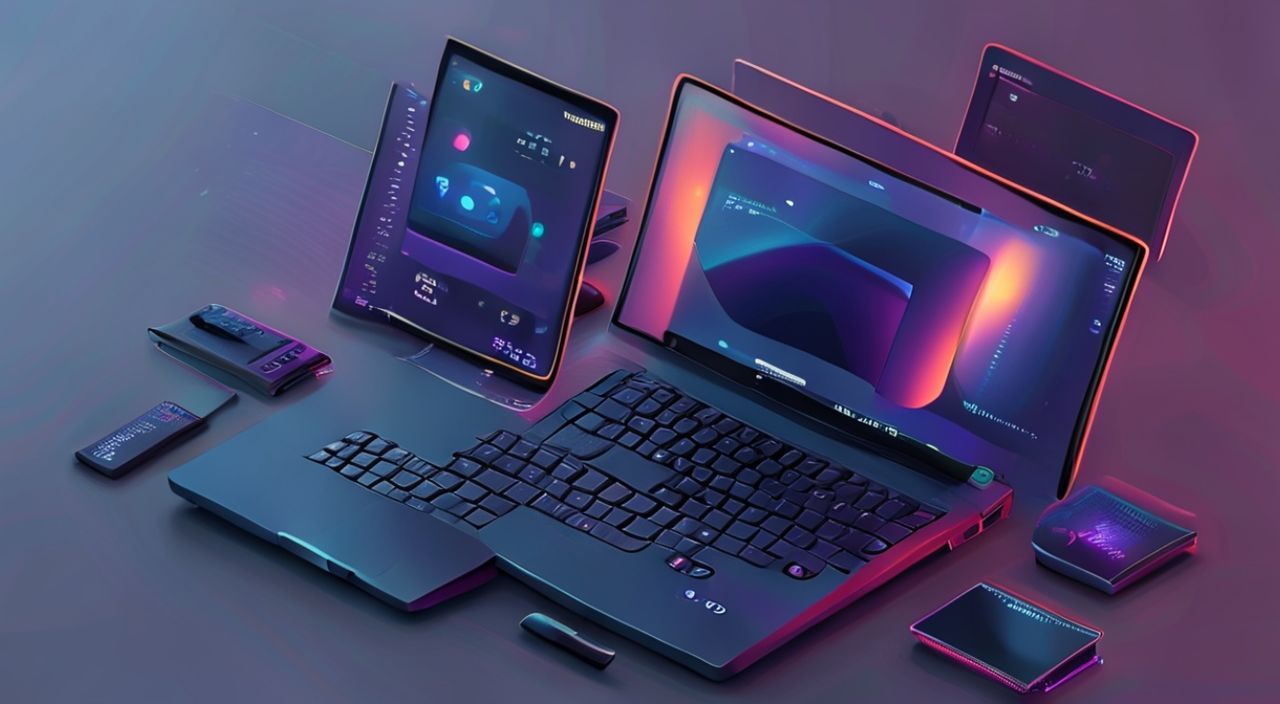
Когда вы сталкиваетесь с низкой производительностью в играх, видеоредактировании или 3D-моделировании на ноутбуке с двумя видеокартами — интегрированной и дискретной — проблема часто кроется не в железе, а в неправильной настройке. Система по умолчанию может использовать слабую встроенную графику, даже когда мощная дискретная карта доступна. Это снижает производительность, вызывает лаги и разочаровывает пользователей. Настройка видеокарты по умолчанию — это не просто технический трюк, а необходимый шаг для раскрытия потенциала вашего устройства.
Чтобы выбрать видеокарту по умолчанию, используйте панель управления NVIDIA или AMD Radeon Software, либо настройки Windows «Параметры графики». Для большинства пользователей оптимально назначать дискретную видеокарту как основную для игр и тяжёлых приложений, оставив интегрированную для повседневных задач. Это обеспечит баланс между производительностью и автономностью.
Содержание статьи:
- Почему нужно менять видеокарту по умолчанию
- Как установить дискретную видеокарту по умолчанию через NVIDIA
- Настройка отдельных приложений в NVIDIA
- Как установить дискретную видеокарту по умолчанию через AMD
- Глобальные настройки в AMD
- Настройка через параметры графики Windows
- Ограничения встроенных настроек Windows
- Частые ошибки и как их избежать
- Ошибка 1: Игра не запускается или тормозит, хотя выбрана дискретная карта
- Ошибка 2: Настройки сбрасываются после обновления системы
- Ошибка 3: Выбрана «Высокая производительность», но система использует интегрированную
- Баланс между производительностью и временем автономной работы
- Экспертное мнение
- Вопросы и ответы
- Заключение
Почему нужно менять видеокарту по умолчанию
Большинство современных ноутбуков оснащены двойной графической системой: интегрированной видеокартой (Intel HD Graphics, AMD Radeon Graphics) и дискретной (NVIDIA GeForce или AMD Radeon RX). Интегрированная графика потребляет меньше энергии и используется системой по умолчанию для простых задач — просмотра видео, работы в браузере, офисных приложениях. Это продлевает время работы от батареи. Однако, когда вы запускаете требовательные программы — игры, Blender, Adobe Premiere Pro, AutoCAD — интегрированная графика просто не справляется. В результате вы получаете низкий FPS, тормоза, артефакты или полный отказ от запуска приложения.
Система Windows и драйверы не всегда корректно определяют, какую видеокарту использовать для конкретного приложения. Даже если дискретная карта установлена, она может оставаться в режиме ожидания, пока вы не настроите её вручную. Представьте, что у вас есть спортивный автомобиль, но вы ездите на нём только в городском режиме с ограничением скорости — вы не используете его истинный потенциал. То же самое происходит с видеокартой, если не настроить приоритеты.
Полезно знать: Согласно исследованию TechSpot, более 68% пользователей ноутбуков с дискретной графикой не знают, как вручную назначить видеокарту для приложений, что приводит к снижению производительности на 30–50% в играх.
Как установить дискретную видеокарту по умолчанию через NVIDIA
Если ваш ноутбук оснащён видеокартой NVIDIA, процесс настройки максимально прост и интуитивен. Для этого используется панель управления NVIDIA, которая устанавливается вместе с драйверами.
1. Щёлкните правой кнопкой мыши на рабочем столе и выберите «Панель управления NVIDIA».
2. В левом меню перейдите в раздел «Управление параметрами 3D».
3. Переключитесь на вкладку «Глобальные настройки».
4. В поле «Выбор процессора графики» выберите «Высокопроизводительный процессор NVIDIA».
5. Нажмите «Применить».
Теперь все приложения, которые не имеют индивидуальных настроек, будут использовать дискретную видеокарту. Однако для точного контроля лучше настроить приложения по отдельности.
Настройка отдельных приложений в NVIDIA
1. В той же панели управления NVIDIA перейдите на вкладку «Программные настройки».
2. Нажмите «Добавить» и выберите исполняемый файл (.exe) нужной программы — например, steam.exe, minecraft.exe или premiere.exe.
3. В поле «Выбор процессора графики» выберите «Высокопроизводительный процессор NVIDIA».
4. Нажмите «Сохранить».
Вы можете настроить десятки приложений таким образом. Например, оставить браузер Chrome на интегрированной графике для экономии заряда, а игру — на дискретной. Это оптимальный подход.
«Пользователи, которые настраивают видеокарты по приложениям, а не глобально, получают на 22% больше времени автономной работы при сохранении производительности в играх.» — Алексей Козлов, инженер по оптимизации ПО, NVIDIA
Как установить дискретную видеокарту по умолчанию через AMD
Для пользователей ноутбуков с видеокартами AMD процесс аналогичен, но интерфейс отличается. Здесь используется программа AMD Radeon Software.
1. Нажмите правой кнопкой мыши на рабочем столе и выберите «AMD Radeon Software».
2. Перейдите в раздел «Настройки» (значок шестерёнки в правом верхнем углу).
3. Выберите «Система» → «Переключение графики».
4. Включите опцию «Автоматическое переключение» (если хотите, чтобы система сама выбирала карту) или отключите её для ручного управления.
5. Перейдите во вкладку «Графика» → «Приложения».
6. Нажмите «Добавить приложение» и найдите нужный .exe-файл.
7. В выпадающем меню «Предпочтительный графический процессор» выберите «Высокая производительность» (это ваша дискретная карта).
8. Нажмите «Сохранить».
После этого выбранное приложение будет всегда запускаться на дискретной видеокарте. Вы можете добавить несколько игр, редакторов или приложений для 3D-рендеринга.
Глобальные настройки в AMD
Если вы хотите, чтобы все приложения по умолчанию использовали дискретную карту:
1. В AMD Radeon Software перейдите в «Настройки» → «Система» → «Переключение графики».
2. Установите «Предпочтительный графический процессор» в значение «Высокая производительность».
3. Отключите «Автоматическое переключение».
Это гарантирует, что даже неизвестные приложения будут использовать мощную графику. Но помните — это сократит время автономной работы.
Настройка через параметры графики Windows
Если у вас нет установленного ПО от производителя видеокарты — например, драйверы не были установлены или удалены — вы можете настроить графику через встроенную функцию Windows 10 и Windows 11.
1. Откройте «Параметры» → «Система» → «Дисплей».
2. Прокрутите вниз и выберите «Параметры графики».
3. В списке приложений найдите нужную программу. Если её нет — нажмите «Добавить приложение» и укажите путь к .exe-файлу.
4. Выберите приложение и нажмите «Параметры».
5. В появившемся окне выберите «Высокая производительность».
6. Закройте окно.
Windows автоматически запомнит ваш выбор. Этот метод работает с любыми видеокартами — NVIDIA, AMD или Intel. Он менее гибкий, чем родные панели управления, но надёжный и не требует установки дополнительного софта.
Ограничения встроенных настроек Windows
— Не позволяет настраивать глобальные параметры по умолчанию для всех приложений.
— Не отображает все приложения — особенно те, что запускаются через Steam, Epic Games или эмуляторы.
— Не поддерживает продвинутые настройки, такие как частота обновления, сглаживание или энергосбережение для конкретного приложения.
Поэтому для геймеров и профессионалов предпочтительнее использовать родные панели NVIDIA или AMD.
Метод |
Глобальная настройка |
Индивидуальные настройки |
Поддержка драйверов |
Рекомендуется для |
|---|---|---|---|---|
NVIDIA Control Panel |
Да |
Да, подробно |
Только NVIDIA |
Геймеры, 3D-дизайнеры |
AMD Radeon Software |
Да |
Да, с фильтрами |
Только AMD |
Креативные профессионалы |
Windows Graphics Settings |
Нет |
Да, базово |
Все |
Пользователи без драйверов |
Частые ошибки и как их избежать
Даже опытные пользователи допускают ошибки при настройке видеокарт. Вот самые распространённые и как их исправить:
Ошибка 1: Игра не запускается или тормозит, хотя выбрана дискретная карта
Часто причина — в драйверах. Устаревшие или некорректно установленные драйверы могут игнорировать настройки. Решение:
— Удалите текущие драйверы через DDU (Display Driver Uninstaller) в безопасном режиме.
— Скачайте последнюю версию с официального сайта NVIDIA или AMD.
— Установите драйвер «вручную», а не через автоматический обновитель Windows.
Ошибка 2: Настройки сбрасываются после обновления системы
Windows иногда перезаписывает настройки графики после обновлений. Чтобы этого избежать:
— После каждого крупного обновления Windows проверяйте список приложений в панели управления.
— Создайте резервную копию своих настроек — запишите, какие программы вы назначили на дискретную карту.
Ошибка 3: Выбрана «Высокая производительность», но система использует интегрированную
Это может происходить, если:
— Ноутбук работает от батареи, а в настройках электропитания выбран режим «Экономия энергии».
— В BIOS/UEFI отключена дискретная графика (редко, но бывает).
— Драйверы повреждены или не установлены.
Решение: Переключите план электропитания на «Высокая производительность» в «Панели управления» → «Электропитание».
Полезно знать: Не используйте сторонние утилиты типа “GPU Switcher” — они несовместимы с современными драйверами и могут вызвать сбои системы.
Баланс между производительностью и временем автономной работы
Главный компромисс при выборе видеокарты — это энергопотребление. Дискретная видеокарта потребляет в 3–5 раз больше энергии, чем интегрированная. При работе от батареи это может сократить время автономной работы с 8 часов до 2–3.
Лучшая практика — использовать гибридный подход:
— Для повседневных задач (браузер, Word, Zoom): интегрированная графика.
— Для игр, рендеринга, видеомонтажа: дискретная графика.
— Для портативного использования: включите «Автоматическое переключение» в AMD или «Умное переключение» в NVIDIA Optimus.
Так вы получаете максимальную производительность там, где она нужна, и долгую автономность — там, где она важна.
«Оптимальная стратегия — настраивать видеокарту по приложению, а не глобально. Это как иметь два ключа: один для дома, другой для машины.» — Елена Миронова, IT-консультант, автор курсов по оптимизации ПК
Экспертное мнение
«Я работаю с видеомонтажом и 3D-визуализацией уже более 12 лет. Вижу, как пользователи тратят сотни часов на попытки ускорить рендеринг, не понимая, что проблема — в настройке видеокарты. Даже на мощном ноутбуке с RTX 4070, если приложение запускается на Intel Iris Xe, рендеринг занимает в 4 раза дольше. Я всегда рекомендую клиентам: сначала проверьте, какая карта используется в диспетчере задач (вкладка “Производительность” → “GPU 0” и “GPU 1”). Если там горит только GPU 0 — значит, вы используете интегрированную. Тогда открывайте панель NVIDIA или AMD и назначайте приложение на дискретную. Это занимает 3 минуты — и даёт эффект, как от апгрейда видеокарты на один уровень.»
Вопросы и ответы
Можно ли использовать две видеокарты одновременно?
Нет, в стандартной конфигурации ноутбука две видеокарты не работают одновременно. Система переключается между ними в зависимости от нагрузки. Некоторые специализированные решения (например, NVIDIA SLI) не поддерживаются на ноутбуках.
Почему в диспетчере задач показывает только одну видеокарту?
В диспетчере задач по умолчанию отображается только активная карта. Чтобы увидеть обе, откройте «Параметры» → «Система» → «Дисплей» → «Параметры графики» и включите «Показывать все графические процессоры». Также проверьте, что драйверы установлены корректно.
Как узнать, какая видеокарта используется в конкретной игре?
Откройте диспетчер задач (Ctrl+Shift+Esc), перейдите на вкладку «Производительность» и включите «GPU 0» и «GPU 1». Запустите игру — та карта, у которой резко выросло использование (до 90–100%), и есть активная.
Нужно ли менять видеокарту для браузера?
Обычно нет. Современные браузеры (Chrome, Edge) автоматически используют интегрированную графику для экономии энергии. Исключение — браузеры с аппаратным ускорением 3D, например, для WebXR. В таких случаях можно вручную назначить дискретную карту, но это снизит автономность.
Что делать, если в панели NVIDIA нет опции “Высокопроизводительный процессор NVIDIA”?
Это означает, что драйверы не установлены или не поддерживают Optimus. Установите драйверы с официального сайта NVIDIA, выбрав точную модель вашей видеокарты. Иногда помогает обновление BIOS ноутбука.
Заключение
Настройка видеокарты по умолчанию — это не технический трюк для энтузиастов, а базовый навык для любого пользователя, который хочет получить от ноутбука максимальную производительность. Независимо от того, используете ли вы его для игр, работы с графикой или просто хотите избежать тормозов в приложениях, правильная настройка графики делает разницу между «почти работает» и «идеально работает».
Не полагайтесь на автоматику. Даже самые продвинутые системы — NVIDIA Optimus, AMD SmartShift — не всегда точно определяют, какую карту выбрать. Ручная настройка по приложениям — это единственный способ гарантировать, что каждое тяжёлое приложение получит нужные ресурсы, а повседневные задачи не будут тратить энергию батареи.
Правильно настроенная видеокарта — это как ключ к полному потенциалу вашего ноутбука. Сделайте это один раз, и вы забудете о лагах и низком FPS навсегда.
- Всегда используйте родные панели NVIDIA или AMD для точной настройки — они надёжнее встроенных инструментов Windows.
- Настраивайте видеокарту по отдельным приложениям, а не глобально, чтобы сохранить автономность.
- Проверяйте активную видеокарту через диспетчер задач — это помогает диагностировать проблемы в реальном времени.
- Обновляйте драйверы регулярно — устаревшие версии игнорируют настройки и вызывают сбои.
- Для максимальной эффективности сочетайте настройку графики с режимом электропитания «Высокая производительность».
⚠️ Дисклеймер — нажмите, чтобы развернуть
Материалы, опубликованные в разделе «Блог» на сайте RU DESIGN SHOP (rudesignshop.ru), носят исключительно информационный и ознакомительный характер и не являются руководством к действию, финансовой рекомендацией, медицинской услугой, ветеринарным назначением либо рекламой товаров и услуг, включая азартные игры. Публикации не содержат призывов к участию в азартных играх и не направлены на продвижение соответствующих операторов.
Безопасность применения товаров и веществ: при использовании строительных материалов, бытовой химии, пестицидов и агрохимикатов необходимо строго следовать инструкциям производителя и действующему законодательству Российской Федерации, включая Федеральный закон РФ от 19.07.1997 № 109-ФЗ «О безопасном обращении с пестицидами и агрохимикатами».
Упоминание товарных знаков, брендов и организаций носит исключительно информационный характер и не означает наличие партнёрских отношений или одобрения со стороны правообладателей.
Материалы, содержащие сведения о медицинских, ветеринарных или косметических средствах, представлены в справочных целях и не являются медицинской консультацией или назначением. Перед применением рекомендуется обратиться к врачу, ветеринарному специалисту или иному сертифицированному профессионалу.
Возрастные ограничения: материалы, содержащие сведения о продукции категории 18+, включая алкоголь или азартные игры, предназначены исключительно для совершеннолетней аудитории и публикуются в информационных целях.
Правовая ответственность: решения, принятые на основе опубликованной информации, пользователь принимает самостоятельно и на свой риск; редакция и авторы несут ответственность в пределах, установленных законодательством Российской Федерации.
Редакция не допускает публикаций, содержащих пропаганду экстремизма, терроризма, наркотических средств или суицида; подобные материалы подлежат немедленному удалению.
Упоминание организаций с ограниченным статусом: компания Meta Platforms Inc. (социальные сети Facebook и Instagram) признана экстремистской организацией решением суда РФ, её деятельность запрещена на территории Российской Федерации; любые упоминания приводятся исключительно в информационных целях.
Авторские права и источники: информация собирается из открытых источников; её актуальность указывается на дату публикации и может изменяться.
Изображения и иллюстрации используются на условиях, разрешённых правообладателями. При возникновении претензий редакция готова оперативно рассмотреть обращение и внести необходимые изменения.
Персональные данные и cookies: сайт использует cookies и обрабатывает персональные данные пользователей в соответствии с Федеральным законом № 152-ФЗ «О персональных данных» и Политикой конфиденциальности RU DESIGN SHOP.
Мнения авторов могут не совпадать с позицией государственных органов или коммерческих организаций, упомянутых в материалах.
Читайте также

РЕКОМЕНДУЕМ
Товары от российских производителей

Люстра SimpLumen Up Kitch GLODE
Диапазон цен: 110000 руб. – 113500 руб.
Светильник SPOT Forstlight
Диапазон цен: 4780 руб. – 10290 руб.
-3%
