Скидка 5% на первый заказ — RDS5




Как выбрать несколько объектов в автокаде
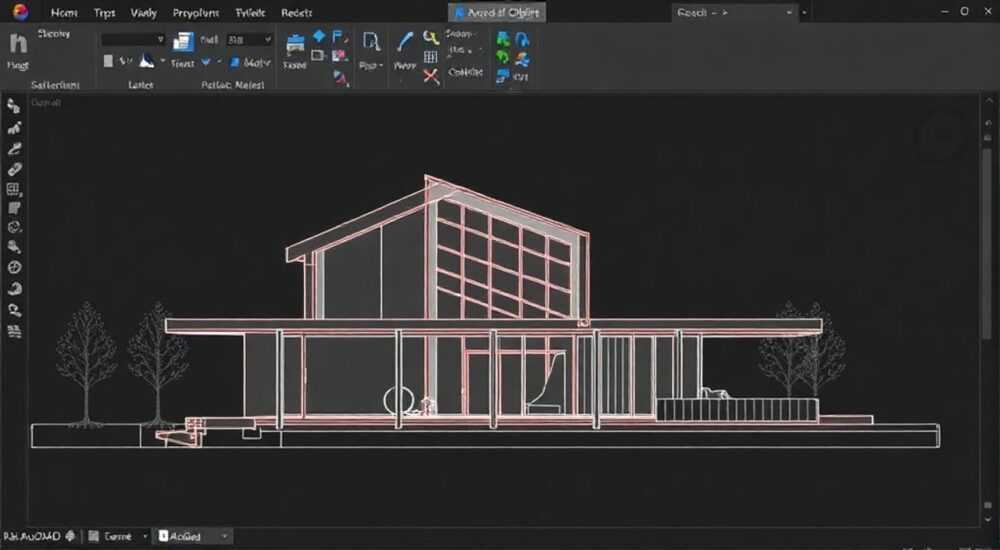
Выбор нескольких объектов в AutoCAD — базовая, но критически важная операция, без которой невозможно эффективно редактировать чертежи. Владение различными методами выделения позволяет значительно ускорить работу, избежать ошибок и точно контролировать, какие именно элементы попадают в выборку. Главное правило: используйте сочетание инструментов выделения в зависимости от формы, расположения и типа объектов.
Чтобы выбрать несколько объектов в AutoCAD, применяйте рамки (окно и пересечение), добавляйте или исключайте элементы с помощью Shift и Ctrl, а также используйте фильтры и групповые команды. Для сложных случаев подойдут быстрые выборки (QSELECT) и инструмент «Ластик» в режиме множественного выделения.
В современных версиях AutoCAD (включая 2024–2026) интерфейс и логика выделения остаются стабильными, но продолжают развиваться механизмы уточнения выбора — например, улучшенные настройки объектной привязки, динамические входы и расширенные фильтры. Ошибки при выборе — частая причина потерь времени, особенно когда пользователь случайно выделяет лишние элементы или не замечает скрытые за другими объектами детали. Поэтому понимание всех доступных методов и их тонкостей — обязательный навык для любого проектировщика.
Содержание статьи:
Основы выделения объектов в AutoCAD
Выделение — первый шаг перед любым действием с объектами: перемещением, копированием, удалением, изменением свойств. В AutoCAD существует несколько способов выбрать один или сразу несколько элементов. Простейший способ — щелчок мышью по объекту. Если нужно выделить больше одного, достаточно последовательно щелкнуть по каждому, удерживая клавишу Shift. Однако такой подход неэффективен при работе с десятками или сотнями элементов.
Более продвинутый подход — использование рамок. При нажатии и протягивании мыши по диагонали формируется прямоугольная область, которая может работать двумя способами: как окно (window) и как пересечение (crossing). Разница между ними принципиальна. Окно выделяет только те объекты, которые полностью находятся внутри рамки. Пересечение — все объекты, которые пересекаются с рамкой, включая частично затронутые.
Полезно знать: Направление протягивания рамки определяет её тип. Если начать слева направо — это окно (рамка синяя). Если справа налево — пересечение (рамка зелёная).
Кроме того, AutoCAD поддерживает режим «выбор по умолчанию», который можно настроить в параметрах. Например, можно задать, чтобы при клике на пересекающиеся объекты открывался контекстный список выбора. Это особенно полезно при плотной компоновке, где сложно попасть точечно.
Если объекты расположены на разных слоях, часть из которых заморожена или отключена, они не будут доступны для выбора. Убедитесь, что нужные слои включены и разморожены. Также стоит проверить системную переменную PICKSTYLE — она управляет поведением при выборе групп и фильтров.
Рамка и пересечение: как работают окно и кроссинг
Методы окна и пересечения — основа массового выделения. Они позволяют быстро охватить большую область чертежа и контролировать степень включения объектов.
Окно (слева направо) требует, чтобы объект был целиком внутри рамки. Это идеальный способ, если вы хотите избежать случайного захвата соседних элементов. Например, при работе с электрической схемой, где рядом расположены провода и компоненты, окно поможет точно выделить только нужный блок.
Пересечение (справа налево) действует менее строго: достаточно, чтобы объект хоть как-то касался рамки. Этот режим незаменим, когда нужно выделить длинные линии, штриховки или размеры, пересекающие интересующую зону.
- Нажмите левую кнопку мыши в пустом месте чертежа.
- Протяните курсор: слева направо — для окна, справа налево — для пересечения.
- Отпустите кнопку — система выполнит выбор.
- Начните редактирование (например, нажмите M для Move).
«Используйте пересечение, когда работаете с аннотациями, размерами и текстом — они часто пересекают геометрию, но не должны быть выделены случайно.» — Алексей Миронов, ведущий BIM-менеджер, 12 лет в проектировании
Для круглых или сложных по форме групп можно использовать полигональное выделение. После запуска команды (например, через командную строку) выберите опцию WP (Window Polygon) или CP (Crossing Polygon). Это позволяет рисовать многоугольную рамку произвольной формы.
Метод |
Цвет рамки |
Условие выделения |
Рекомендуется для |
|---|---|---|---|
Окно (Window) |
Синий |
Объект полностью внутри |
Точного выбора групп |
Пересечение (Crossing) |
Зелёный |
Объект пересекает рамку |
Штриховок, размеров, линий |
Polygon Window |
Синий пунктир |
Полностью внутри многоугольника |
Непрямоугольных областей |
Polygon Crossing |
Зелёный пунктир |
Пересекает многоугольник |
Сложных конфигураций |
Расширенные методы выбора: фильтры и группы
Когда объекты разбросаны по чертежу или принадлежат к определённому типу, стандартные рамки становятся неудобными. На помощь приходят инструменты: быстрая выборка (QSELECT), фильтры (FILTER) и группы (GROUP).
Команда QSELECT открывает диалоговое окно, где можно задать критерии: тип объекта (линия, круг, текст), слой, цвет, толщина линии и другие свойства. Например, можно выделить весь текст на слое «ANNOTATIONS» или все красные линии.
Полезно знать: Быструю выборку можно вызвать через контекстное меню (правый клик → Быстрая выборка) или командную строку:
qselect.Фильтр (FILTER) — более мощный инструмент. Он позволяет создавать сложные логические условия: «Текст + на слое A-WALL + цвет 7». Фильтры можно сохранять и использовать повторно, что удобно в типовых проектах.
Группы (GROUP) — способ объединить объекты в логическую единицу. Создаётся команда GROUP. После этого можно выделять всю группу одним кликом. Полезно для часто используемых блоков: мебели, оборудования, сантехники.
- Введите
groupв командной строке. - Присвойте имя группе (например, «Окно_1500»).
- Добавьте объекты.
- Включите опцию «Выбирать группу».
Горячие клавиши и комбинации для быстрого выделения
Ускорение работы в AutoCAD во многом зависит от владения клавиатурными комбинациями. Вот основные:
- Shift + клик — добавить объект к текущему выбору.
- Ctrl + клик — исключить объект из выборки.
- Ctrl + A — выделить все объекты на чертеже.
- H — команда HIDESELECTED, временно скрывает выбранные объекты.
- Shift + Space — переключение между объектами при выборе в плотной зоне.
Если включена опция «Циклический выбор» (в OPTIONS → Выбор), то при клике на пересекающихся объектах появляется маленькое меню выбора. Это позволяет точно указать, какой именно элемент требуется.
«Настройте циклический выбор и назначьте Shift+Space как горячую клавишу — это спасёт вас в 80% случаев, когда трудно попасть по нужному объекту.» — Дарья Ковалёва, CAD-координатор, 9 лет опыта
Также полезна команда PREVIOUS — она восстанавливает предыдущую выборку. Это экономит время, если вы случайно сняли выделение.
Типичные ошибки при выборе и как их избежать
Даже опытные пользователи допускают ошибки при выделении. Вот самые распространённые:
- Смешение окна и пересечения — начинающие путают направление протягивания. Результат: выделяются лишние объекты. Решение: всегда обращайте внимание на цвет рамки (синяя = окно, зелёная = пересечение).
- Выбор невидимых объектов — если слой заморожен, но объекты всё равно выбираются, проверьте переменную PICKDRAG. Установите значение 0 для корректного поведения.
- Забытые группы — объекты в группе могут выделяться целиком, даже если вы кликаете по одному элементу. Отключите опцию «Выбирать группу» в диалоге GROUP, если это мешает.
- Неочищенная выборка — после операции важно снимать выделение (Enter или Esc), иначе следующая команда может примениться к старым объектам.
Полезно знать: Используйте команду
SELECTIONCYCLE для управления видимостью значков циклического выбора. Значение 1 — включено, 0 — выключено.Экспертное мнение
«В моей практике 70% времени редактирования тратится на правильный выбор. Я рекомендую новичкам сначала освоить рамки, затем переходить к QSELECT и группам. Абсолютный must-have — настройка фильтров под типовой проект. Это даёт прирост производительности до 40%.» — Сергей Нестеров, главный инженер-проектировщик, 18 лет в CAD
Сергей также делится лайфхаком: «Создайте пользовательский шаблон (.dwt), где уже настроены слои, группы и фильтры. Новый проект будет стартовать с готовой системой выбора.»
Вопросы и ответы
Как выделить все объекты одного типа?
Используйте команду QSELECT, выберите тип объекта (например, CIRCLE), слой (если нужно) и нажмите «OK». Все окружности будут выделены.
Почему не выделяются объекты на определённом слое?
Проверьте состояние слоя: он не должен быть заморожен (frozen), отключён (off) или заблокирован (locked). Также убедитесь, что переменная PICKAUTO = 1.
Можно ли выделить объекты по цвету?
Да. Через QSELECT выберите «Цвет» в качестве свойства и укажите нужный цвет. Это работает даже если цвет наследуется от слоя.
Как быстро отменить выбор одного объекта?
Удерживайте Ctrl и щелкните по объекту — он будет исключён из выборки.
Что делать, если выделение слишком медленное?
Отключите фоновые процессы, упростите чертёж (удалите невидимые слои), проверьте, не включён ли режим реального времени (Realtime Zoom/Pan). Также помогает очистка чертежа командой PURGE.
Заключение
Умение эффективно выбирать несколько объектов в AutoCAD — не просто базовый навык, а фундамент продуктивной работы. Освоение рамок, фильтров, групп и горячих клавиш позволяет сократить время выполнения задач в разы. Главное — понимать разницу между окном и пересечением, правильно настраивать системные переменные и использовать расширенные инструменты в зависимости от ситуации.
Автоматизация выбора — ключ к скорости и точности. Инвестируйте время в настройку среды: создайте шаблоны, сохраните фильтры, назначьте удобные сочетания. Эти действия окупятся уже в первые недели.
- Используйте окно (синяя рамка) для точного выбора, пересечение (зелёная) — для широкого захвата.
- Освойте QSELECT и FILTER для выбора по свойствам: типу, слою, цвету.
- Группируйте часто используемые объекты для быстрого доступа.
- Применяйте Ctrl и Shift для управления выборкой вручную.
- Настройте циклический выбор и горячие клавиши под себя.
⚠️ Дисклеймер — нажмите, чтобы развернуть
Материалы, опубликованные в разделе «Блог» на сайте RU DESIGN SHOP (rudesignshop.ru), носят исключительно информационный и ознакомительный характер и не являются руководством к действию, финансовой рекомендацией, медицинской услугой, ветеринарным назначением либо рекламой товаров и услуг, включая азартные игры. Публикации не содержат призывов к участию в азартных играх и не направлены на продвижение соответствующих операторов.
Безопасность применения товаров и веществ: при использовании строительных материалов, бытовой химии, пестицидов и агрохимикатов необходимо строго следовать инструкциям производителя и действующему законодательству Российской Федерации, включая Федеральный закон РФ от 19.07.1997 № 109-ФЗ «О безопасном обращении с пестицидами и агрохимикатами».
Упоминание товарных знаков, брендов и организаций носит исключительно информационный характер и не означает наличие партнёрских отношений или одобрения со стороны правообладателей.
Материалы, содержащие сведения о медицинских, ветеринарных или косметических средствах, представлены в справочных целях и не являются медицинской консультацией или назначением. Перед применением рекомендуется обратиться к врачу, ветеринарному специалисту или иному сертифицированному профессионалу.
Возрастные ограничения: материалы, содержащие сведения о продукции категории 18+, включая алкоголь или азартные игры, предназначены исключительно для совершеннолетней аудитории и публикуются в информационных целях.
Правовая ответственность: решения, принятые на основе опубликованной информации, пользователь принимает самостоятельно и на свой риск; редакция и авторы несут ответственность в пределах, установленных законодательством Российской Федерации.
Редакция не допускает публикаций, содержащих пропаганду экстремизма, терроризма, наркотических средств или суицида; подобные материалы подлежат немедленному удалению.
Упоминание организаций с ограниченным статусом: компания Meta Platforms Inc. (социальные сети Facebook и Instagram) признана экстремистской организацией решением суда РФ, её деятельность запрещена на территории Российской Федерации; любые упоминания приводятся исключительно в информационных целях.
Авторские права и источники: информация собирается из открытых источников; её актуальность указывается на дату публикации и может изменяться.
Изображения и иллюстрации используются на условиях, разрешённых правообладателями. При возникновении претензий редакция готова оперативно рассмотреть обращение и внести необходимые изменения.
Персональные данные и cookies: сайт использует cookies и обрабатывает персональные данные пользователей в соответствии с Федеральным законом № 152-ФЗ «О персональных данных» и Политикой конфиденциальности RU DESIGN SHOP.
Мнения авторов могут не совпадать с позицией государственных органов или коммерческих организаций, упомянутых в материалах.
РЕКОМЕНДУЕМ
Товары от российских производителей

Люстра Ring GLODE
19206 руб.

-5%
Светильник DRUM Forstlight
Диапазон цен: 9820 руб. – 10920 руб.
-56%
