Скидка 5% на первый заказ — RDS5




Как выбрать несколько объектов в повер поинт
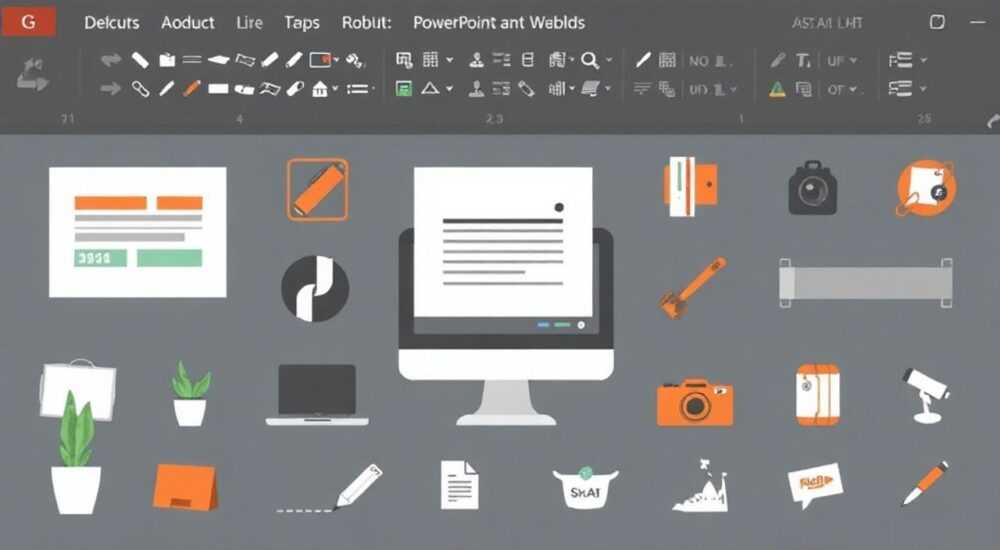
Работа с объектами в PowerPoint — это базовый навык, который необходим каждому пользователю, создающему презентации. Особенно часто возникает необходимость одновременно выбрать несколько элементов для их группировки, форматирования или перемещения. Несмотря на кажущуюся простоту, многие сталкиваются с трудностями при выделении нескольких объектов, что может существенно замедлить работу и привести к ошибкам в оформлении слайдов.
Основные способы выделения нескольких объектов
Существует несколько эффективных методов, позволяющих быстро и точно выбрать нужные элементы на слайде PowerPoint. Рассмотрим каждый из них подробнее:
- Использование клавиши Ctrl — универсальный способ, подходящий для любых версий программы. Просто удерживайте клавишу Ctrl и последовательно щелкайте по нужным объектам левой кнопкой мыши.
- Применение рамки выделения — быстрый метод захвата группы элементов. Зажмите левую кнопку мыши в пустой области слайда и протяните пунктирную рамку через все требуемые объекты.
- Комбинация Shift — удобна для выделения последовательно расположенных элементов. Щелкните по первому объекту, затем, удерживая Shift, выберите последний элемент в нужной цепочке.
Важно отметить, что каждый способ имеет свои особенности применения. Например, использование Ctrl позволяет точно контролировать выбор каждого элемента, а рамка выделения подходит для массового захвата объектов, но может включить ненужные элементы.
Пошаговые инструкции для разных сценариев работы
Для наглядности представим таблицу сравнения различных методов выделения объектов:
Метод |
Преимущества |
Ограничения |
Рекомендации |
|---|---|---|---|
Ctrl + клик |
Точность выбора Гибкость |
Занимает больше времени Требует концентрации |
Идеален для выбора разрозненных элементов |
Shift + клик |
Быстрота Удобство |
Работает только с последовательными объектами |
Подходит для строк текста или колонок |
Рамка выделения |
Массовый захват Высокая скорость |
Может включить лишние объекты Требует свободного пространства |
Лучше использовать на не перегруженных слайдах |
Разберем конкретный пример: предположим, вам нужно выделить несколько картинок и текстовых блоков для создания единого композиционного элемента. Сначала используйте рамку выделения, чтобы захватить основную группу объектов. Затем, применяя Ctrl + клик, добавьте отдельные элементы, которые не попали в первичное выделение.
Специальные возможности PowerPoint
Современные версии PowerPoint предлагают дополнительные инструменты для работы с множественным выделением:
- Панель «Выбор» (Alt + F10) — показывает все объекты на слайде в виде списка. Здесь можно легко выбрать нужные элементы, даже если они перекрываются на экране.
- Режим структуры — позволяет работать с текстовыми элементами в иерархическом порядке.
- Функция «Табуляция» — последовательное выделение объектов на слайде.
Эти инструменты особенно полезны при работе со сложными слайдами, содержащими много перекрывающихся элементов. Например, когда несколько текстовых блоков и изображений расположены друг над другом, использование панели «Выбор» становится незаменимым.
Экспертное мнение
Александр Иванович Петров, сертифицированный тренер Microsoft Office с 15-летним опытом обучения корпоративных клиентов, делится своим опытом: «Часто наблюдаю, как пользователи тратят массу времени на рутинное выделение объектов. На моих тренингах я всегда показываю комплексный подход: сочетание горячих клавиш с визуальными инструментами. Особенно хочу отметить важность использования панели ‘Выбор’ при работе с многослойными презентациями. Например, один из моих клиентов, маркетинговое агентство, сократило время подготовки сложных презентаций на 40% после того, как сотрудники освоили эти техники.»
Частые вопросы и ответы
- Как выделить все объекты на слайде?
- Используйте комбинацию Ctrl + A
- Протяните рамку выделения через весь слайд
- В панели «Выбор» нажмите Ctrl + A
- Что делать, если случайно выделились лишние объекты?
- Удерживая Ctrl, кликните по лишним элементам для их исключения
- Отмените выделение (Esc) и начните заново
- Используйте панель «Выбор» для точечного контроля
- Как выбрать объекты через один?
- Начните с первого элемента
- Удерживая Shift, кликните по второму пропуску
- Продолжайте чередовать Shift и Ctrl
Практические рекомендации и советы
Для эффективной работы с несколькими объектами в PowerPoint следует придерживаться определенных правил:
- Организуйте рабочее пространство — оставляйте достаточно свободного места вокруг объектов
- Используйте слои — располагайте связанные элементы на одном уровне
- Применяйте группировку — объединяйте часто используемые вместе объекты
- Создавайте шаблоны — сохраняйте готовые наборы элементов
Интересно отметить, что профессиональные дизайнеры презентаций часто используют комбинацию методов. Например, сначала группируют логически связанные элементы, затем применяют рамку выделения для работы с крупными блоками контента.
Новые возможности современных версий PowerPoint
Последние обновления PowerPoint принесли несколько инновационных решений для работы с объектами:
- Улучшенная система слоев с возможностью временного скрытия элементов
- Автоматическая группировка связанных объектов
- Интеллектуальное выделение по типам элементов
- Поддержка мультитач жестов для пользователей планшетов
Особенно стоит отметить новую функцию «Smart Selection», которая анализирует взаимосвязь между объектами и предлагает оптимальные варианты группировки. Это значительно упрощает работу с большими массивами данных на слайдах.
Заключение
Владение техниками множественного выделения объектов в PowerPoint существенно повышает продуктивность работы с презентациями. Комбинируя различные методы — от простого использования Ctrl до применения продвинутых инструментов последних версий программы — можно достичь максимальной эффективности в создании качественных презентаций. Помните, что регулярная практика и освоение новых возможностей программы помогут сделать вашу работу более профессиональной и менее времязатратной.
RU DESIGN SHOP — это интернет магазин товаров для дома и ремонта от российских производителей, rudesignshop.ru предлагает большой выбор по доступной цене и является надежным партнером при покупке с быстрой доставкой по всем городам России. RU DESIGN SHOP помогает подобрать товар по вашему проекту, а также есть система лояльности, акции и скидки. RU DESIGN SHOP реализует товары произведенные в России. RU DESIGN SHOP приглашает к сотрудничеству дизайнеров интерьера, архитекторов, строителей и мастеров.
⚠️ Дисклеймер — нажмите, чтобы развернуть
Материалы, опубликованные в разделе «Блог» на сайте RU DESIGN SHOP (rudesignshop.ru), носят исключительно информационный и ознакомительный характер и не являются руководством к действию, финансовой рекомендацией, медицинской услугой, ветеринарным назначением либо рекламой товаров и услуг, включая азартные игры. Публикации не содержат призывов к участию в азартных играх и не направлены на продвижение соответствующих операторов.
Безопасность применения товаров и веществ: при использовании строительных материалов, бытовой химии, пестицидов и агрохимикатов необходимо строго следовать инструкциям производителя и действующему законодательству Российской Федерации, включая Федеральный закон РФ от 19.07.1997 № 109-ФЗ «О безопасном обращении с пестицидами и агрохимикатами».
Упоминание товарных знаков, брендов и организаций носит исключительно информационный характер и не означает наличие партнёрских отношений или одобрения со стороны правообладателей.
Материалы, содержащие сведения о медицинских, ветеринарных или косметических средствах, представлены в справочных целях и не являются медицинской консультацией или назначением. Перед применением рекомендуется обратиться к врачу, ветеринарному специалисту или иному сертифицированному профессионалу.
Возрастные ограничения: материалы, содержащие сведения о продукции категории 18+, включая алкоголь или азартные игры, предназначены исключительно для совершеннолетней аудитории и публикуются в информационных целях.
Правовая ответственность: решения, принятые на основе опубликованной информации, пользователь принимает самостоятельно и на свой риск; редакция и авторы несут ответственность в пределах, установленных законодательством Российской Федерации.
Редакция не допускает публикаций, содержащих пропаганду экстремизма, терроризма, наркотических средств или суицида; подобные материалы подлежат немедленному удалению.
Упоминание организаций с ограниченным статусом: компания Meta Platforms Inc. (социальные сети Facebook и Instagram) признана экстремистской организацией решением суда РФ, её деятельность запрещена на территории Российской Федерации; любые упоминания приводятся исключительно в информационных целях.
Авторские права и источники: информация собирается из открытых источников; её актуальность указывается на дату публикации и может изменяться.
Изображения и иллюстрации используются на условиях, разрешённых правообладателями. При возникновении претензий редакция готова оперативно рассмотреть обращение и внести необходимые изменения.
Персональные данные и cookies: сайт использует cookies и обрабатывает персональные данные пользователей в соответствии с Федеральным законом № 152-ФЗ «О персональных данных» и Политикой конфиденциальности RU DESIGN SHOP.
Мнения авторов могут не совпадать с позицией государственных органов или коммерческих организаций, упомянутых в материалах.
РЕКОМЕНДУЕМ
Товары от российских производителей

Настенный светильник MountWall GLODE
Диапазон цен: 37200 руб. – 53100 руб.

-6%

