Скидка 5% на первый заказ — RDS5




Как выбрать ноутбук для работы и учебы
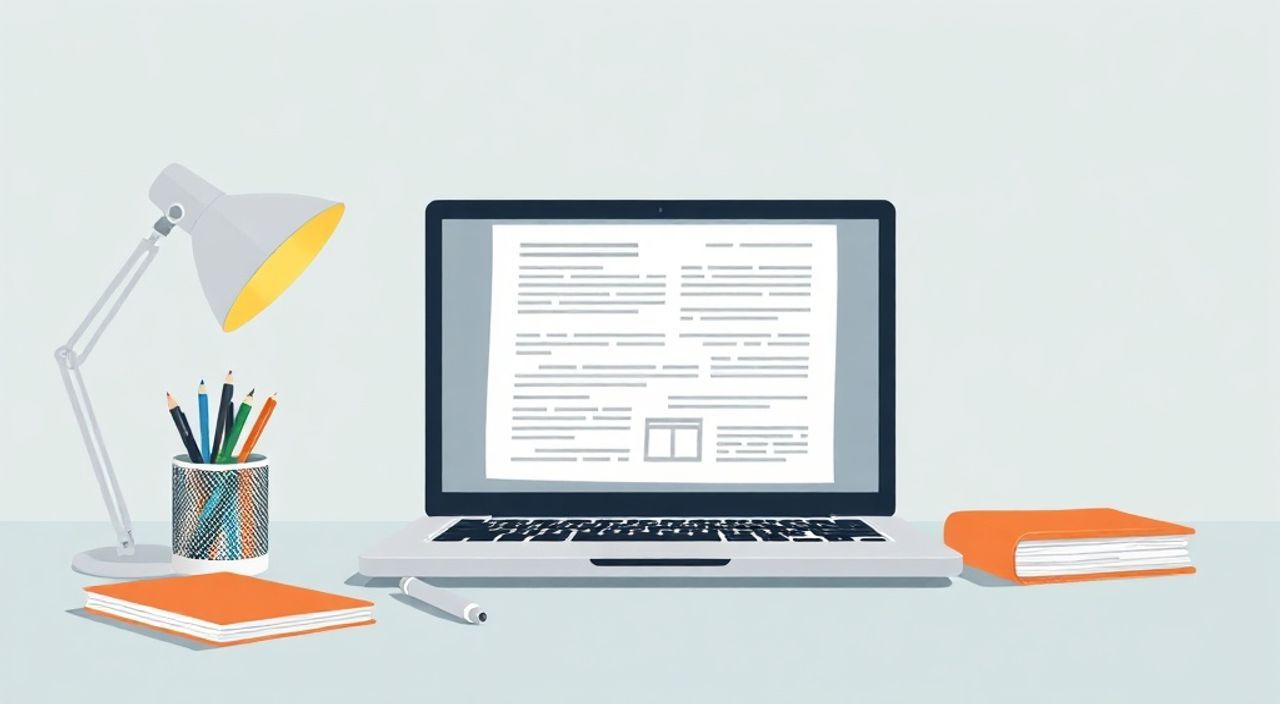
При выборе ноутбука для работы и учебы многие сталкиваются с перегрузкой информации: сотни моделей, маркетинговые термины, противоречивые отзывы. Главная задача — не купить самый мощный или самый дешёвый вариант, а найти баланс между производительностью, комфортом и долговечностью, соответствующий реальным задачам: набору текстов, работе с таблицами, видеоконференциям, лёгкому редактированию изображений или запуску учебного ПО. Ошибочно полагать, что для учёбы подойдёт любой бюджетный ноутбук — он может не справиться с многозадачностью или быстро устареть. Аналогично, покупка игрового устройства ради «запаса мощности» приведёт к излишним тратам, перегреву и снижению автономности. Ключ — в чётком понимании своих потребностей.
Лучший ноутбук для работы и учебы — это устройство с процессором Intel Core i5 или AMD Ryzen 5, 8 ГБ оперативной памяти, SSD-накопителем от 256 ГБ и экраном 14–15,6 дюйма с разрешением Full HD. Выбирайте модели с хорошей клавиатурой, длительным временем автономной работы и лёгким корпусом, если часто перемещаетесь.
Содержание статьи:
Как выбрать процессор
Процессор — сердце ноутбука, определяющее скорость обработки данных, многозадачность и срок службы устройства. Для учёбы и офисной работы достаточно процессоров среднего класса. Intel Core i5 12-го или 13-го поколения, а также AMD Ryzen 5 5000/6000/7000 серии — идеальный выбор. Они справляются с Office, браузерами с десятками вкладок, Zoom, Google Meet, редакторами фото и даже лёгкими задачами в Photoshop или Premiere Rush.
Полезно знать: Процессоры Intel Core i3 и AMD Ryzen 3 подходят только для самых базовых задач: набор текста, просмотр видео и веб-серфинг. Если вы планируете работать с несколькими приложениями одновременно — они быстро «захлебнутся».
Избегайте устаревших моделей, таких как Intel Core i5 7-го поколения или AMD A-series — они не поддерживают современные драйверы и ПО. Также не гонитесь за «топовыми» Core i7 или Ryzen 7, если вы не занимаетесь 3D-моделированием, программированием или видеомонтажом. Для студента или офисного работника это избыточно и дорого.
Для macOS-пользователей Apple M1/M2 — оптимальный выбор. Эти чипы обеспечивают превосходную производительность при минимальном энергопотреблении. Macbook Air с M2 — один из самых популярных вариантов для учебы и удалённой работы.
Сколько памяти нужно
Оперативная память (RAM) отвечает за то, сколько задач устройство может выполнять одновременно. Минимум — 8 ГБ. Этого достаточно для Windows 11, браузера, Microsoft Word, Excel и видеозвонка. Но если вы используете виртуальные машины, работаете с большими таблицами в Excel, редактируете фото или пишете код — лучше выбрать 16 ГБ.
«Я видел, как студенты теряли до 30% рабочего времени из-за тормозов системы при переключении между приложениями. В 90% случаев причина — нехватка ОЗУ. Рекомендую 16 ГБ как стандарт для тех, кто серьёзно относится к учебе или работе.» — Алексей Козлов, IT-тренер, 12 лет опыта в образовательных технологиях
Проверьте, можно ли обновить память позже. Многие бюджетные ноутбуки имеют одну слот-памяти, запаянную на плате — это значит, что после покупки вы не сможете увеличить объём. Если вы планируете использовать устройство 3–5 лет, инвестируйте в 16 ГБ сразу.
Выбор накопителя
Жёсткий диск (HDD) — прошлое. Современные ноутбуки должны оснащаться твердотельными накопителями (SSD). Они работают в 5–10 раз быстрее, не подвержены механическим повреждениям и потребляют меньше энергии.
Минимальный объём — 256 ГБ. Этого хватит на ОС, базовые программы и документы. Но если вы храните много фото, видео, музыки, учебные материалы или работаете с большими файлами — выбирайте 512 ГБ. Для студентов-фотографов, дизайнеров или программистов оптимально — 1 ТБ.
Полезно знать: Объём SSD влияет не только на количество хранимых данных, но и на скорость работы. Чем меньше свободного места, тем медленнее система. Оставляйте минимум 15–20% свободного пространства.
Не покупайте устройства с «гибридными» накопителями (SSHDD) — они сочетают медленный HDD с маленьким SSD-кэшем и не обеспечивают стабильной производительности. Лучше взять SSD на 512 ГБ, чем SSHDD на 1 ТБ.
Экран и разрешение
Размер экрана — вопрос удобства и портативности. 13–14 дюймов — идеально для студентов, часто перемещающихся между аудиториями. 15,6 дюймов — комфортнее для длительной работы за столом, особенно при работе с таблицами и кодом.
Разрешение должно быть не ниже Full HD (1920×1080). HD (1366×768) — устаревший стандарт: текст мельчает, глаза устают, невозможно комфортно работать с двумя окнами рядом. IPS-матрица — обязательна: она обеспечивает широкие углы обзора и насыщенные цвета.
Если вы работаете с графикой, дизайном или часто смотрите фильмы — рассмотрите модели с разрешением 2K (2560×1440) или OLED-экраном. Но это увеличит цену и снизит автономность.
«Представьте, что вы 6 часов подряд читаете текст на экране с разрешением 1366×768. Через неделю у вас начнут болеть глаза, появится головная боль. Full HD — не роскошь, а медицинская необходимость для долгой работы.» — Ольга Смирнова, офтальмолог, специалист по цифровому зрению
Также обратите внимание на яркость экрана — не менее 250 нит. В ярком свете (например, в кампусе или кафе) экран с низкой яркостью будет нечитаем.
Батарея и автономность
Выходя из дома, вы не всегда сможете подключиться к розетке. Для студента, который проводит день в библиотеке, аудиториях и на лекциях, автономность — критичный параметр. Ищите ноутбуки с реальной автономностью не менее 8–10 часов в режиме офисной работы.
Производители часто указывают «до 12 часов» — это при идеальных условиях: низкой яркости, без Wi-Fi, только с текстовым редактором. В реальности — 5–7 часов. Поэтому ориентируйтесь на отзывы пользователей, а не на маркетинг.
Проверьте, какой процессор используется: Intel Evo-сертифицированные модели гарантируют минимум 9 часов автономности и мгновенный выход из спящего режима. Apple M-series — лидеры по энергоэффективности: MacBook Air с M2 может работать до 18 часов.
Полезно знать: Батарея со временем деградирует. Выбирайте модели с заменяемой батареей или с гарантией на аккумулятор не менее 12 месяцев — это сэкономит вам деньги в будущем.
Клавиатура и эргономика
Клавиатура — ваш основной инструмент. Неправильная клавиатура приводит к усталости, ошибкам и даже травмам. Обязательно протестируйте её в магазине, если возможно.
Идеальные параметры: ход клавиш не менее 1,2 мм, наличие подсветки (особенно для вечерней работы), правильный шаг между клавишами (не меньше 18 мм), наличие цифрового блока — если вы часто работаете с числами в Excel.
Избегайте тонких «бабочек»-механизмов (как в старых MacBook) — они ломаются от пыли и капель воды. Лучше выбрать классические механические клавиши с резиновыми куполами.
Вес устройства — тоже важен. Для ежедневных перемещений выбирайте ноутбуки весом до 1,5 кг. Модели тяжелее 1,8 кг — удобны для стационарной работы, но не для «мобильного» студента.
Операционная система
Выбор ОС влияет на совместимость с учебными платформами, программами и вашими привычками.
— Windows 11 — универсал. Подходит для всех задач, поддерживает все учебные программы, имеет широкий выбор устройств по ценам. Лучше всего для студентов, которые используют специализированное ПО (например, AutoCAD, SPSS, MATLAB).
— macOS — идеален для творческих профессий, лёгкой работы, стабильности и безопасности. Подходит для студентов гуманитариев, дизайнеров, журналистов. Но не все учебные программы поддерживаются (например, некоторые бухгалтерские системы).
— Chrome OS — подходит только для базовых задач: браузер, Google Docs, YouTube. Не подойдёт, если вам нужен полноценный Office или Photoshop.
— Linux — для программистов и тех, кто хочет учиться на «голом» ПО. Требует знаний и не всегда совместим с учебными платформами.
Если вы не уверены — выбирайте Windows. Это самый универсальный и поддерживаемый вариант.
Бонусные функции и порты
Многие функции кажутся «лишними», но на практике экономят время и нервы.
Обязательные порты:
— USB-C (для зарядки и передачи данных)
— USB-A (для флешек, мышек, принтеров)
— HDMI (для подключения к проектору в аудитории)
— Разъём для наушников
Wi-Fi 6 и Bluetooth 5.2 — стандарт, а не опция. Они обеспечивают стабильное подключение в переполненных сетях кампуса.
Веб-камера должна быть не ниже 720p, но лучше — 1080p. Особенно важно для онлайн-занятий. Некоторые модели (например, Lenovo ThinkPad, HP EliteBook) предлагают физическую защиту камеры — полезно для конфиденциальности.
Дополнительно: дактилоскопический датчик, NFC для быстрой оплаты, динамики с поддержкой Dolby — всё это повышает комфорт, но не является обязательным.
Экспертное мнение
«Я работаю с 500+ студентами ежегодно. Самая частая ошибка — покупка ноутбука «на будущее». Учеба — это не игра. Вы не будете запускать AAA-игры или рендерить 4K-видео. Вам нужна надёжность, а не мощность. Я рекомендую MacBook Air M2 или Lenovo ThinkPad E14 Gen 4 — они работают 5 лет без проблем, легко ремонтируются и имеют отличную клавиатуру. Не переплачивайте за бренд — переплачивайте за качество сборки и поддержку.» — Дмитрий Волков, директор образовательного центра «Digital Campus», 15 лет опыта в IT-образовании
Вопросы и ответы
Подойдёт ли ноутбук с 4 ГБ ОЗУ и SSD на 128 ГБ для учебы?
Нет, не подойдёт. Такая конфигурация не справится с Windows 11 и современными браузерами. Система будет тормозить, приложения будут закрываться, а место быстро закончится. Минимум — 8 ГБ ОЗУ и 256 ГБ SSD.
Стоит ли брать ноутбук с дискретной видеокартой?
Только если вы учитесь на дизайнера, аниматора, инженера-программиста или занимаетесь 3D-моделированием. Для большинства студентов и офисных работников интегрированная графика (Intel Iris Xe, AMD Radeon Graphics, Apple M-series) полностью достаточна.
Какой срок службы у ноутбука для учебы?
При правильном уходе — 4–5 лет. После этого система начинает тормозить, батарея деградирует, а ПО требует более мощного железа. Не планируйте использовать устройство дольше — это неэкономично.
Лучше купить ноутбук с Windows или macOS?
Если вы учитесь в российском вузе и используете российские системы (например, «МЭШ», «Электронный журнал», «СДО») — Windows. Если вы изучаете дизайн, журналистику, медиа — macOS. Для большинства — Windows безопаснее и удобнее.
Стоит ли брать ноутбук с сенсорным экраном?
В большинстве случаев — нет. Сенсорный экран увеличивает цену, снижает автономность и не ускоряет работу с текстом. Исключение — студенты-дизайнеры, использующие стилусы для рисования.
Заключение
Выбор ноутбука для работы и учебы — это не покупка гаджета, а инвестиция в вашу продуктивность, здоровье и успеваемость. Не нужно переплачивать за «игровую» мощность, но и экономить на памяти, экране и батарее — значит, сознательно снижать качество жизни. Оптимальный выбор — это баланс: процессор среднего класса, 8–16 ГБ ОЗУ, SSD на 256–512 ГБ, экран Full HD и автономность не менее 8 часов.
Помните: ноутбук должен служить вам, а не мешать. Удобная клавиатура, качественная камера и надёжная сборка — не роскошь, а необходимость. Проверяйте отзывы реальных пользователей, а не только технические характеристики. Даже самый «мощный» ноутбук не спасёт, если клавиатура неудобная, а экран тусклый.
Лучший ноутбук — тот, который вы забудете, что он есть. Когда он работает незаметно, быстро и надёжно — вы достигли идеала.
- Выбирайте процессор Intel Core i5 / AMD Ryzen 5 или Apple M1/M2.
- 8 ГБ ОЗУ — минимум, 16 ГБ — оптимум для долгосрочного использования.
- Только SSD: 256 ГБ — минимум, 512 ГБ — комфорт.
- Экран — не ниже Full HD, IPS, яркость >250 нит.
- Автономность — не менее 8 часов в реальных условиях.
⚠️ Дисклеймер — нажмите, чтобы развернуть
Материалы, опубликованные в разделе «Блог» на сайте RU DESIGN SHOP (rudesignshop.ru), носят исключительно информационный и ознакомительный характер и не являются руководством к действию, финансовой рекомендацией, медицинской услугой, ветеринарным назначением либо рекламой товаров и услуг, включая азартные игры. Публикации не содержат призывов к участию в азартных играх и не направлены на продвижение соответствующих операторов.
Безопасность применения товаров и веществ: при использовании строительных материалов, бытовой химии, пестицидов и агрохимикатов необходимо строго следовать инструкциям производителя и действующему законодательству Российской Федерации, включая Федеральный закон РФ от 19.07.1997 № 109-ФЗ «О безопасном обращении с пестицидами и агрохимикатами».
Упоминание товарных знаков, брендов и организаций носит исключительно информационный характер и не означает наличие партнёрских отношений или одобрения со стороны правообладателей.
Материалы, содержащие сведения о медицинских, ветеринарных или косметических средствах, представлены в справочных целях и не являются медицинской консультацией или назначением. Перед применением рекомендуется обратиться к врачу, ветеринарному специалисту или иному сертифицированному профессионалу.
Возрастные ограничения: материалы, содержащие сведения о продукции категории 18+, включая алкоголь или азартные игры, предназначены исключительно для совершеннолетней аудитории и публикуются в информационных целях.
Правовая ответственность: решения, принятые на основе опубликованной информации, пользователь принимает самостоятельно и на свой риск; редакция и авторы несут ответственность в пределах, установленных законодательством Российской Федерации.
Редакция не допускает публикаций, содержащих пропаганду экстремизма, терроризма, наркотических средств или суицида; подобные материалы подлежат немедленному удалению.
Упоминание организаций с ограниченным статусом: компания Meta Platforms Inc. (социальные сети Facebook и Instagram) признана экстремистской организацией решением суда РФ, её деятельность запрещена на территории Российской Федерации; любые упоминания приводятся исключительно в информационных целях.
Авторские права и источники: информация собирается из открытых источников; её актуальность указывается на дату публикации и может изменяться.
Изображения и иллюстрации используются на условиях, разрешённых правообладателями. При возникновении претензий редакция готова оперативно рассмотреть обращение и внести необходимые изменения.
Персональные данные и cookies: сайт использует cookies и обрабатывает персональные данные пользователей в соответствии с Федеральным законом № 152-ФЗ «О персональных данных» и Политикой конфиденциальности RU DESIGN SHOP.
Мнения авторов могут не совпадать с позицией государственных органов или коммерческих организаций, упомянутых в материалах.
Читайте также

РЕКОМЕНДУЕМ
Товары от российских производителей