Скидка 5% на первый заказ — RDS5




Как выбрать память для ноутбука
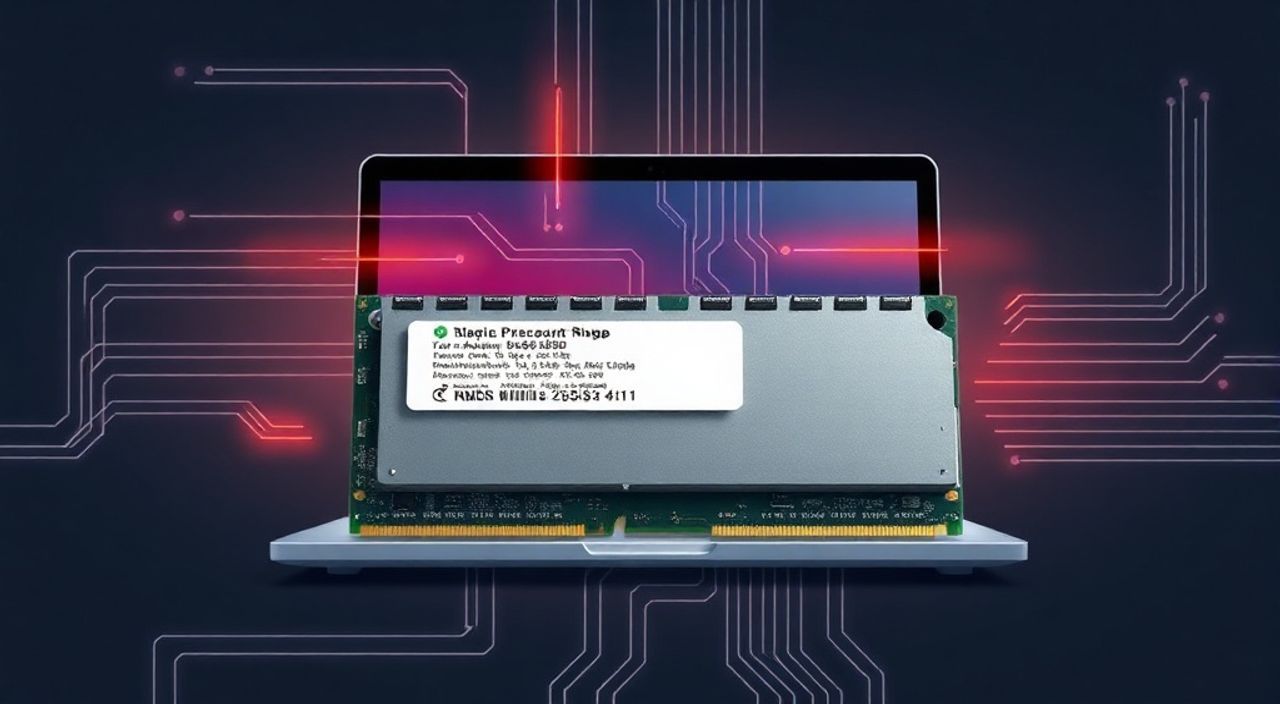
Память для ноутбука — один из ключевых компонентов, от которого зависит скорость работы системы, отзывчивость приложений и общая производительность устройства. Многие пользователи сталкиваются с замедлением после нескольких лет использования, не понимая, что причина — не в «устаревании» процессора, а в нехватке оперативной памяти. Современные операционные системы, браузеры с десятками вкладок и профессиональные приложения требуют всё больше ресурсов. Правильный выбор и апгрейд RAM — один из самых эффективных и недорогих способов продлить жизнь ноутбуку. Главное — не перепутать тип, частоту и объём, иначе модуль просто не встанет или не будет работать стабильно.
Выбирайте память, совместимую с вашей моделью ноутбука: проверяйте тип (DDR4/DDR5), максимальный объём, частоту и количество слотов. Лучше всего использовать два модуля одинаковой ёмкости и частоты для работы в двуканальном режиме — это даст прирост производительности до 15–20%. Не экономьте на совместимости — даже небольшое несоответствие может привести к сбоям.
Содержание статьи:
- Как выбрать память для ноутбука
- Типы оперативной памяти: DDR4, DDR5 и что выбрать
- Объём и частота: сколько нужно и зачем
- Совместимость и количество слотов: как не ошибиться
- Двухканальный режим: почему два модуля лучше одного
- Бренды и качество: на что обращать внимание
- Как установить память: пошаговая инструкция
- Частые ошибки при выборе и установке
- Экспертное мнение
- Вопросы и ответы
- Заключение
Как выбрать память для ноутбука
Выбор оперативной памяти для ноутбука — задача, требующая точности. В отличие от настольных ПК, где можно легко подобрать любой модуль, в ноутбуках ограничения жёсткие: физический размер, напряжение, тип контактов и поддержка материнской платой. Первое, что нужно сделать — определить, какая память уже установлена. Это можно сделать через системные утилиты: в Windows — через «Диспетчер задач» → вкладка «Производительность» → «Память», или с помощью бесплатных программ вроде CPU-Z или AIDA64. Там вы увидите тип (DDR4/DDR5), частоту, объём и тайминги.
Не полагайтесь на внешний вид — модули DDR4 и DDR5 внешне похожи, но несовместимы. Также важно понимать: если ваш ноутбук использует встроенную (впаянную) память, то её заменить невозможно. В таком случае можно добавить модуль только в свободный слот, если он есть. У многих современных тонких моделей (MacBook, Ultrabooks, некоторые модели Lenovo и Dell) один или оба слота запаяны — это нужно проверять заранее.
Полезно знать: Не все ноутбуки поддерживают апгрейд. У некоторых моделей (особенно с 2020 года) память впаяна прямо на материнскую плату. Перед покупкой проверьте спецификации на сайте производителя или воспользуйтесь сервисом Crucial Advisor.
Типы оперативной памяти: DDR4, DDR5 и что выбрать
На рынке сегодня доминируют два типа оперативной памяти: DDR4 и DDR5. DDR4 — это стандарт, который был актуален с 2014 по 2022 год. Он надёжен, доступен по цене и поддерживается большинством ноутбуков до 2023 года. DDR5 — новое поколение, появившееся в 2022–2023 годах. Он предлагает более высокую частоту (от 4800 МГц и выше), меньшее энергопотребление (1.1 В против 1.2 В у DDR4) и большую пропускную способность.
Однако выбрать DDR5 можно только если ваш ноутбук специально для этого предназначен. Материнская плата, процессор и даже BIOS должны поддерживать DDR5. Попытка вставить DDR5 в слот DDR4 приведёт к физической невозможности — разъёмы имеют разное количество контактов и разную форму ключа.
Полезно знать: Если ваш ноутбук выпущен до 2021 года — почти наверняка он использует DDR4. Если он появился в 2022–2023 годах и оснащён процессорами Intel 12-го поколения или выше, или Ryzen 6000/7000 — велика вероятность, что он использует DDR5.
Практический совет: не гонитесь за DDR5, если ваш ноутбук старше 3 лет. Разница в производительности в повседневных задачах (серфинг, офисные приложения) минимальна — 3–7%. Выгода проявляется только в тяжёлых задачах: рендеринге, видеомонтаже, играх на высоких настройках. Для большинства пользователей DDR4 по-прежнему остаётся оптимальным выбором.
Объём и частота: сколько нужно и зачем
Объём оперативной памяти — это «ёмкость бака», а частота — «скорость подачи воды». Оба параметра важны, но приоритеты зависят от ваших задач.
Для офисных задач (Word, Excel, браузер с 5–10 вкладками): достаточно 8 ГБ.
Для мультимедиа, фотообработки, легкого видеомонтажа: 16 ГБ — золотой стандарт.
Для 3D-моделирования, видеоредактирования 4K, игр на максимальных настройках: 32 ГБ и выше.
Частота влияет на скорость обмена данными между памятью и процессором. Стандартная частота DDR4 — 2400–2666 МГц. Современные ноутбуки поддерживают 3200 МГц и выше. DDR5 начинается от 4800 МГц. Однако не всегда более высокая частота = лучше производительность. Если процессор не может «проглотить» данные с такой скоростью, выигрыш будет незначительным.
«Частота выше 3200 МГц для DDR4 и 5600 МГц для DDR5 даёт ощутимый прирост только в играх и профессиональных приложениях. Для обычного пользователя разница между 3200 и 4000 МГц — менее 2% в производительности. Экономьте на частоте, если бюджет ограничен.» — Алексей Морозов, инженер-электронщик, 12 лет в ремонте и апгрейде ноутбуков
Также важно учитывать: если вы покупаете модуль с частотой выше, чем поддерживает материнская плата — он будет работать на максимальной допустимой частоте. Например, если плата поддерживает до 3200 МГц, а вы вставите 4000 МГц — модуль снизит частоту до 3200. Это не повредит, но и не даст преимущества.
Совместимость и количество слотов: как не ошибиться
Совместимость — это не просто «тип памяти». Нужно учитывать:
— Максимальный объём, который поддерживает ваша материнская плата (например, 16 ГБ или 32 ГБ);
— Количество слотов (1 или 2);
— Поддержку ECC (редко встречается в ноутбуках);
— Напряжение (1.2 В для DDR4, 1.1 В для DDR5);
— Форм-фактор (SODIMM — именно он используется в ноутбуках, а не DIMM, как в ПК).
Чтобы точно определить совместимость, воспользуйтесь официальными инструментами:
— Crucial Advisor (https://www.crucial.com/)
— Kingston Memory Configurator
— Lenovo/HP/Dell Support — введите серийный номер ноутбука
Эти сервисы не просто подскажут подходящие модули — они покажут, какие именно модели уже протестированы производителем и гарантированно работают.
Параметр |
Что проверять |
Где найти |
|---|---|---|
Тип памяти |
DDR4 или DDR5 |
Системные утилиты (CPU-Z), спецификации ноутбука |
Макс. объём |
До скольки ГБ можно добавить |
Руководство пользователя, сайт производителя |
Количество слотов |
1 или 2 |
Разборка (если есть опыт), сервисные руководства |
Напряжение |
1.2 В (DDR4), 1.1 В (DDR5) |
Спецификации модуля, сайт производителя |
Форм-фактор |
Только SODIMM |
Все модули для ноутбуков — SODIMM |
Двухканальный режим: почему два модуля лучше одного
Если ваш ноутбук имеет два слота — используйте их оба. Двухканальный режим (Dual Channel) позволяет процессору одновременно обращаться к двум модулям памяти, удваивая пропускную способность. Это особенно заметно в играх, при работе с большими файлами и в многозадачности.
Представьте: если один модуль — это одна полоса движения, то два модуля — две полосы. Машины (данные) едут быстрее, не сталкиваясь друг с другом.
Лучший вариант — два модуля по 8 ГБ (вместо одного 16 ГБ). Они должны быть одинакового объёма, частоты и таймингов. Даже если вы добавляете второй модуль к уже установленному — лучше, чтобы он был из той же серии. Разница в таймингах может привести к снижению стабильности.
Полезно знать: Если вы используете один модуль 16 ГБ и добавляете второй 8 ГБ — система перейдёт в «гибридный» режим: 16 ГБ будут работать в двухканальном, а оставшиеся 8 ГБ — в одноканальном. Производительность упадёт на 5–10% по сравнению с парой 8+8 ГБ.
Бренды и качество: на что обращать внимание
Не все модули памяти одинаковы. Известные бренды — Kingston, Crucial, Samsung, Corsair, HyperX, G.Skill — проходят строгий контроль качества, используют качественные чипы и имеют гарантию. Дешёвые китайские бренды, особенно с неизвестными названиями, могут использовать перепрошиванные или б/у чипы, что приводит к сбоям, перегреву и даже повреждению материнской платы.
При покупке обращайте внимание:
— На гарантию (минимум 5 лет у надёжных брендов);
— На наличие сертификатов (JEDEC, RoHS);
— На отзывы на крупных площадках (Amazon, Ozon, DNS, Ситилинк);
— На наличие маркировки «Notebook» или «SODIMM».
Избегайте модулей с «супервысокой» частотой, если ваша система не поддерживает её — это маркетинговый ход. Лучше выбрать модуль с частотой 3200 МГц (DDR4) или 5600 МГц (DDR5) от проверенного производителя, чем «4800 МГц» от неизвестного бренда.
«Я видел 3 ноутбука, которые перестали включаться после установки дешёвых модулей памяти. Причина — плохой контакт или нестабильное напряжение. Не экономьте на RAM — это сердце системы.» — Дмитрий Кузнецов, мастер по ремонту техники, 15 лет опыта
Как установить память: пошаговая инструкция
Установка памяти — простая процедура, но требует аккуратности. Вот пошаговый алгоритм:
- Выключите ноутбук и отсоедините адаптер питания.
- Извлеките аккумулятор, если он съёмный (в современных моделях — не всегда возможно).
- Снимите заднюю крышку с помощью отвёртки (обычно 5–7 винтов).
- Найдите слоты памяти — они выглядят как длинные узкие разъёмы с фиксаторами по бокам.
- Если заменяете — аккуратно отогните фиксаторы, модуль выскочит сам.
- Новый модуль вставляйте под углом 45 градусов, совмещая ключ (вырез) с выступом в разъёме.
- Равномерно надавите сверху, пока модуль не щёлкнет — фиксаторы автоматически защёлкнутся.
- Закройте крышку, подключите питание и включите ноутбук.
- Зайдите в BIOS или систему — проверьте, определился ли новый объём.
Полезно знать: Перед установкой коснитесь металлической части корпуса, чтобы снять статическое электричество. Оно может повредить чипы памяти.
Частые ошибки при выборе и установке
Самые распространённые ошибки, которые приводят к неудачному апгрейду:
- Покупка DDR5 вместо DDR4 — модуль просто не вставится.
- Выбор модуля с частотой выше, чем поддерживает плата — вы не получите прироста, но и ничего не сломается.
- Установка одного модуля 16 ГБ вместо двух по 8 ГБ — потеря в производительности до 15%.
- Игнорирование совместимости — модуль не определяется или система не запускается.
- Покупка модулей с разными таймингами — система работает, но нестабильно.
- Не отключённое питание при установке — риск повреждения компонентов.
Если после установки ноутбук не включается — отключите питание, извлеките модуль, включите без него. Если запускается — проблема в модуле. Попробуйте вставить его в другой слот или проверьте на другом устройстве.
Экспертное мнение
«Многие пользователи думают, что 32 ГБ — это «перебор». Но если вы работаете с виртуальными машинами, Docker, Adobe Premiere или играете в современные AAA-проекты — это минимальный порог. Я рекомендую всегда закладываться на будущее: если бюджет позволяет, берите 16 ГБ сейчас, но планируйте апгрейд до 32 ГБ через год. Память дешевеет быстрее, чем процессоры.» — Елена Воробьёва, системный администратор, IT-консультант, более 10 лет в корпоративных ИТ-решениях
Вопросы и ответы
Можно ли использовать память от старого ноутбука в новом?
Только если тип (DDR4/DDR5), форм-фактор (SODIMM), частота и напряжение полностью совпадают. Но даже в этом случае — не гарантируется совместимость с новой материнской платой. Лучше купить новый модуль под конкретную модель.
Почему после установки памяти ноутбук стал тормозить?
Возможные причины: несовместимый модуль, неправильная установка, повреждение контактов, конфликт с BIOS. Попробуйте сбросить BIOS (вынуть батарейку CMOS на 5 минут), проверьте память через MemTest86.
Сколько памяти нужно для Windows 11?
Минимально — 4 ГБ, но это не для реального использования. Рекомендуемый объём — 8 ГБ. Для комфортной работы с несколькими приложениями — 16 ГБ. 32 ГБ оправданы только для профессиональных задач.
Можно ли увеличить память, если один слот уже занят впаянным модулем?
Да, если второй слот свободен. Например, если впаяно 8 ГБ, а слот свободен — можно добавить 16 ГБ. Итог — 24 ГБ. Но не забывайте про двухканальный режим: 8+16 не даст полной выгоды.
Почему в BIOS показывает меньше памяти, чем я установил?
Часто это происходит, если используется интегрированная графика — она выделяет часть ОЗУ под себя (до 2 ГБ). Также возможна несовместимость или неисправность модуля. Проверьте через CPU-Z.
Заключение
Выбор памяти для ноутбука — это не просто покупка «ещё одного модуля». Это стратегическое решение, влияющее на срок службы устройства и его производительность. Правильный выбор — это совместимость, баланс между объёмом и частотой, и предпочтение двухканальному режиму. Не гонитесь за максимальными частотами, если ваша задача — офисная работа. Не экономьте на бренде — память не та компонента, где стоит рисковать.
Современные ноутбуки становятся всё более интегрированными, и возможность апгрейда — всё реже. Если ваша модель позволяет — сделайте это сейчас. Это дешевле, чем покупать новый ноутбук через два года. Память — это инвестиция в стабильность, скорость и уверенность в работе.
Память — это «топливо» для вашего ноутбука. Выбирайте правильно, устанавливайте аккуратно и получайте максимальную отдачу от каждой копейки, потраченной на апгрейд.
- Всегда проверяйте тип памяти (DDR4/DDR5) и совместимость через официальные сервисы.
- Два модуля по 8 ГБ лучше одного на 16 ГБ — включает двухканальный режим.
- Для большинства пользователей 16 ГБ — оптимальный объём, 32 ГБ — для профессионалов.
- Покупайте память только от проверенных брендов: Crucial, Kingston, Samsung.
- Не устанавливайте память при включённом питании — риск повреждения компонентов.
⚠️ Дисклеймер — нажмите, чтобы развернуть
Материалы, опубликованные в разделе «Блог» на сайте RU DESIGN SHOP (rudesignshop.ru), носят исключительно информационный и ознакомительный характер и не являются руководством к действию, финансовой рекомендацией, медицинской услугой, ветеринарным назначением либо рекламой товаров и услуг, включая азартные игры. Публикации не содержат призывов к участию в азартных играх и не направлены на продвижение соответствующих операторов.
Безопасность применения товаров и веществ: при использовании строительных материалов, бытовой химии, пестицидов и агрохимикатов необходимо строго следовать инструкциям производителя и действующему законодательству Российской Федерации, включая Федеральный закон РФ от 19.07.1997 № 109-ФЗ «О безопасном обращении с пестицидами и агрохимикатами».
Упоминание товарных знаков, брендов и организаций носит исключительно информационный характер и не означает наличие партнёрских отношений или одобрения со стороны правообладателей.
Материалы, содержащие сведения о медицинских, ветеринарных или косметических средствах, представлены в справочных целях и не являются медицинской консультацией или назначением. Перед применением рекомендуется обратиться к врачу, ветеринарному специалисту или иному сертифицированному профессионалу.
Возрастные ограничения: материалы, содержащие сведения о продукции категории 18+, включая алкоголь или азартные игры, предназначены исключительно для совершеннолетней аудитории и публикуются в информационных целях.
Правовая ответственность: решения, принятые на основе опубликованной информации, пользователь принимает самостоятельно и на свой риск; редакция и авторы несут ответственность в пределах, установленных законодательством Российской Федерации.
Редакция не допускает публикаций, содержащих пропаганду экстремизма, терроризма, наркотических средств или суицида; подобные материалы подлежат немедленному удалению.
Упоминание организаций с ограниченным статусом: компания Meta Platforms Inc. (социальные сети Facebook и Instagram) признана экстремистской организацией решением суда РФ, её деятельность запрещена на территории Российской Федерации; любые упоминания приводятся исключительно в информационных целях.
Авторские права и источники: информация собирается из открытых источников; её актуальность указывается на дату публикации и может изменяться.
Изображения и иллюстрации используются на условиях, разрешённых правообладателями. При возникновении претензий редакция готова оперативно рассмотреть обращение и внести необходимые изменения.
Персональные данные и cookies: сайт использует cookies и обрабатывает персональные данные пользователей в соответствии с Федеральным законом № 152-ФЗ «О персональных данных» и Политикой конфиденциальности RU DESIGN SHOP.
Мнения авторов могут не совпадать с позицией государственных органов или коммерческих организаций, упомянутых в материалах.

РЕКОМЕНДУЕМ
Товары от российских производителей