Скидка 5% на первый заказ — RDS5




Как выбрать шрифт в автокаде
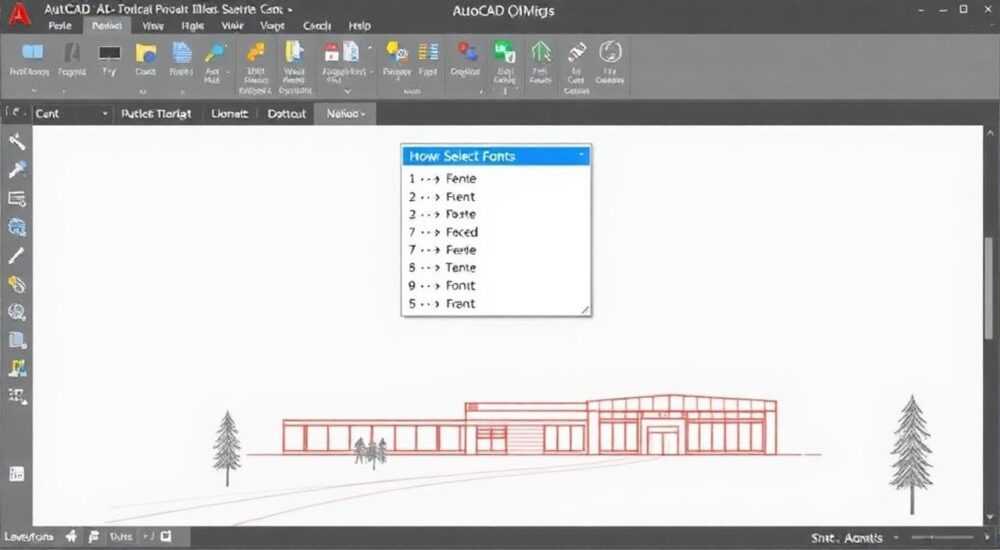
В выборе шрифта в AutoCAD важно понимать, что это не просто вопрос эстетики — правильный шрифт обеспечивает читаемость чертежей, соответствие стандартам (например, ГОСТ 2.304–81) и корректное отображение текста при обмене файлами между коллегами или заказчиками. Неправильно выбранный типографический элемент может привести к путанице, ошибкам при печати или трудностям при редактировании. Особенно остро этот вопрос стоит для инженеров, проектировщиков и архитекторов, которым приходится работать с большими объемами текстовой информации на листах.
Чтобы выбрать подходящий шрифт в AutoCAD, убедитесь, что он соответствует требованиям стандартизации, легко читается и совместим с другими системами. Оптимальный выбор — одно из стандартных начертаний типа *txt.shx* или *gost*. Настройте стиль текста через команду STYLE, чтобы использовать шрифт единообразно по всему проекту.
Содержание статьи:
- Стандарты и требования к шрифтам в AutoCAD
- Виды шрифтов в AutoCAD: типы файлов и особенности
- Когда использовать SHX, а когда — TTF?
- Как установить и назначить шрифт через стиль текста
- Пошаговая проверка: работает ли шрифт?
- Сравнение популярных шрифтов для проектирования
- Ошибки при выборе шрифта и как их избежать
- Ошибка 1: Использование системных шрифтов без резервных стилей
- Ошибка 2: Отсутствие единого стиля текста в проекте
- Ошибка 3: Игнорирование масштаба при выборе высоты текста
- Экспертное мнение
- Вопросы и ответы
- Заключение
Стандарты и требования к шрифтам в AutoCAD
При работе над проектом в AutoCAD текст — это не просто подпись. Это важная часть документации, которая должна быть понятной, унифицированной и легко воспринимаемой. В России и странах СНГ действует ГОСТ 2.304–81, регламентирующий выполнение чертежей. Этот стандарт определяет высоту, наклон, толщину и тип шрифта, используемого в конструкторской документации.
Шрифт должен быть моноширинным или пропорциональным, но обязательно без засечек (гротеск), с углом наклона около 75°. Рекомендуемая высота букв — от 2,5 мм до 14 мм, шагом через 1,5 раза. Например, если основной текст выполнен высотой 3,5 мм, то примечания могут быть 2,5 мм, а заголовки — 5 мм. Эти параметры напрямую влияют на выбор начертания в AutoCAD.
Выбирая шрифт, вы должны помнить: его задача — передавать информацию, а не демонстрировать креативность. Даже самый красивый дизайнерский шрифт будет неуместен, если он нарушает стандарты или плохо читается при масштабировании. Представьте, что ваш чертёж попадёт на производство, где инженер будет работать с ним под ярким светом и на расстоянии полуметра от экрана. Будет ли текст понятен?
Полезно знать: AutoCAD не применяет шрифты операционной системы автоматически. Для корректного отображения нужно, чтобы шрифтовые файлы (.shx или .ttf) были доступны в папке поддержки AutoCAD или в указанном пути поиска.
Виды шрифтов в AutoCAD: типы файлов и особенности
AutoCAD поддерживает два основных формата шрифтов: SHX и TTF. Каждый из них имеет свои преимущества и ограничения. Понимание различий поможет вам принимать осознанные решения при создании стилей текста.
SHX-шрифты — это компилированные бинарные файлы, специфичные для AutoCAD. Они создаются из FNT-файлов и оптимизированы для быстрого отображения. Такие шрифты легче по весу, меньше нагружают систему и гарантируют одинаковое отображение на любом компьютере, где установлен AutoCAD. Примеры: *txt.shx*, *simplex.shx*, *isoct.shx*.
TTF-шрифты — это TrueType-шрифты операционной системы. Их можно использовать прямо из Windows (например, Arial, Times New Roman). Преимущество — широкий выбор начертаний. Но есть риск: если файл передать на компьютер без нужного шрифта, AutoCAD заменит его на резервный, и оформление изменится. Это особенно критично при совместной работе.
Кроме того, существуют двухбуквенные (bigfont) шрифты, предназначенные для отображения символов кириллицы, китайского или японского алфавита. Например, *gostic.shx* часто используется для создания ГОСТ-совместимых надписей с поддержкой русского языка.
Когда использовать SHX, а когда — TTF?
- Используйте SHX, если важна стабильность, скорость и соответствие стандартам. Особенно актуально для проектных организаций, где чертежи передаются между отделами.
- Применяйте TTF, если требуется сложное форматирование (полужирный, курсив), мультиязычность или интеграция с другими офисными приложениями.
«Для промышленных проектов я всегда рекомендую использовать SHX-шрифты. Они надежнее, быстрее и не зависят от окружения. Даже если вы работаете в команде из 20 человек, все увидят текст одинаково.» — Дмитрий Кузнецов, главный инженер-проектировщик, 12 лет опыта в CAD-разработках
Как установить и назначить шрифт через стиль текста
Выбор шрифта в AutoCAD — это не просто клик по выпадающему списку. Он реализуется через стили текста, которые задают единые правила отображения для всего проекта. Без правильно настроенного стиля вы рискуете получить «текстовый хаос»: разные высоты, шрифты и интервалы.
Процесс настройки занимает всего несколько шагов:
- Откройте диалоговое окно стилей: введите в командной строке STYLE или перейдите во вкладку «Аннотации» → «Текст» → «Стили».
- Нажмите «Новый», задайте имя стилю, например, «ГОСТ-основной» или «Примечания-мелкие».
- В поле «Шрифт» выберите нужный файл: *.shx* для стандартных начертаний или *.ttf* для системных.
- Установите высоту текста: 0 — если хотите задавать её вручную при вводе; конкретное значение — для фиксированной высоты.
- Настройте ширину (ширина символов), наклон и другие параметры при необходимости.
- Нажмите «Применить» и «Закрыть».
Теперь при использовании команды *TEXT* или *MTEXT* вы можете выбрать созданный стиль, и текст будет автоматически соответствовать заданным правилам.
Полезно знать: Если вы устанавливаете сторонний шрифт (например, скачанный GOST-шрифт), скопируйте файл .shx в папку шрифтов AutoCAD (обычно C:Program FilesAutodeskAutoCAD 20XXFonts), после чего перезапустите программу.
Пошаговая проверка: работает ли шрифт?
- Создайте текст с новым стилем.
- Сохраните файл и откройте его на другом компьютере с AutoCAD.
- Убедитесь, что текст отображается корректно, без предупреждений о замене шрифта.
- Проверьте печать — нет ли «растушевки» или потери четкости.
Если всё в порядке — стиль готов к массовому использованию.
Сравнение популярных шрифтов для проектирования
Не все шрифты одинаково полезны. Ниже — анализ наиболее распространённых вариантов, используемых в российской и международной практике.
Шрифт |
Тип |
Соответствие ГОСТ |
Преимущества |
Недостатки |
|---|---|---|---|---|
txt.shx |
SHX |
Частичное |
Лёгкий, встроен в AutoCAD, быстрое отображение |
Нет кириллицы по умолчанию, простоват |
gostic.shx / gothica2.shx |
SHX |
Полное |
Поддержка кириллицы, строгое соответствие ГОСТ |
Требует ручной установки, не входит в базовую поставку |
simplex.shx |
SHX |
Нет |
Простой, чёткий, хорош для англоязычных надписей |
Нет наклона, не подходит под ГОСТ |
Arial (TTF) |
TTF |
Условное |
Широкое распространение, множество начертаний |
Риск замены при передаче файла, больше нагрузка на систему |
ISOCP.SHX |
SHX |
Международный стандарт ISO |
Используется в Европе, хорошая читаемость |
Не поддерживает кириллицу |
Как видите, универсального «лучшего» шрифта нет. Выбор зависит от контекста: страны, стандарта, типа проекта и условий обмена данными.
«Я использую комбинированный подход: для основных надписей — gostic.shx, для таблиц и спецификаций — Arial Narrow. Главное — зафиксировать это в шаблоне чертежа (DWT), чтобы каждый новый проект начинался с правильных стилей.» — Анна Петрова, ведущий архитектор BIM-группы, Москва
Ошибки при выборе шрифта и как их избежать
Даже опытные пользователи AutoCAD допускают типичные ошибки при работе с текстом. Вот самые распространённые — и способы их устранить.
Ошибка 1: Использование системных шрифтов без резервных стилей
Многие проектировщики выбирают Arial или Calibri, не задумываясь, что получатель чертежа может не иметь этих шрифтов. AutoCAD тогда подставляет замену, и текст «плывёт» — меняется длина строк, положение размеров, переносы.
Решение: всегда указывайте резервный шрифт в стиле или используйте SHX. Также можно включить опцию «Замена шрифтов» в настройках AutoCAD.
Ошибка 2: Отсутствие единого стиля текста в проекте
Когда каждый лист оформляется «как удобно», возникает визуальный хаос. Один и тот же термин может быть написан разными шрифтами, высотой и цветом.
Решение: создайте шаблон DWT с преднастроенными стилями: «Основной текст», «Заголовок», «Примечание», «Технические требования». Все сотрудники используют один шаблон.
Ошибка 3: Игнорирование масштаба при выборе высоты текста
Высота текста в AutoCAD — это реальное значение в миллиметрах. Если вы задали высоту 2,5, но чертёж масштабируется 1:100, текст будет слишком мелким при печати.
Решение: используйте аннотативные стили (Annotative Styles). Они автоматически подстраиваются под масштаб вида. Это особенно важно при многоформатной печати.
Полезно знать: Чтобы сделать стиль аннотативным, в диалоговом окне STYLE отметьте галочку «Аннотативный» и добавьте нужные масштабы (1:50, 1:100 и т.д.). Текст будет корректно отображаться на всех листах.
Экспертное мнение
«За 15 лет работы в проектных институтах я видел десятки случаев, когда из-за неправильного шрифта чертёж возвращали на доработку. Самый частый повод — несоответствие ГОСТу. Сегодня технологии позволяют настроить всё один раз и использовать шаблоны. Не экономьте время на стандартизации — она окупается в десять раз при первой же проверке заказчика.» — Сергей Мельников, руководитель отдела стандартизации, крупная инжиниринговая компания
Современные версии AutoCAD (2020–2026) активно поддерживают аннотативные объекты, динамические блоки и стили оформления. Использование этих инструментов делает проект более гибким и профессиональным. Кроме того, при интеграции с BIM-системами (Revit, Civil 3D) единые текстовые стили помогают избежать рассогласованности данных.
Вопросы и ответы
Можно ли использовать кастомные шрифты в AutoCAD?
Да, можно. Для этого скачайте .shx-файл, поместите его в папку Fonts AutoCAD и перезапустите программу. Убедитесь, что шрифт совместим с вашей версией AutoCAD и поддерживает нужные символы (например, кириллицу).
Почему текст отображается иначе на другом компьютере?
Скорее всего, на втором компьютере отсутствует нужный шрифт. AutoCAD автоматически заменяет его на резервный (часто txt.shx), что приводит к изменению внешнего вида. Решение — использовать SHX-шрифты или внедрять шрифты в чертёж (если позволяет лицензия).
Как сделать текст масштабируемым при разных масштабах печати?
Используйте аннотативные стили. При создании стиля текста отметьте опцию «Аннотативный», затем в свойствах текста укажите нужные масштабы. Текст будет автоматически менять размер при переключении масштаба в листе.
Где найти бесплатные ГОСТ-совместимые шрифты?
Популярные источники: сайты rucad.ru, adaptspace.org, форумы CADUser и Ascon. Обратите внимание на лицензию — некоторые шрифты нельзя использовать в коммерческих проектах.
Можно ли конвертировать TTF в SHX?
Напрямую — нет. Но можно использовать утилиты вроде *txten.exe* (из состава AutoCAD Express Tools) или сторонние конвертеры. Однако результат требует тестирования: не все символы могут отображаться корректно.
Заключение
Выбор шрифта в AutoCAD — это не прихоть, а необходимость, продиктованная требованиями стандартизации, читаемости и совместимости. Правильно настроенный стиль текста экономит часы ручной правки, исключает ошибки при передаче файлов и повышает профессиональный уровень всей документации.
Не относитесь к тексту как к второстепенному элементу. Он — часть вашего проекта, его «голос». И если этот голос запинаясь произносит технические термины из-за плохого шрифта, доверие к проекту снижается.
- Приоритет — SHX-шрифты для стабильности и соответствия стандартам.
- Обязательно используйте стили текста (команда STYLE) для единообразия.
- Настройте аннотативные стили, если работаете с разными масштабами.
- Проверяйте отображение текста на других устройствах перед сдачей проекта.
- Храните шаблоны DWT с готовыми стилями — это сэкономит сотни часов в будущем.
⚠️ Дисклеймер — нажмите, чтобы развернуть
Материалы, опубликованные в разделе «Блог» на сайте RU DESIGN SHOP (rudesignshop.ru), носят исключительно информационный и ознакомительный характер и не являются руководством к действию, финансовой рекомендацией, медицинской услугой, ветеринарным назначением либо рекламой товаров и услуг, включая азартные игры. Публикации не содержат призывов к участию в азартных играх и не направлены на продвижение соответствующих операторов.
Безопасность применения товаров и веществ: при использовании строительных материалов, бытовой химии, пестицидов и агрохимикатов необходимо строго следовать инструкциям производителя и действующему законодательству Российской Федерации, включая Федеральный закон РФ от 19.07.1997 № 109-ФЗ «О безопасном обращении с пестицидами и агрохимикатами».
Упоминание товарных знаков, брендов и организаций носит исключительно информационный характер и не означает наличие партнёрских отношений или одобрения со стороны правообладателей.
Материалы, содержащие сведения о медицинских, ветеринарных или косметических средствах, представлены в справочных целях и не являются медицинской консультацией или назначением. Перед применением рекомендуется обратиться к врачу, ветеринарному специалисту или иному сертифицированному профессионалу.
Возрастные ограничения: материалы, содержащие сведения о продукции категории 18+, включая алкоголь или азартные игры, предназначены исключительно для совершеннолетней аудитории и публикуются в информационных целях.
Правовая ответственность: решения, принятые на основе опубликованной информации, пользователь принимает самостоятельно и на свой риск; редакция и авторы несут ответственность в пределах, установленных законодательством Российской Федерации.
Редакция не допускает публикаций, содержащих пропаганду экстремизма, терроризма, наркотических средств или суицида; подобные материалы подлежат немедленному удалению.
Упоминание организаций с ограниченным статусом: компания Meta Platforms Inc. (социальные сети Facebook и Instagram) признана экстремистской организацией решением суда РФ, её деятельность запрещена на территории Российской Федерации; любые упоминания приводятся исключительно в информационных целях.
Авторские права и источники: информация собирается из открытых источников; её актуальность указывается на дату публикации и может изменяться.
Изображения и иллюстрации используются на условиях, разрешённых правообладателями. При возникновении претензий редакция готова оперативно рассмотреть обращение и внести необходимые изменения.
Персональные данные и cookies: сайт использует cookies и обрабатывает персональные данные пользователей в соответствии с Федеральным законом № 152-ФЗ «О персональных данных» и Политикой конфиденциальности RU DESIGN SHOP.
Мнения авторов могут не совпадать с позицией государственных органов или коммерческих организаций, упомянутых в материалах.
РЕКОМЕНДУЕМ
Товары от российских производителей




