Скидка 5% на первый заказ — RDS5




Как выбрать штриховку в автокаде
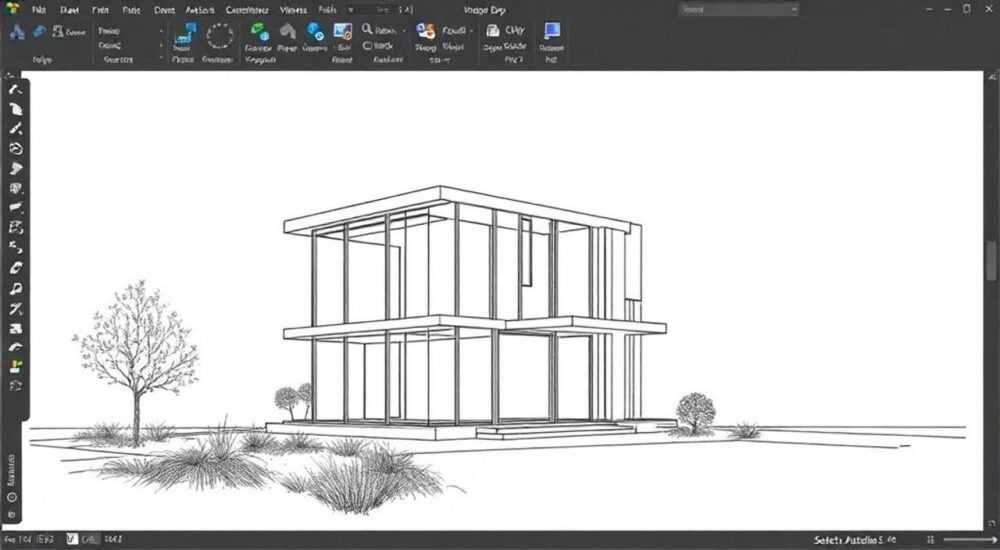
Штриховка в AutoCAD — это не просто заполнение областей на чертеже, а важный элемент оформления, влияющий на читаемость, соответствие стандартам и точность передачи информации. Правильный выбор штриховки помогает выделить сечения, обозначить материалы, упростить восприятие сложных конструкций и обеспечить корректную интерпретацию проекта другими специалистами. Однако новички и даже опытные пользователи часто сталкиваются с трудностями при подборе нужного типа, масштаба или ориентации штриховки.
Чтобы правильно выбрать штриховку в AutoCAD, определите тип объекта (сплошная, образец, пользовательская), задайте подходящий масштаб и угол, убедитесь в корректности границ. Используйте встроенные образцы, соответствующие ГОСТ или ISO, и всегда проверяйте результат визуально и по требованиям к документации.
Содержание статьи:
- Типы штриховок в AutoCAD: что предлагает система
- Стандартные образцы и их назначение
- Критерии выбора штриховки: от стандарта до материала
- Как масштаб влияет на выбор штриховки
- Практические шаги: как правильно применить штриховку
- Советы по точной настройке
- Распространённые ошибки и способы их устранения
- Как создать пользовательскую штриховку
- Экспертное мнение: рекомендации профессионалов
- Вопросы и ответы
- Заключение
Типы штриховок в AutoCAD: что предлагает система
AutoCAD предоставляет три основных типа штриховки: сплошная, градиентная и по образцу. Каждый из них решает свои задачи и применяется в зависимости от цели чертежа. Сплошная штриховка используется для заливки цветом без рисунка — например, для обозначения зон или фона. Градиентная позволяет создавать плавные переходы между цветами, что полезно в презентационных чертежах. Но наибольшее значение имеет штриховка по образцу, которая имитирует структуру материалов.
Образцы делятся на две группы: внутренние (internal) и пользовательские (custom). Внутренние — это встроенные шаблоны, такие как ANSI31 (металл), AR-BRSTD (бетон) или HATCH (дерево). Они соответствуют международным стандартам, включая ГОСТ, ISO и DIN. Пользовательские штриховки создаются или загружаются дополнительно — например, для специфических строительных материалов или оборудования.
Выбор типа штриховки зависит от контекста. В машиностроении чаще используются тонкие линии под углом 45°, в строительстве — более плотные узоры, имитирующие кладку или бетон. AutoCAD позволяет гибко настраивать каждый параметр: от расстояния между линиями до их толщины и цвета.
Полезно знать: В России при проектировании по ГОСТ 2.306–68 штриховка металлов выполняется тонкими параллельными линиями под углом 45°. Несоблюдение этого правила может привести к отказу в согласовании проекта.
Стандартные образцы и их назначение
В AutoCAD встроено более 70 стандартных образцов штриховки. Наиболее часто используемые:
- ANSI31 — универсальный образец для металла, используется в машиностроении;
- AR-CONC — бетон, имитирует крупнозернистую структуру;
- SOLID — сплошная заливка, применяется для выделения зон;
- DOLMIT — известняк или камень;
- GRAVEL — щебень или насыпной грунт.
Для стран СНГ важно использовать образцы, соответствующие ГОСТ. Например, штриховка GOST2306 содержит набор узоров, одобренных российскими нормативами. Её можно загрузить отдельно, если она не установлена по умолчанию.
Образец |
Материал |
Область применения |
|---|---|---|
ANSI31 |
Металл |
Машиностроение, металлоконструкции |
AR-CONC |
Бетон |
Строительные чертежи, фундаменты |
GOST-RM |
Дерево |
Архитектурные разрезы |
NET |
Пластик/сетка |
Инженерные системы |
Критерии выбора штриховки: от стандарта до материала
Выбор штриховки — это не только вопрос эстетики, но и технической точности. Основные критерии включают: соответствие стандарту, тип материала, масштаб чертежа и цель использования. Например, штриховка для чертежа в масштабе 1:100 должна быть менее детализированной, чем для 1:10, чтобы не перегружать изображение.
Соответствие стандарту — ключевой фактор. В России действует ГОСТ 2.306–68 «Обозначение графическое материалов и правила их нанесения на чертежах». Он регламентирует угол наклона линий, их толщину и частоту. Отклонение от этих правил может привести к недопониманию при чтении чертежа.
Материал определяет характер узора. Металлы штрихуются тонкими линиями, дерево — с перекрестным рисунком, бетон — хаотичной точечной структурой. Автоматизация в AutoCAD позволяет привязывать штриховку к свойствам объекта, если используется BIM-подход (например, в AutoCAD Architecture).
«При выборе штриховки всегда сверяйтесь с локальными стандартами. То, что подходит для международного проекта по ISO, может не пройти экспертизу в России.» — Алексей Петров, ведущий конструктор, Autodesk Certified Professional
Как масштаб влияет на выбор штриховки
Масштаб — один из самых недооцениваемых параметров. Штриховка, идеально смотрящаяся в мелком масштабе, может «потеряться» при увеличении или, наоборот, «захламить» чертёж. AutoCAD позволяет задавать масштаб штриховки относительно единицы чертежа.
Например:
- Масштаб 1:1 — для детальных чертежей (узлы, соединения);
- Масштаб 0.5 — универсальный вариант для большинства проектов;
- Масштаб 0.25 — для общих планов и схем.
Рекомендуется использовать относительный масштаб, привязанный к размеру видового экрана, особенно при работе с листами. Это обеспечивает единообразие при выводе на печать в разных масштабах.
Полезно знать: Если штриховка выглядит слишком густой или редкой — скорее всего, проблема в масштабе. Не меняйте образец, корректируйте именно этот параметр.
Практические шаги: как правильно применить штриховку
Применение штриховки в AutoCAD — процесс, состоящий из нескольких этапов. Следуя пошаговому алгоритму, вы минимизируете ошибки и ускорите работу.
- Выделите область — замкнутый контур, который нужно залить. Это может быть полигон, прямоугольник, окружность или сложная фигура.
- Откройте команду HATCH — через ленту (вкладка «Главная» → «Рисование» → «Штриховка») или введя в командной строке
HATCH. - Выберите тип штриховки — из выпадающего списка: Solid, Gradient или Pattern.
- Укажите образец — найдите подходящий по названию (например, ANSI31) или загрузите пользовательский.
- Настройте масштаб и угол — начните со значения 1, затем корректируйте визуально.
- Проверьте границы — убедитесь, что штриховка «не ушла» за пределы или не оставила пробелов.
- Подтвердите вставку — нажмите Enter или кнопку «ОК».
Для сложных областей, где границы не замкнуты, используйте опцию «Добавить: выбор объектов» или «Создать границы» (команда BPOLY). Это автоматически формирует полилинию по контуру.
Советы по точной настройке
- Используйте режим «Предварительный просмотр», чтобы видеть результат до подтверждения.
- Применяйте слои: размещайте штриховку на отдельном слое (например, «HATCH»), чтобы легко управлять её видимостью и цветом.
- Для повторяющихся операций сохраняйте штриховку как блок или используйте инструмент «Формат по образцу» (MATCHPROP).
Если вы работаете с 3D-моделями, экспортируемыми в 2D-виды, штриховка может генерироваться автоматически. Убедитесь, что настройки стиля вида и масштаба аннотаций корректны.
Распространённые ошибки и способы их устранения
Даже опытные пользователи AutoCAD сталкиваются с типичными проблемами при работе со штриховкой. Знание этих ошибок экономит время и повышает качество чертежей.
- Штриховка не заполняет область — чаще всего причина в том, что контур не замкнут. Решение: используйте команду
PEDITдля соединения сегментов илиBPOLYдля создания границы. - Образец не отображается — возможно, масштаб слишком мал или большой. Попробуйте изменить его в диалоговом окне штриховки.
- Штриховка «просачивается» за границы — проверьте наличие пересекающихся или дублирующих линий. Удалите лишние сегменты с помощью
OVERKILL. - Не хватает нужного образца — скачайте файлы .pat из надёжных источников или создайте собственный.
Особое внимание — работе с внешними ссылками (XREF). Если штриховка находится во вложенном чертеже, она может не редактироваться напрямую. В этом случае либо разъедините ссылку, либо редактируйте оригинал.
«Перед тем как применить штриховку в крупном проекте, протестируйте её на отдельном листе. Это поможет избежать массовых исправлений.» — Марина Соколова, CAD-менеджер, инжиниринговая компания «Проект-Сервис»
Как создать пользовательскую штриховку
Если стандартных образцов недостаточно, можно создать собственный. Для этого потребуется файл с расширением .pat, содержащий описание узора.
Шаги:
- Откройте блокнот и задайте имя штриховки:
*MyBrick, Brick pattern. - Опишите линию:
;%UNITS=mm, затем параметры (угол, начало, смещение, шаг). - Сохраните файл в папке
SupportAutoCAD. - Перезагрузите AutoCAD и загрузите шаблон через
HATCH→ «Загрузить…».
Пример строки для кирпичной кладки:
;%UNITS=mm
*MyBrick, Brick
0, 0,0 0,10, 10,5
90, 0,0 0,10, 5,0
Такой подход особенно полезен в архитектуре и ландшафтном дизайне.
Экспертное мнение: рекомендации профессионалов
Опытные проектировщики выделяют несколько принципов, которые делают работу со штриховкой эффективной и безопасной.
- Единство стиля — во всём проекте используйте один набор штриховок. Создайте шаблон .dwt с преднастроенными слоями и образцами.
- Оптимизация производительности — большое количество сложных штриховок замедляет работу AutoCAD. При необходимости преобразуйте их в блоки или используйте упрощённые версии на общих видах.
- Совместимость — при обмене чертежами убедитесь, что получатель имеет доступ к тем же .pat-файлам. Лучше вложить их в ZIP-архив или использовать стандартные образцы.
Современные версии AutoCAD (2024–2026) поддерживают динамические шаблоны**, которые адаптируются под масштаб вида. Это особенно полезно при работе с листами и множественными видовыми экранами.
Полезно знать: В AutoCAD 2025 появилась функция «Умная штриховка» — она автоматически определяет тип материала по имени слоя и применяет соответствующий образец.
Вопросы и ответы
Можно ли применить штриховку к незамкнутому контуру?
Технически — да, но с риском некорректного заполнения. Лучше замкнуть контур с помощью
PEDIT или JOIN. Также можно использовать опцию «Разрешить разрывы» в настройках штриховки, указав допустимый зазор.Почему штриховка не печатается?
Возможные причины: слой отключён, штриховка находится на замороженном слое, или в настройках печати установлен монохромный стиль. Проверьте таблицу стилей печати (CTB/STB) и убедитесь, что цвет штриховки не назначен как «ByLayer» с белым цветом.
Как быстро скопировать штриховку с одного объекта на другой?
Используйте команду
MATCHPROP («Формат по образцу»). Выберите исходный объект с штриховкой, затем — целевые области. Все параметры (образец, масштаб, угол) будут перенесены.Где взять дополнительные образцы штриховки?
Надёжные источники: официальный сайт Autodesk, профильные форумы (например, CADForum.ru), GitHub-репозитории с .pat-файлами. Избегайте сомнительных сайтов — они могут содержать вредоносный код.
Нужно ли штриховать 3D-модели?
В 3D-режиме штриховка не применяется напрямую. Однако при создании 2D-проекций (сечений) она генерируется автоматически. Настройки управляются через стили вида и материалы.
Заключение
Выбор штриховки в AutoCAD — это сочетание технических знаний, понимания стандартов и внимания к деталям. Правильно подобранная штриховка делает чертёж понятным, профессиональным и соответствующим требованиям. Главное — не игнорировать масштаб, тип материала и стандарты оформления.
Чтобы избежать ошибок, работайте с шаблонами, проверяйте границы и используйте единый стиль во всём проекте. Современные инструменты AutoCAD позволяют автоматизировать большую часть процесса, но контроль остаётся за проектировщиком.
- Выбирайте штриховку по типу материала и стандарту (ГОСТ, ISO).
- Настройте масштаб и угол в зависимости от масштаба чертежа.
- Всегда проверяйте замкнутость контура перед нанесением.
- Используйте слои и шаблоны для единообразия.
- Тестируйте новые образцы перед массовым применением.
⚠️ Дисклеймер — нажмите, чтобы развернуть
Материалы, опубликованные в разделе «Блог» на сайте RU DESIGN SHOP (rudesignshop.ru), носят исключительно информационный и ознакомительный характер и не являются руководством к действию, финансовой рекомендацией, медицинской услугой, ветеринарным назначением либо рекламой товаров и услуг, включая азартные игры. Публикации не содержат призывов к участию в азартных играх и не направлены на продвижение соответствующих операторов.
Безопасность применения товаров и веществ: при использовании строительных материалов, бытовой химии, пестицидов и агрохимикатов необходимо строго следовать инструкциям производителя и действующему законодательству Российской Федерации, включая Федеральный закон РФ от 19.07.1997 № 109-ФЗ «О безопасном обращении с пестицидами и агрохимикатами».
Упоминание товарных знаков, брендов и организаций носит исключительно информационный характер и не означает наличие партнёрских отношений или одобрения со стороны правообладателей.
Материалы, содержащие сведения о медицинских, ветеринарных или косметических средствах, представлены в справочных целях и не являются медицинской консультацией или назначением. Перед применением рекомендуется обратиться к врачу, ветеринарному специалисту или иному сертифицированному профессионалу.
Возрастные ограничения: материалы, содержащие сведения о продукции категории 18+, включая алкоголь или азартные игры, предназначены исключительно для совершеннолетней аудитории и публикуются в информационных целях.
Правовая ответственность: решения, принятые на основе опубликованной информации, пользователь принимает самостоятельно и на свой риск; редакция и авторы несут ответственность в пределах, установленных законодательством Российской Федерации.
Редакция не допускает публикаций, содержащих пропаганду экстремизма, терроризма, наркотических средств или суицида; подобные материалы подлежат немедленному удалению.
Упоминание организаций с ограниченным статусом: компания Meta Platforms Inc. (социальные сети Facebook и Instagram) признана экстремистской организацией решением суда РФ, её деятельность запрещена на территории Российской Федерации; любые упоминания приводятся исключительно в информационных целях.
Авторские права и источники: информация собирается из открытых источников; её актуальность указывается на дату публикации и может изменяться.
Изображения и иллюстрации используются на условиях, разрешённых правообладателями. При возникновении претензий редакция готова оперативно рассмотреть обращение и внести необходимые изменения.
Персональные данные и cookies: сайт использует cookies и обрабатывает персональные данные пользователей в соответствии с Федеральным законом № 152-ФЗ «О персональных данных» и Политикой конфиденциальности RU DESIGN SHOP.
Мнения авторов могут не совпадать с позицией государственных органов или коммерческих организаций, упомянутых в материалах.
РЕКОМЕНДУЕМ
Товары от российских производителей




