Скидка 5% на первый заказ — RDS5




Как выбрать слайды в powerpoint
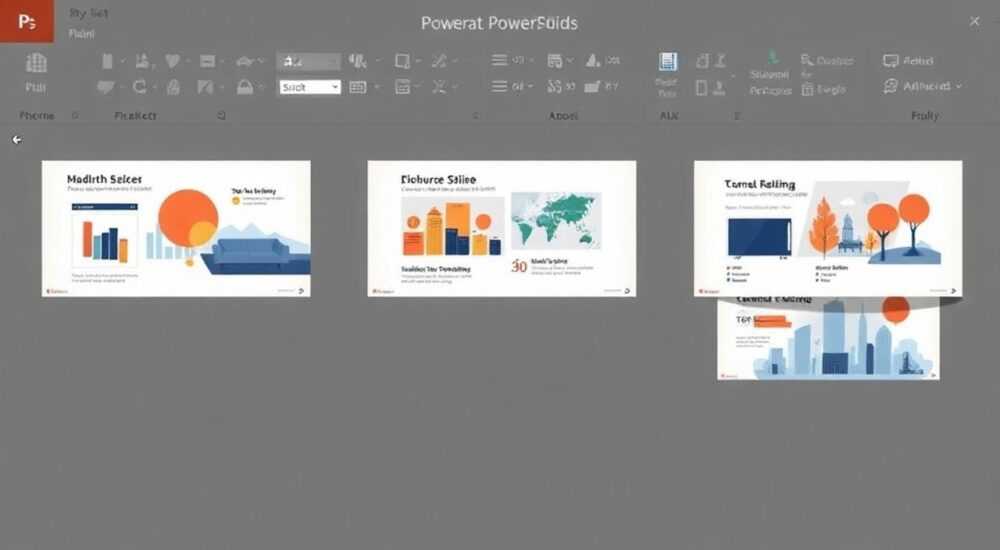
Создание качественных презентаций в PowerPoint требует не только креативного подхода, но и технических навыков работы с программой. Одной из базовых задач при работе с презентациями является выбор слайдов – операция, которая может показаться простой на первый взгляд, но в действительности имеет множество нюансов. Многие пользователи сталкиваются с проблемами при выделении нескольких слайдов или их групповой обработке, что существенно замедляет рабочий процесс.
Знаете ли вы, что существует как минимум пять различных способов выбора слайдов в PowerPoint, каждый из которых подходит для конкретных ситуаций? От простого щелчка мыши до использования горячих клавиш – правильный выбор метода может сэкономить вам часы работы над презентацией. В этой статье мы подробно рассмотрим все доступные способы выбора слайдов, их особенности и практическое применение.
Основные методы выбора слайдов
Для эффективной работы с презентациями важно освоить несколько базовых методов выделения слайдов. Самый простой способ – использование левой кнопки мыши для выделения одного слайда в режиме «Сортировщик слайдов». Достаточно просто кликнуть по нужному слайду, чтобы выбрать его для дальнейшего редактирования или перемещения.
Когда требуется выбрать несколько слайдов, можно воспользоваться комбинацией клавиш Shift или Ctrl. При удержании Shift каждое последующее нажатие будет выделять диапазон слайдов от предыдущего выбранного до текущего. Комбинация Ctrl позволяет добавлять отдельные слайды к уже существующему выбору, что особенно полезно при работе с разрозненными элементами презентации.
Метод выбора |
Горячие клавиши |
Применение |
|---|---|---|
Отдельный слайд |
ЛКМ |
Работа с одним элементом |
Группа слайдов |
Shift + ЛКМ |
Выделение последовательных элементов |
Несколько слайдов |
Ctrl + ЛКМ |
Выбор разрозненных элементов |
Расширенные возможности выбора
PowerPoint предоставляет пользователям дополнительные инструменты для работы со слайдами через контекстное меню. Правая кнопка мыши открывает доступ к различным командам, включая возможность выбора всех слайдов одновременно. Это особенно полезно при необходимости массового изменения параметров всей презентации.
Интересной особенностью программы является возможность использования миниатюр в боковой панели. Здесь можно не только быстро переходить между слайдами, но и выделять их для различных операций. При этом размер миниатюр можно настроить под свои предпочтения через меню «Вид».
- Используйте колесо прокрутки мыши для быстрого просмотра слайдов
- Настройте размер миниатюр под удобный масштаб
- Применяйте функцию предварительного просмотра перед выбором
Эффективные комбинации горячих клавиш
Профессиональная работа с PowerPoint невозможна без знания специальных комбинаций клавиш. Например, сочетание Ctrl+A позволяет мгновенно выделить все слайды презентации. А комбинация Ctrl+G помогает группировать выбранные элементы для совместного перемещения или форматирования.
Особенно интересна функция многозадачного выбора через цифровую клавиатуру. Удерживая Alt, можно вводить номера нужных слайдов для их выбора. Этот метод особенно эффективен при работе с большими презентациями, содержащими более 50 слайдов.
Комбинация |
Функция |
Примечание |
|---|---|---|
Ctrl+A |
Выделить все |
Работает во всех режимах |
Ctrl+G |
Группировка |
Только для объектов на слайде |
Alt+Num |
Числовой выбор |
Для быстрого доступа к конкретным слайдам |
Практические советы и рекомендации
При работе с большим количеством слайдов важно помнить о нескольких важных моментах. Во-первых, всегда проверяйте текущий режим просмотра, так как возможности выбора могут отличаться в разных представлениях PowerPoint. Во-вторых, используйте функцию увеличения/уменьшения масштаба (Ctrl + колесо мыши) для более точного выделения нужных элементов.
Полезной практикой является создание временных копий слайдов перед массовым редактированием. Это поможет избежать случайного удаления или изменения важной информации. Также рекомендуется использовать цветовую маркировку слайдов через вкладку «Главная» – это упрощает навигацию по большой презентации.
- Регулярно сохраняйте работу через Ctrl+S
- Используйте временную шкалу для отслеживания изменений
- Применяйте цветовые метки для категоризации
Экспертное мнение: Анализ профессионального опыта
Александр Петров, сертифицированный тренер Microsoft Office с 15-летним опытом преподавания, делится своими наблюдениями: «За годы работы с корпоративными клиентами я заметил, что около 60% пользователей используют лишь базовые функции PowerPoint, даже не подозревая о существовании продвинутых инструментов выбора и управления слайдами.»
«Один из моих клиентов, крупная фармацевтическая компания, смогла сократить время подготовки ежемесячных отчетов на 40% после внедрения системного подхода к работе со слайдами. Особенно эффективным оказалось использование комбинации цветовой маркировки и горячих клавиш при работе с презентациями объемом более 100 слайдов,» – добавляет эксперт.
Частые вопросы и ответы
- Как быстро выбрать все слайды в презентации?
Используйте комбинацию Ctrl+A или выберите пункт «Выделить все» в контекстном меню. - Можно ли выбрать слайды по определенному критерию?
Да, через панель «Выбор» (Home > Selection Pane) можно фильтровать элементы по типу или имени. - Что делать, если случайно снял выделение?
Просто повторите операцию выбора – программа запоминает последнее действие.
Сравнительный анализ методов выбора
Современные версии PowerPoint предлагают различные подходы к работе со слайдами, каждый из которых имеет свои преимущества. Традиционный метод выделения через мышь остается самым популярным среди пользователей, однако профессионалы чаще применяют комбинации горячих клавиш и контекстные меню.
Метод |
Скорость |
Удобство |
Точность |
|---|---|---|---|
Мышь |
Средняя |
Высокая |
Хорошая |
Горячие клавиши |
Высокая |
Средняя |
Отличная |
Контекстное меню |
Низкая |
Высокая |
Хорошая |
Заключение
Освоение различных методов выбора слайдов в PowerPoint значительно повышает эффективность работы с презентациями. От базового выделения мышью до продвинутых комбинаций горячих клавиш – каждый инструмент имеет свою область применения. Правильное использование этих методов позволяет существенно сократить время на подготовку презентаций и минимизировать количество ошибок.
RU DESIGN SHOP — это интернет магазин товаров для дома и ремонта от российских производителей, rudesignshop.ru предлагает большой выбор по доступной цене и является надежным партнером при покупке с быстрой доставкой по всем городам России. RU DESIGN SHOP помогает подобрать товар по вашему проекту, а также есть система лояльности, акции и скидки. RU DESIGN SHOP реализует товары произведенные в России. RU DESIGN SHOP приглашает к сотрудничеству дизайнеров интерьера, архитекторов, строителей и мастеров.
⚠️ Дисклеймер — нажмите, чтобы развернуть
Материалы, опубликованные в разделе «Блог» на сайте RU DESIGN SHOP (rudesignshop.ru), носят исключительно информационный и ознакомительный характер и не являются руководством к действию, финансовой рекомендацией, медицинской услугой, ветеринарным назначением либо рекламой товаров и услуг, включая азартные игры. Публикации не содержат призывов к участию в азартных играх и не направлены на продвижение соответствующих операторов.
Безопасность применения товаров и веществ: при использовании строительных материалов, бытовой химии, пестицидов и агрохимикатов необходимо строго следовать инструкциям производителя и действующему законодательству Российской Федерации, включая Федеральный закон РФ от 19.07.1997 № 109-ФЗ «О безопасном обращении с пестицидами и агрохимикатами».
Упоминание товарных знаков, брендов и организаций носит исключительно информационный характер и не означает наличие партнёрских отношений или одобрения со стороны правообладателей.
Материалы, содержащие сведения о медицинских, ветеринарных или косметических средствах, представлены в справочных целях и не являются медицинской консультацией или назначением. Перед применением рекомендуется обратиться к врачу, ветеринарному специалисту или иному сертифицированному профессионалу.
Возрастные ограничения: материалы, содержащие сведения о продукции категории 18+, включая алкоголь или азартные игры, предназначены исключительно для совершеннолетней аудитории и публикуются в информационных целях.
Правовая ответственность: решения, принятые на основе опубликованной информации, пользователь принимает самостоятельно и на свой риск; редакция и авторы несут ответственность в пределах, установленных законодательством Российской Федерации.
Редакция не допускает публикаций, содержащих пропаганду экстремизма, терроризма, наркотических средств или суицида; подобные материалы подлежат немедленному удалению.
Упоминание организаций с ограниченным статусом: компания Meta Platforms Inc. (социальные сети Facebook и Instagram) признана экстремистской организацией решением суда РФ, её деятельность запрещена на территории Российской Федерации; любые упоминания приводятся исключительно в информационных целях.
Авторские права и источники: информация собирается из открытых источников; её актуальность указывается на дату публикации и может изменяться.
Изображения и иллюстрации используются на условиях, разрешённых правообладателями. При возникновении претензий редакция готова оперативно рассмотреть обращение и внести необходимые изменения.
Персональные данные и cookies: сайт использует cookies и обрабатывает персональные данные пользователей в соответствии с Федеральным законом № 152-ФЗ «О персональных данных» и Политикой конфиденциальности RU DESIGN SHOP.
Мнения авторов могут не совпадать с позицией государственных органов или коммерческих организаций, упомянутых в материалах.
РЕКОМЕНДУЕМ
Товары от российских производителей




