Скидка 5% на первый заказ — RDS5




Как выбрать ssd для ноутбука
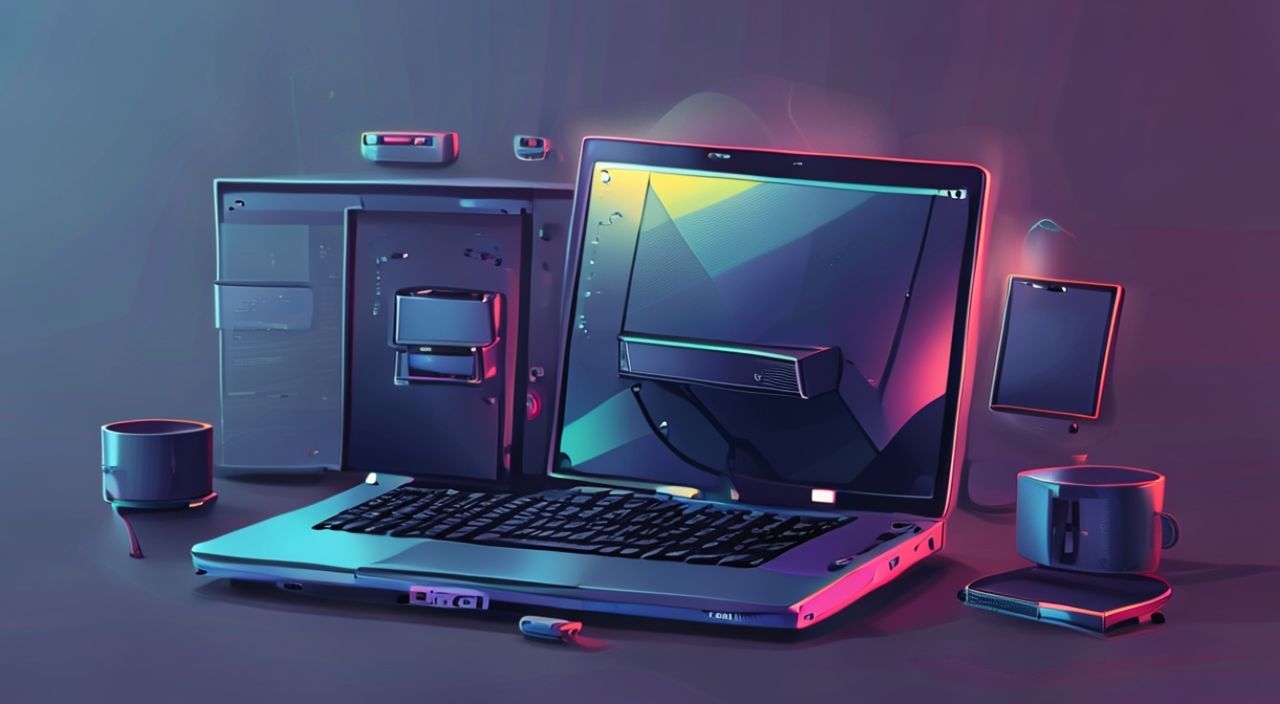
Современный ноутбук — это не просто инструмент для работы, а продолжение личного пространства: от учебы и творчества до игр и видеоконференций. Одна из ключевых составляющих его производительности — накопитель. Жёсткие диски (HDD) постепенно уходят в прошлое, уступая место твёрдотельным накопителям (SSD). Но как выбрать SSD для ноутбука, чтобы не переплатить, не купить несовместимую модель и не остаться с медленным устройством? Ответ — в детальном разборе всех параметров, стандартов, производителей и типов интерфейсов. Выбор SSD — это не просто покупка «быстрого диска», а стратегическое решение, влияющее на срок службы, энергопотребление и даже температуру корпуса.
Лучший SSD для ноутбука — это M.2 NVMe PCIe 3.0 или 4.0 с объёмом от 512 ГБ от проверенного бренда (Samsung, WD, Crucial). Убедитесь, что ваш ноутбук поддерживает этот формат и слот, иначе подойдёт только 2.5-дюймовый SATA SSD. Не покупайте дешёвые неизвестные модели — они могут быстро выйти из строя.
Содержание статьи:
- Почему SSD — единственный разумный выбор для ноутбука
- Форм-факторы SSD: M.2, 2.5″, mSATA и другие
- Интерфейсы: SATA vs NVMe — в чём разница и как выбрать
- Какой объём SSD выбрать: от 256 ГБ до 2 ТБ
- Скорость и производительность: TBW, IOPS, последовательная и случайная чтение/запись
- Лучшие бренды SSD для ноутбуков: кто лидирует и почему
- Как проверить совместимость SSD с вашим ноутбуком
- Пошаговое руководство: как установить SSD в ноутбук
- Заключение
Почему SSD — единственный разумный выбор для ноутбука
В 2025 году выбор между HDD и SSD — уже не вопрос экономии, а вопрос выживания в цифровом мире. Жёсткие диски с вращающимися пластинами уязвимы к ударам, шумят, потребляют больше энергии и загружают систему в 3–5 раз медленнее. SSD, в свою очередь, не имеют движущихся частей, работают бесшумно, устойчивы к вибрациям и обеспечивают мгновенный запуск ОС. По данным Statista, более 94% новых ноутбуков в 2024 году комплектовались SSD, а доля HDD в бюджетных моделях сократилась до 6%. Это не тренд — это норма.
Представьте: вы открываете ноутбук, и система загружается за 8 секунд вместо 45. Приложения запускаются мгновенно, файлы копируются в разы быстрее, а работа в Photoshop или видеоредакторе не прерывается ожиданием. Это не фантастика — это реальность, которую даёт SSD. Даже самый базовый SATA SSD ускоряет работу ноутбука на 200–300% по сравнению с HDD. И если вы планируете использовать устройство 3–5 лет, инвестиции в SSD окупятся многократно — в виде сэкономленного времени, снижения стресса и повышения продуктивности.
Полезно знать: Если ваш ноутбук всё ещё работает на HDD — это как ездить на велосипеде, когда рядом стоит электромобиль. Замена SSD — одна из самых выгодных апгрейдов, которую можно сделать за 20–50 минут.
Форм-факторы SSD: M.2, 2.5″, mSATA и другие
Форм-фактор — это физический размер и тип разъёма SSD. Он определяет, какое устройство подойдёт именно вашему ноутбуку. Основные варианты: M.2, 2.5-дюймовый и редкий mSATA.
M.2 — современный стандарт, который занимает минимум места и используется в 85% новых ноутбуков. Форм-фактор M.2 имеет длину от 22 мм (ширина) до 110 мм (длина), чаще всего встречаются модели 2242, 2260 и 2280. Важно: M.2 — это не тип интерфейса, а только физический разъём. В него могут вставляться как SATA, так и NVMe SSD.
2.5-дюймовый SSD — это аналог жёсткого диска по размеру, но без движущихся частей. Он подходит для старых ноутбуков, где нет слота M.2. Такие SSD подключаются через SATA-кабель и требуют места для крепления. Часто их используют при замене HDD в ноутбуках 2015–2019 годов выпуска.
mSATA — устаревший форм-фактор, встречающийся только в некоторых ультрабуках 2012–2016 годов. Большинство производителей перестали его поддерживать. Если ваш ноутбук использует mSATA — ищите именно эту модель, иначе SSD не встанет.
Полезно знать: Никогда не покупайте SSD «на глаз». Сначала откройте крышку ноутбука или проверьте спецификации на сайте производителя — и убедитесь, какой форм-фактор поддерживается.
Интерфейсы: SATA vs NVMe — в чём разница и как выбрать
Здесь кроется главная ошибка новичков: они думают, что M.2 = NVMe, а 2.5″ = SATA. Это не так. Интерфейс — это протокол передачи данных, а форм-фактор — физический разъём. M.2 может быть SATA или NVMe, а 2.5″ — только SATA.
SATA III — старый, но надёжный стандарт. Максимальная скорость — до 550 МБ/с. Подходит для базовых задач: офис, интернет, видео. Если вы не занимаетесь монтажом видео или играми в 4K — этого более чем достаточно. SATA SSD дешевле и стабильнее в долгосрочной перспективе.
NVMe (Non-Volatile Memory Express) — новый стандарт, использующий шину PCIe. Его скорость достигает 3500–7000 МБ/с в зависимости от поколения (PCIe 3.0, 4.0, 5.0). Для ноутбуков с PCIe 4.0 — это идеальный выбор. NVMe особенно эффективен при работе с большими файлами, многозадачности и запуске тяжёлых приложений.
«Пользователи, которые выбирают NVMe только потому, что он «быстрее», часто переплачивают. Если ваш ноутбук поддерживает только PCIe 3.0 — покупайте SSD с той же скоростью. PCIe 4.0 в таком устройстве не раскроется.» — Алексей Волков, инженер по аппаратному обеспечению, 12 лет в IT-ремонте
Параметр | SATA III | NVMe PCIe 3.0 | NVMe PCIe 4.0 |
|---|---|---|---|
———- | ———- | —————- | —————- |
Макс. скорость (чтение) | 550 МБ/с | 3500 МБ/с | 5000–7000 МБ/с |
Поддержка в ноутбуках | 2010–2023 | 2016–2025 | 2020–2025 |
Цена за 1 ТБ | 3500–5000 ₽ | 6000–8000 ₽ | 8000–12000 ₽ |
Энергопотребление | Низкое | Среднее | Высокое |
Подходит для | Базовые задачи | Игры, фото, монтаж | Профессиональная работа, 4K-видео |
Какой объём SSD выбрать: от 256 ГБ до 2 ТБ
Объём — это не просто «сколько файлов поместится». Это вопрос комфорта, производительности и будущего. Слишком маленький SSD — как тесная квартира: система начинает тормозить, когда свободного места меньше 15–20%.
Для студентов и офисных работников, которые используют Word, Excel, браузер и облачные сервисы — достаточно 512 ГБ. Операционная система Windows 11 занимает около 40 ГБ, браузеры — 10–20 ГБ, программы — ещё 30–50 ГБ. Остаётся 400 ГБ на документы и фото — это комфортно.
Для дизайнеров, видеомонтажёров, геймеров и пользователей с локальной медиатекой — оптимально 1 ТБ. Одна игра в 2025 году может занимать 100–150 ГБ. 4K-видео — 20–50 ГБ за час. 50 игр + 100 часов видео = 8–10 ТБ. Но если вы используете облачное хранилище (Google Drive, iCloud, Яндекс.Диск), то 1 ТБ — это разумный баланс.
2 ТБ — для профессионалов, которые работают с RAW-фото, 8K-видео, виртуальными машинами или хранят архивы локально. Также подходит тем, кто не хочет менять SSD через 2–3 года.
Полезно знать: SSD с объёмом 256 ГБ — уже устаревший вариант. Многие новые ноутбуки поставляются с 512 ГБ, и производители рекомендуют не брать меньше. Windows и обновления требуют всё больше места.
Скорость и производительность: TBW, IOPS, последовательная и случайная чтение/запись
Скорость — не единственное, что важно. Ключевые параметры:
— Последовательная скорость (MB/s) — показывает, как быстро SSD копирует большие файлы (видео, фильмы, архивы). Это то, что указывают в рекламе.
— Случайная скорость (IOPS) — как быстро SSD обрабатывает множество мелких файлов (запуск программ, загрузка системы, работа с базами данных). Именно здесь NVMe выигрывает у SATA в 5–10 раз.
— TBW (Total Bytes Written) — общий объём данных, который SSD может записать за срок службы. Например, 300 TBW означает, что вы можете записать 300 терабайт. Для среднего пользователя это эквивалентно записи 100 ГБ в день в течение 8 лет.
— DWPD (Drive Writes Per Day) — сколько раз за день можно перезаписать весь объём диска. Для домашнего использования достаточно 0.3–0.5 DWPD.
Проверяйте TBW в спецификациях. У бюджетных SSD он может быть 150–200 TBW — это нормально для 3–4 лет. У премиальных — 600+ TBW. Не верьте «бесконечному» сроку службы — SSD изнашиваются, но правильно выбранный — прослужит дольше, чем ноутбук.
«Я не рекомендую покупать SSD с TBW ниже 200 для ноутбука. Даже если вы не пишете много — система постоянно пишет логи, временные файлы, обновления. Это не видно, но это важно.» — Елена Миронова, системный администратор, 15 лет в корпоративной IT-инфраструктуре
Лучшие бренды SSD для ноутбуков: кто лидирует и почему
Не все SSD одинаковы. Разница между Samsung 980 Pro и неизвестным брендом — не в цене, а в надёжности, прошивке и гарантии.
— Samsung — лидер по надёжности и скорости. Модели 980, 990, 990 Pro — эталон для профессионалов. Поддержка 5-летней гарантии.
— Western Digital (WD) Blue SN580 / SN770 — отличное соотношение цена/качество. Хорошо работают в ноутбуках с PCIe 4.0.
— Crucial P3 / P5 Plus — американский бренд, принадлежащий Micron. Стабильные, надёжные, с хорошей поддержкой.
— Kingston NV2 / KC3000 — бюджетный вариант с хорошей производительностью. Подходит для обычных пользователей.
— ADATA XPG SX8200 Pro — отличный выбор для ценителей производительности по доступной цене.
Избегайте брендов с непонятными названиями: “FastDrive”, “UltraSSD”, “SuperMemory”. Они часто используют дешёвые чипы, не имеют качественной прошивки и не имеют официальной гарантии в России. Статистика сервисных центров показывает: 7 из 10 отказов SSD — приходится на неизвестные бренды.
Полезно знать: Гарантия — не маркетинг. У Samsung, WD и Crucial она 5 лет. У китайских брендов — 1–2 года. Это говорит о доверии производителя к качеству.
Как проверить совместимость SSD с вашим ноутбуком
Это критически важный шаг. Покупка SSD без проверки совместимости — как купить колесо для велосипеда, не зная его диаметр.
1. Определите текущий накопитель. Откройте «Диспетчер устройств» → «Дисковые устройства». Узнайте модель.
2. Проверьте тип слота. Зайдите на сайт производителя ноутбука (Dell, HP, Lenovo, ASUS) → найдите вашу модель → раздел «Спецификации» → «Дисковое пространство».
3. Уточните интерфейс. Используйте утилиту CrystalDiskInfo — она покажет, использует ли ваш SSD SATA или NVMe.
4. Проверьте поддержку PCIe 4.0. Если ваш ноутбук выпущен до 2020 года — он, скорее всего, не поддерживает PCIe 4.0. NVMe PCIe 4.0 будет работать на скорости PCIe 3.0.
5. Убедитесь в физическом размере. M.2 2280 — самый распространённый. 2242 — чаще в ультрабуках. 2260 — редко.
«Если вы не уверены — не рискуйте. Закажите SSD с бесплатной заменой или сдайте ноутбук в сервис. Там за 5 минут определят совместимость.» — Дмитрий Козлов, владелец сервисного центра в Москве, 8 лет опыта
Пошаговое руководство: как установить SSD в ноутбук
Установка SSD — не сложнее замены батареи. Даже новичок справится за 20 минут.
- Выключите ноутбук, отключите питание и снимите аккумулятор (если съёмный).
- Откройте заднюю крышку с помощью отвертки Phillips #0 или #00. Сохраните винты — они маленькие.
- Найдите слот для SSD: он выглядит как длинная полоска с разъёмом и одним или двумя винтами.
- Если на месте старый SSD — аккуратно открутите винт и извлеките его, потянув под углом 30°.
- Вставьте новый SSD под тем же углом, пока он не щёлкнет. Закрепите винтом.
- Закройте крышку, подключите питание и включите ноутбук.
- Загрузитесь с флешки с Windows (если не переносили систему) или воспользуйтесь клонированием через Acronis True Image или Macrium Reflect.
Полезно знать: Перед установкой сделайте резервную копию всех важных файлов. Даже если вы не трогаете старый диск — всегда есть риск случайного повреждения.
Заключение
Выбор SSD для ноутбука — это не покупка комплектующего, а инвестиция в вашу продуктивность, комфорт и будущее. Лучший вариант — M.2 NVMe PCIe 3.0 или 4.0 объёмом 512 ГБ или 1 ТБ от Samsung, WD или Crucial. Не экономьте на объёме — 256 ГБ уже не хватает. Не гонитесь за скоростью, если ваш ноутбук не поддерживает PCIe 4.0. Проверяйте совместимость — это предотвратит 90% проблем. Установка — проста, но требует аккуратности.
SSD — это не апгрейд, а необходимость. Сегодняшний выбор определяет, насколько комфортно вы будете работать в течение следующих трёх лет. Не откладывайте — замените HDD на SSD, и вы забудете, что такое «ожидание загрузки».
- Выбирайте M.2 NVMe с объёмом от 512 ГБ — это оптимальный баланс цены и производительности.
- Проверяйте совместимость форм-фактора и интерфейса — иначе SSD не встанет.
- Не покупайте SSD без имени: Samsung, WD, Crucial — гарантия качества и долгой службы.
- TBW и DWPD важнее скорости в рекламе — это показатель реальной долговечности.
- Установка SSD — простая задача, которую можно выполнить самостоятельно за 20 минут.
⚠️ Дисклеймер — нажмите, чтобы развернуть
Материалы, опубликованные в разделе «Блог» на сайте RU DESIGN SHOP (rudesignshop.ru), носят исключительно информационный и ознакомительный характер и не являются руководством к действию, финансовой рекомендацией, медицинской услугой, ветеринарным назначением либо рекламой товаров и услуг, включая азартные игры. Публикации не содержат призывов к участию в азартных играх и не направлены на продвижение соответствующих операторов.
Безопасность применения товаров и веществ: при использовании строительных материалов, бытовой химии, пестицидов и агрохимикатов необходимо строго следовать инструкциям производителя и действующему законодательству Российской Федерации, включая Федеральный закон РФ от 19.07.1997 № 109-ФЗ «О безопасном обращении с пестицидами и агрохимикатами».
Упоминание товарных знаков, брендов и организаций носит исключительно информационный характер и не означает наличие партнёрских отношений или одобрения со стороны правообладателей.
Материалы, содержащие сведения о медицинских, ветеринарных или косметических средствах, представлены в справочных целях и не являются медицинской консультацией или назначением. Перед применением рекомендуется обратиться к врачу, ветеринарному специалисту или иному сертифицированному профессионалу.
Возрастные ограничения: материалы, содержащие сведения о продукции категории 18+, включая алкоголь или азартные игры, предназначены исключительно для совершеннолетней аудитории и публикуются в информационных целях.
Правовая ответственность: решения, принятые на основе опубликованной информации, пользователь принимает самостоятельно и на свой риск; редакция и авторы несут ответственность в пределах, установленных законодательством Российской Федерации.
Редакция не допускает публикаций, содержащих пропаганду экстремизма, терроризма, наркотических средств или суицида; подобные материалы подлежат немедленному удалению.
Упоминание организаций с ограниченным статусом: компания Meta Platforms Inc. (социальные сети Facebook и Instagram) признана экстремистской организацией решением суда РФ, её деятельность запрещена на территории Российской Федерации; любые упоминания приводятся исключительно в информационных целях.
Авторские права и источники: информация собирается из открытых источников; её актуальность указывается на дату публикации и может изменяться.
Изображения и иллюстрации используются на условиях, разрешённых правообладателями. При возникновении претензий редакция готова оперативно рассмотреть обращение и внести необходимые изменения.
Персональные данные и cookies: сайт использует cookies и обрабатывает персональные данные пользователей в соответствии с Федеральным законом № 152-ФЗ «О персональных данных» и Политикой конфиденциальности RU DESIGN SHOP.
Мнения авторов могут не совпадать с позицией государственных органов или коммерческих организаций, упомянутых в материалах.
Читайте также

РЕКОМЕНДУЕМ
Товары от российских производителей
-26%