Скидка 5% на первый заказ — RDS5




Как выбрать все объекты в слое автокад
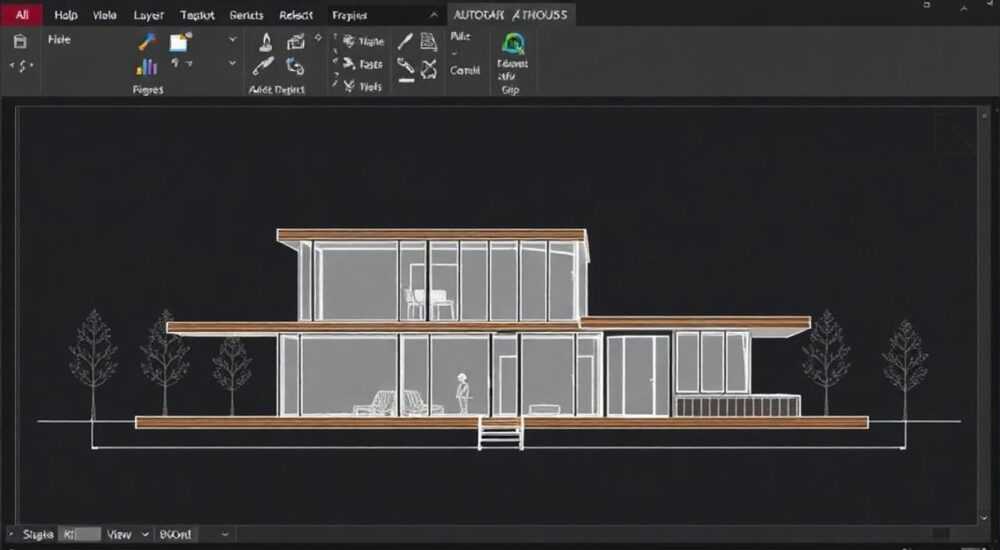
В AutoCAD часто требуется быстро выделить все объекты на определённом слое для последующего редактирования, перемещения, удаления или анализа. Это можно сделать несколькими способами — как стандартными инструментами программы, так и с помощью дополнительных команд и скриптов. Главное — использовать сочетание клавиш Ctrl+A только после фильтрации по слою, в противном случае выделится всё, что есть в чертеже.
Чтобы выбрать все объекты в слое AutoCAD, используйте панель «Слои» или команду FILTER для точечного выбора. Самый быстрый способ — через диалоговое окно «Выбор по свойствам» (SELECT) с фильтром по имени слоя.
Содержание статьи:
Основы выделения объектов в AutoCAD
AutoCAD — мощная система автоматизированного проектирования, где управление объектами напрямую влияет на скорость и качество работы. Одной из базовых операций является выделение элементов чертежа. Однако при работе с большими проектами, содержащими десятки слоёв и тысячи объектов, случайное выделение лишних элементов может привести к ошибкам. Поэтому важно понимать, как точно выбирать нужные объекты, особенно по признаку принадлежности к слою.
Каждый объект в AutoCAD имеет набор свойств, среди которых ключевым является «Слой». Именно это поле позволяет группировать элементы по функциональному назначению: стены, электропроводка, мебель, размеры и т.д. Умение быстро фильтровать и выбирать объекты по слою — навык, необходимый каждому проектировщику.
При стандартном использовании мыши и клавиатуры пользователи часто ограничиваются рамкой выделения или кликами по объектам. Но такой подход неэффективен при работе с многослойными чертежами. Гораздо надёжнее использовать инструменты, ориентированные на свойства объектов.
Полезно знать: Слой в AutoCAD — это не просто визуальная метка. Он определяет цвет, тип линии, масштаб штриховки и другие параметры отображения объекта.
Методы выбора всех объектов в слое
Существует несколько проверенных способов выделить все объекты на конкретном слое. Каждый из них подходит для разных ситуаций и уровней подготовки пользователя.
Первый и самый простой метод — использование панели «Свойства» (Properties). Выберите любой объект на нужном слое, откройте панель (команда PROPERTIES или сочетание Ctrl+1), найдите поле «Слой» и щёлкните по его значению правой кнопкой мыши. В контекстном меню будет пункт «Выбрать объекты данного типа», который выделит все элементы на этом слое.
Второй способ — через диспетчер слоёв (LAYER). Откройте его командой LAYER или нажатием на соответствующую кнопку на ленте. Найдите нужный слой, щёлкните по нему правой кнопкой мыши и выберите «Выделить объекты на слое». Эта команда работает мгновенно и не требует предварительного выбора объекта.
Третий метод — использование быстрого доступа к слоям через строку состояния. Если включена кнопка «Фильтр выделения» (Select Similar), достаточно выбрать один объект слоя, а затем нажать на значок цепи в строке состояния. После этого все объекты с тем же слоем будут автоматически выделены.
- Выберите любой объект нужного слоя.
- Нажмите на значок «Подобные объекты» (Select Similar) в строке состояния.
- Убедитесь, что в настройках фильтра включено свойство «Слой».
- Программа выделит все совпадающие объекты.
«Использование Select Similar — один из самых быстрых способов массового выделения, особенно при работе с однотипными элементами на одном слое.» — Алексей Мартынов, ведущий BIM-инженер, 12 лет в проектировании
Расширенные инструменты: FILTER, SELECT и QSELECT
Для более сложных задач подойдут специализированные команды AutoCAD, позволяющие создавать гибкие фильтры по множеству параметров.
Команда FILTER открывает диалоговое окно, где можно задать условия выбора. Например, вы можете указать: «Слой = E-WALL», «Цвет = По слою», «Тип линии = Сплошная». После настройки фильтра нажмите «Применить», и все подходящие объекты будут выделены.
Команда QSELECT (быстрый выбор) ещё проще в использовании. Её можно вызвать через контекстное меню (правая кнопка мыши → Быстрый выбор) или командную строку. В окне QSELECT нужно указать:
- Область применения (весь чертёж или текущее выделение);
- Свойство (например, «Слой»);
- Оператор (равно, не равно, содержит и др.);
- Значение (имя нужного слоя).
После нажатия «ОК» все объекты, соответствующие критерию, будут выделены.
Ещё одна мощная команда — SELECT. Она вызывает диалог «Выбор по свойствам» и позволяет сохранять шаблоны выбора для повторного использования. Это особенно полезно, если вы регулярно работаете с одними и теми же типами объектов.
Команда |
Где вызывается |
Преимущества |
Недостатки |
|---|---|---|---|
FILTER |
Командная строка |
Гибкая настройка условий |
Сложность для новичков |
QSELECT |
Контекстное меню / команда |
Простота и скорость |
Ограниченные условия |
SELECT |
Командная строка |
Возможность сохранения фильтров |
Требует первоначальной настройки |
Полезно знать: Команда QSELECT чувствительна к регистру при сравнении текстовых значений. Убедитесь, что имя слоя введено точно, как оно указано в диспетчере слоёв.
Типичные ошибки и как их избежать
Даже опытные пользователи AutoCAD иногда сталкиваются с проблемами при выделении объектов. Ниже — наиболее распространённые ошибки и способы их устранения.
Первая ошибка — попытка использовать Ctrl+A без предварительной фильтрации. Эта комбинация выделяет абсолютно все объекты в текущем пространстве модели. Если вы работаете с большим чертежом, это может привести к зависанию или некорректному редактированию.
Вторая ошибка — игнорирование замороженных или заблокированных слоёв. Объекты на таких слоях не могут быть выбраны, даже если они видны. Перед выделением убедитесь, что слой разморожен и разблокирован.
Третья ошибка — неправильное использование фильтров. Например, при применении FILTER пользователи часто забывают добавить условие «Слой», ограничиваясь другими свойствами. В результате выделяются лишние объекты.
Чтобы избежать этих проблем:
- Всегда проверяйте состояние слоя перед выделением;
- Используйте Select Similar только после настройки фильтра в параметрах;
- При использовании QSELECT выбирайте область действия «Весь чертёж», если не уверены, где находятся объекты.
«Перед массовым выделением сохраняйте чертёж. Один неверный шаг может привести к удалению важных данных.» — Ольга Сергеева, CAD-координатор, международная инжиниринговая компания
Советы по повышению производительности
Работа в AutoCAD требует не только знания команд, но и умения их эффективно комбинировать. Вот несколько советов, которые помогут сократить время на выделение объектов.
Настройте горячие клавиши. Например, назначьте команду QSELECT на клавишу F2. Это позволит быстро вызывать фильтр без перехода в меню. Настройка выполняется через диалог «Пользовательские параметры» → «Клавиатура».
Используйте шаблоны чертежей (.dwt), в которых уже настроены часто используемые слои и фильтры. Это особенно актуально для компаний, работающих по единым стандартам.
Автоматизируйте процесс с помощью LISP-скриптов. Например, простой скрипт может выделять все объекты на слое по его имени:
(defun c:SLAY ()
  (setq lay (getstring "nВведите имя слоя: "))
  (sssetfirst nil (ssget "X" (list (cons 8 lay))))
  (princ)
)
После загрузки этого кода команда SLAY будет запрашивать имя слоя и выделять все его объекты.
Полезно знать: В AutoCAD 2025 и новее появилась возможность сохранять выбор в виде группы (GROUP). Это позволяет многократно восстанавливать выделение без повторного поиска.
Экспертное мнение
Мы пообщались с Дмитрием Фроловым, техническим директором CAD-лаборатории «Проект-Авто», имеющим более 15 лет опыта в автоматизации проектирования.
«Сегодня ключевой тренд — переход от ручного выделения к программным решениям. Мы активно внедряем скрипты и расширения, которые анализируют слои и предлагают действия на основе ИИ. Например, если система замечает, что вы часто выбираете слои E-LIGHT и E-SWITCH вместе, она может предложить создать шаблон выбора. Это экономит до 30% времени на рутинных операциях.» — Дмитрий Фролов, технический директор CAD-лаборатории «Проект-Авто»
По его словам, будущее за интеллектуальными фильтрами, которые учитывают не только свойства объектов, но и контекст проектирования. Например, при работе с планом этажа система сама определит, какие слои относятся к электрике, а какие — к сантехнике, и предложит соответствующие группы выбора.
Вопросы и ответы
Как выделить объекты на нескольких слоях одновременно?
Используйте команду QSELECT, установив оператор «Не равно» и исключив ненужные слои, либо примените FILTER с несколькими условиями «ИЛИ». Также можно последовательно выделять объекты с зажатой клавишей Shift.
Почему команда Select Similar не работает?
Убедитесь, что в настройках (OP → Выбор → Подобные объекты) включены нужные свойства, такие как «Слой». Также проверьте, не находится ли объект на замороженном слое.
Можно ли выделить объекты, которые частично находятся на слое?
Нет. Каждый объект в AutoCAD принадлежит строго одному слою. Если элемент должен быть на другом слое — его нужно перенести вручную или с помощью команды CHPROP.
Как быстро очистить выделение?
Нажмите Esc — это универсальный способ сбросить любое выделение в AutoCAD.
Работает ли выделение в пространстве листа?
Да, но с ограничениями. В пространстве листа выделяются только аннотации и видовые экраны. Объекты из пространства модели можно выбирать только при двойном клике внутрь видового экрана.
Заключение
Выбор всех объектов в слое AutoCAD — базовая, но критически важная операция, от которой зависит эффективность всей проектной работы. Современные версии AutoCAD предлагают множество инструментов: от простых (Select Similar) до продвинутых (FILTER, LISP). Знание этих методов позволяет существенно сократить время на рутинные действия.
Главное — не полагаться на одну лишь рамку выделения. Используйте свойства объектов, настраивайте фильтры и автоматизируйте процессы. Особенно это важно при работе с крупными проектами, где ошибка в выборе может привести к серьёзным последствиям.
Правильный выбор объектов — основа точного и быстрого проектирования. Освойте инструменты AutoCAD, и вы заметите, как выросла ваша производительность.
- Для быстрого выбора используйте Select Similar или контекстное меню в диспетчере слоёв.
- Применяйте QSELECT и FILTER для сложных условий выделения.
- Настройте горячие клавиши и шаблоны для повышения скорости.
- Избегайте ошибок: проверяйте состояние слоя и используйте Esc для сброса.
- Рассмотрите автоматизацию через LISP или групповые шаблоны.
⚠️ Дисклеймер — нажмите, чтобы развернуть
Материалы, опубликованные в разделе «Блог» на сайте RU DESIGN SHOP (rudesignshop.ru), носят исключительно информационный и ознакомительный характер и не являются руководством к действию, финансовой рекомендацией, медицинской услугой, ветеринарным назначением либо рекламой товаров и услуг, включая азартные игры. Публикации не содержат призывов к участию в азартных играх и не направлены на продвижение соответствующих операторов.
Безопасность применения товаров и веществ: при использовании строительных материалов, бытовой химии, пестицидов и агрохимикатов необходимо строго следовать инструкциям производителя и действующему законодательству Российской Федерации, включая Федеральный закон РФ от 19.07.1997 № 109-ФЗ «О безопасном обращении с пестицидами и агрохимикатами».
Упоминание товарных знаков, брендов и организаций носит исключительно информационный характер и не означает наличие партнёрских отношений или одобрения со стороны правообладателей.
Материалы, содержащие сведения о медицинских, ветеринарных или косметических средствах, представлены в справочных целях и не являются медицинской консультацией или назначением. Перед применением рекомендуется обратиться к врачу, ветеринарному специалисту или иному сертифицированному профессионалу.
Возрастные ограничения: материалы, содержащие сведения о продукции категории 18+, включая алкоголь или азартные игры, предназначены исключительно для совершеннолетней аудитории и публикуются в информационных целях.
Правовая ответственность: решения, принятые на основе опубликованной информации, пользователь принимает самостоятельно и на свой риск; редакция и авторы несут ответственность в пределах, установленных законодательством Российской Федерации.
Редакция не допускает публикаций, содержащих пропаганду экстремизма, терроризма, наркотических средств или суицида; подобные материалы подлежат немедленному удалению.
Упоминание организаций с ограниченным статусом: компания Meta Platforms Inc. (социальные сети Facebook и Instagram) признана экстремистской организацией решением суда РФ, её деятельность запрещена на территории Российской Федерации; любые упоминания приводятся исключительно в информационных целях.
Авторские права и источники: информация собирается из открытых источников; её актуальность указывается на дату публикации и может изменяться.
Изображения и иллюстрации используются на условиях, разрешённых правообладателями. При возникновении претензий редакция готова оперативно рассмотреть обращение и внести необходимые изменения.
Персональные данные и cookies: сайт использует cookies и обрабатывает персональные данные пользователей в соответствии с Федеральным законом № 152-ФЗ «О персональных данных» и Политикой конфиденциальности RU DESIGN SHOP.
Мнения авторов могут не совпадать с позицией государственных органов или коммерческих организаций, упомянутых в материалах.
РЕКОМЕНДУЕМ
Товары от российских производителей




