Скидка 5% на первый заказ — RDS5




Как выбрать все слои в автокаде
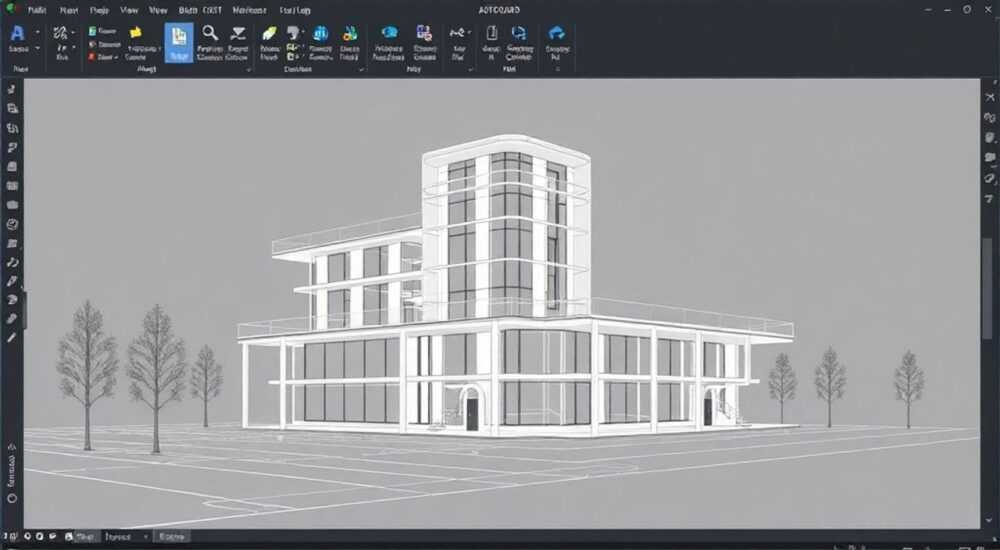
В AutoCAD управление слоями — ключевой элемент эффективной работы с чертежами. Слои позволяют организовать объекты по категориям, управлять их видимостью, цветом и стилем линий. Иногда требуется быстро выделить все слои для массового редактирования: например, при подготовке к печати, экспорту или очистке чертежа. Хотя сама команда «выбрать все слои» не существует в прямом смысле, есть несколько проверенных способов добиться этого через настройки свойств, инструменты выбора и командные строки.
Чтобы выбрать все слои в AutoCAD, используйте диалоговое окно «Свойства слоёв» (LAYER) и выделяйте слои через список, либо применяйте фильтры и команды вроде FILTER или QSELECT. Главное — понимать, что речь идет о выделении объектов *на* слоях, а не самих слоёв как строк в менеджере.
Содержание статьи:
Основы работы со слоями в AutoCAD
Слой в AutoCAD — это не просто фоновая структура, а полноценный инструмент управления объектами. Каждый объект в чертеже принадлежит определённому слою, который задаёт его визуальные параметры: цвет, тип линии, толщину и возможность печати. Правильная организация слоёв позволяет работать с большими проектами без путаницы.
Представьте, что вы проектируете здание. У вас могут быть отдельные слои для стен, окон, электропроводки, сантехники и мебели. При необходимости можно временно скрыть мебель, чтобы сосредоточиться на конструкции. Или изменить цвет всех стеновых линий за один раз. Именно поэтому понимание, как управлять слоями, особенно массово, критически важно.
Для открытия диспетчера слоёв используется команда LAYER или кнопка на панели «Управление» (Home → Layers → Layer Properties). В открывшемся окне отображаются все существующие слои, их состояние (вкл/выкл, заморожен/разморожен), цвет, тип линии и другие свойства.
Полезно знать: Нельзя «выбрать» слой как объект в пространстве модели. Слой — это категория. Когда говорят «выбрать все слои», обычно имеют в виду: выбрать все объекты, находящиеся на всех слоях, или выделить строки в списке слоёв для изменения их свойств.
Массовое управление начинается с понимания, что именно вы хотите сделать:
- Изменить свойства нескольких слоёв (цвет, тип линии)?
- Выделить все объекты на всех слоях?
- Скрыть или заблокировать группу слоёв?
- Фильтровать слои по имени или другим признакам?
Каждая из этих задач решается своим способом, но все они требуют навыков работы с интерфейсом слоёв и вспомогательными инструментами.
Как выбрать все слои: основные методы
Первый и самый простой способ — работа непосредственно в диспетчере слоёв. Откройте его командой LAYER. В центральной части окна вы увидите таблицу всех слоёв. Чтобы выделить сразу несколько, удерживайте клавишу Ctrl и кликайте по нужным строкам. Для выделения всех — нажмите Ctrl+A.
После выделения можно изменять общие свойства: например, установить всем один цвет, изменить тип линии или переключить состояние (например, с «Вкл» на «Выкл»). Это удобно при стандартизации чертежа или подготовке к передаче проекта.
Если нужно выделить все объекты, расположенные на любом из слоёв, используйте команду SELECTALL (или просто ALL в строке команд). После её выполнения все видимые объекты в текущем пространстве будут выбраны. Теперь, если открыть панель «Свойства» (Properties), можно массово изменять их параметры — например, назначить новый слой.
«Не путайте выделение строк в диспетчере слоёв и выделение объектов в чертеже. Первое влияет на настройки слоёв, второе — на геометрию. Оба действия важны, но решают разные задачи.» — Алексей Миронов, BIM-менеджер, 12 лет в проектировании
Ещё один полезный инструмент — палитра «Слои» (Layer Palette), доступная через команду LAYERPALETTE. Она компактнее и удобна для быстрого переключения между состояниями. Однако массовое выделение в ней ограничено — поддерживается только в классическом диспетчере.
Для автоматизации можно использовать LISP-скрипты. Например, простой скрипт, выделяющий все объекты на всех слоях:
- Откройте редактор LISP (VLIDE).
- Введите код:
(sssetfirst nil (ssget "X")) - Запустите — все объекты будут выбраны.
Такой подход особенно полезен, если вы регулярно выполняете одни и те же действия.
Пошаговый алгоритм: выделение всех слоёв в диспетчере
- Введите в командной строке LAYER и нажмите Enter.
- В открывшемся окне найдите список слоёв.
- Нажмите Ctrl+A, чтобы выделить все строки.
- Щелкните правой кнопкой мыши по любому выделенному слою.
- Выберите действие: изменить цвет, тип линии, состояние и т.д.
- Подтвердите изменения — они применятся ко всем выделенным слоям.
Полезно знать: Если в списке много слоёв, используйте фильтры в диспетчере (например, по префиксу A-WALL, M-ELEC), чтобы сначала сузить выбор, а затем уже выделять нужную группу.
Использование QSELECT и FILTER для точного выбора
Когда нужно выбрать не все слои, а объекты по определённым критериям, на помощь приходят QSELECT (быстрый выбор) и FILTER (фильтр).
Команда QSELECT позволяет выделить объекты на основе их свойств. Например, все объекты, находящиеся на слое A-WALL, или все тексты с высотой 2.5 мм. Это мощный инструмент для точечной работы.
Алгоритм использования QSELECT:
- Введите QSELECT в командной строке.
- В открывшемся окне выберите область применения: весь чертёж, текущее выделение или текущее пространство.
- В поле «Объект» выберите тип — например, «Линия», «Многоугольник» или «Все».
- В поле «Свойство» выберите «Слой».
- В поле «Оператор» — «= Равно».
- В поле «Значение» — выберите нужный слой из выпадающего списка.
- Нажмите «ОК» — все объекты на этом слое будут выделены.
Чтобы выделить объекты с нескольких слоёв, повторите операцию несколько раз, удерживая Shift при выборе, чтобы добавить к существующему выделению.
Более продвинутый инструмент — FILTER. Он позволяет создавать сложные условия: например, «Все линии на слоях, начинающихся с A-WALL, и цвет которых не равен ByLayer».
Пример настройки фильтра:
- Введите FILTER.
- Добавьте условие: (Layer = A-WALL).
- Добавьте ещё: (Color ≠ ByLayer).
- Объедините через «AND».
- Сохраните фильтр для повторного использования.
Инструмент |
Когда использовать |
Преимущества |
Ограничения |
|---|---|---|---|
QSELECT |
Быстрый выбор по одному свойству |
Простота, интуитивность |
Нет поддержки сложных логических условий |
FILTER |
Сложные критерии выбора |
Гибкость, возможность сохранения |
Требует времени на настройку |
SELECTALL |
Выделить всё в чертеже |
Максимальная скорость |
Нет фильтрации — выбирает всё |
«Используйте QSELECT как первую линию обороны при редактировании. Это спасает часы работы, особенно в чертежах с сотнями слоёв.» — Екатерина Шульц, ведущий проектировщик, 9 лет в AutoCAD
Распространённые ошибки и как их избежать
Одна из самых частых ошибок — попытка «выбрать слой» как графический объект. Слой нельзя выделить щелчком мыши в пространстве модели. Это абстракция. Путаница возникает у новичков, которые ожидают, что слой будет реагировать на курсор.
Другая ошибка — использование Ctrl+A в диспетчере слоёв без понимания последствий. Например, случайное изменение цвета всех слоёв на серый может затруднить дальнейшую работу. Всегда проверяйте, какие именно слои выделены, и делайте резервную копию чертежа перед массовыми изменениями.
Также распространена проблема с невидимыми объектами. Команда SELECTALL выбирает даже те объекты, которые находятся на замороженных или выключенных слоях. Это может вызвать путаницу. Чтобы избежать этого, перед выделением убедитесь, что все нужные слои включены и разморожены.
Полезно знать: Перед массовым редактированием слоёв используйте команду ISOLATE (ISOLATEOBJECTS), чтобы временно скрыть всё, кроме нужного. Это снижает риск ошибок.
Ещё одна ловушка — слои из внешних ссылок (XREF). Изменение свойств слоёв XREF напрямую может привести к конфликтам при обновлении ссылок. Лучше использовать переопределение слоёв (Layer Override) в настройках XREF, а не править слои напрямую.
Проверочный чек-лист перед массовым выбором
- Создана резервная копия чертежа? ✔️
- Все необходимые слои включены и разморожены? ✔️
- Понятно, что именно нужно изменить: слои или объекты? ✔️
- Используются ли внешние ссылки с собственными слоями? ✔️
- Настроены ли фильтры, если выбор не должен быть полным? ✔️
Экспертное мнение
«За 15 лет работы в AutoCAD я научился одной вещи: экономия времени начинается не с горячих клавиш, а с правильной структуры слоёв. Если у вас 200 слоёв без системы, никакие команды не спасут. Используйте стандарты: например, ISO 13567 или внутренние корпоративные правила. Тогда “выбрать все” становится не хаосом, а контролируемым процессом.» — Дмитрий Ковалёв, главный инженер-проектировщик, автор курсов по AutoCAD
Дмитрий отмечает, что многие пользователи тратят время на решение проблем, которые можно предотвратить. Например, если все архитектурные элементы начинаются с префикса A-, а инженерные — с M-, то фильтрация и массовое выделение становятся предсказуемыми.
Он также рекомендует использовать группы (LAYGRP) и фильтры слоёв (в диспетчере) для быстрого доступа к связанным слоям. Это особенно актуально в BIM-подобных рабочих процессах, где чертежи содержат тысячи объектов.
Вопросы и ответы
Можно ли выбрать все слои, кроме одного?
Да. В диспетчере слоёв выделите все (Ctrl+A), затем удерживая Ctrl, щелкните по исключаемому слою, чтобы снять выделение. Затем применяйте нужные изменения.
Почему после SELECTALL ничего не выделяется?
Возможные причины: объекты находятся на замороженных слоях, в заблокированных слоях, или вы находитесь в пространстве листа без активного видового экрана. Проверьте состояние слоёв и активируйте видовой экран.
Как быстро скрыть все слои, кроме выбранных?
Используйте команду ISOLATE → ISOLATEOBJECTS. Выберите нужные объекты, и все остальные слои будут временно выключены. Вернуть — через UNISOLATE.
Можно ли сохранить выделение слоёв для будущего использования?
Нет, само выделение строк в диспетчере не сохраняется. Но можно сохранить фильтры, группы слоёв (LAYGRP) или LISP-скрипты для автоматизации.
Работает ли выбор всех слоёв в AutoCAD LT?
Да, все описанные методы (LAYER, QSELECT, SELECTALL) доступны и в AutoCAD LT, хотя некоторые функции, такие как FILTER, могут быть ограничены.
Заключение
Выбор всех слоёв в AutoCAD — это не одна команда, а совокупность приёмов, зависящих от цели: изменить свойства слоёв, выделить объекты или подготовить чертёж к выводу. Понимание различий между управлением слоями и выбором объектов — ключ к эффективной работе.
Главное — не действовать вслепую. Всегда анализируйте структуру чертежа, используйте фильтры и резервные копии. Освоив QSELECT, FILTER и горячие клавиши, вы сократите время рутинных операций на 70% и повысите точность проектирования.
- Команда LAYER + Ctrl+A — быстрый способ выделить все слои в диспетчере.
- SELECTALL выбирает все объекты в чертеже, включая невидимые.
- QSELECT и FILTER позволяют точно выбирать объекты по слоям и другим свойствам.
- Избегайте прямого редактирования слоёв XREF — используйте переопределения.
- Стандартизация имён слоёв значительно упрощает массовые операции.
⚠️ Дисклеймер — нажмите, чтобы развернуть
Материалы, опубликованные в разделе «Блог» на сайте RU DESIGN SHOP (rudesignshop.ru), носят исключительно информационный и ознакомительный характер и не являются руководством к действию, финансовой рекомендацией, медицинской услугой, ветеринарным назначением либо рекламой товаров и услуг, включая азартные игры. Публикации не содержат призывов к участию в азартных играх и не направлены на продвижение соответствующих операторов.
Безопасность применения товаров и веществ: при использовании строительных материалов, бытовой химии, пестицидов и агрохимикатов необходимо строго следовать инструкциям производителя и действующему законодательству Российской Федерации, включая Федеральный закон РФ от 19.07.1997 № 109-ФЗ «О безопасном обращении с пестицидами и агрохимикатами».
Упоминание товарных знаков, брендов и организаций носит исключительно информационный характер и не означает наличие партнёрских отношений или одобрения со стороны правообладателей.
Материалы, содержащие сведения о медицинских, ветеринарных или косметических средствах, представлены в справочных целях и не являются медицинской консультацией или назначением. Перед применением рекомендуется обратиться к врачу, ветеринарному специалисту или иному сертифицированному профессионалу.
Возрастные ограничения: материалы, содержащие сведения о продукции категории 18+, включая алкоголь или азартные игры, предназначены исключительно для совершеннолетней аудитории и публикуются в информационных целях.
Правовая ответственность: решения, принятые на основе опубликованной информации, пользователь принимает самостоятельно и на свой риск; редакция и авторы несут ответственность в пределах, установленных законодательством Российской Федерации.
Редакция не допускает публикаций, содержащих пропаганду экстремизма, терроризма, наркотических средств или суицида; подобные материалы подлежат немедленному удалению.
Упоминание организаций с ограниченным статусом: компания Meta Platforms Inc. (социальные сети Facebook и Instagram) признана экстремистской организацией решением суда РФ, её деятельность запрещена на территории Российской Федерации; любые упоминания приводятся исключительно в информационных целях.
Авторские права и источники: информация собирается из открытых источников; её актуальность указывается на дату публикации и может изменяться.
Изображения и иллюстрации используются на условиях, разрешённых правообладателями. При возникновении претензий редакция готова оперативно рассмотреть обращение и внести необходимые изменения.
Персональные данные и cookies: сайт использует cookies и обрабатывает персональные данные пользователей в соответствии с Федеральным законом № 152-ФЗ «О персональных данных» и Политикой конфиденциальности RU DESIGN SHOP.
Мнения авторов могут не совпадать с позицией государственных органов или коммерческих организаций, упомянутых в материалах.
РЕКОМЕНДУЕМ
Товары от российских производителей

Настенный светильник Eur LW v7804 GLODE
27711 руб.


