Скидка 5% на первый заказ — RDS5




Как выдавить текст в фотошопе
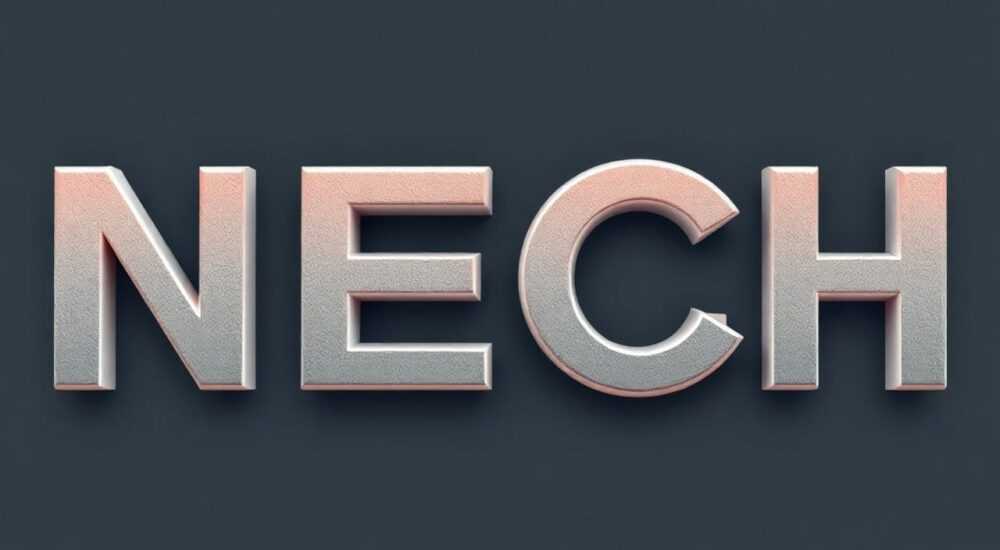
Выдавливание текста в Photoshop — это создание объемного, рельефного эффекта, при котором надпись словно выходит из плоскости изображения. Достигается такой результат с помощью стилей слоя, настройки экструзии и тщательной проработки светотени. Главное — использовать инструмент «3D-экструзия» или стиль слоя «Тиснение», а затем корректировать освещение и перспективу для максимальной реалистичности.
Чтобы выдавить текст в Photoshop, создайте текстовый слой, преобразуйте его в 3D-объект через меню «3D» или примените стиль слоя «Тиснение». Настройте глубину, освещение и материал для реализма.
В современном графическом дизайне объемный текст — один из самых визуально мощных приемов. Он используется в рекламе, обложках, логотипах и брендинге, чтобы привлечь внимание и подчеркнуть значимость сообщения. Adobe Photoshop предоставляет несколько способов создания эффекта выдавленного текста: от простых стилей слоя до сложных 3D-моделей с фотореалистичным освещением. Освоив эти техники, вы сможете быстро адаптировать их под любые задачи — от социальных сетей до полиграфии.
Хотя многие думают, что для объемного текста обязательно нужен Cinema 4D или Blender, большинство задач можно решить прямо в Photoshop. Особенно если речь идет о плоской графике, где не требуется вращение объекта. Современные версии Photoshop (до 2021 года) поддерживают полноценную 3D-функциональность, а даже в более новых версиях можно использовать упрощенные методы с помощью стилей и смарт-фильтров.
Содержание статьи:
- Метод 1: 3D-экструзия текста
- Шаги для финальной доработки 3D-текста
- Метод 2: Стиль слоя «Тиснение»
- Дополнительные стили для усиления объема
- Настройка освещения и материалов
- Применение материалов
- Распространённые ошибки и как их избежать
- Чек-лист перед финальным рендером
- Экспертное мнение
- Вопросы и ответы
- Заключение
Метод 1: 3D-экструзия текста
Создание объемного текста через 3D-экструзию — самый гибкий и профессиональный способ. Он позволяет контролировать глубину, угол камеры, источник света и текстуры. Подходит для сложных проектов, где важна перспектива и реалистичность.
Первый шаг — создание текстового слоя. Выберите инструмент «Текст» (T), укажите шрифт, размер и цвет. После ввода текста нажмите Ctrl+Enter, чтобы завершить редактирование. Важно использовать жирные, четкие шрифты — они лучше передают объем.
Далее преобразуйте текст в 3D-объект. Перейдите в меню «3D» → «Новая 3D-экструзия из выбранного слоя». Photoshop автоматически создаст трехмерную модель, которую можно вращать, масштабировать и редактировать. Откроется панель «Свойства 3D», где доступны все параметры экструзии.
Основные настройки экструзии:
- Глубина экструзии — определяет, насколько сильно текст «выходит» вперед. Значение от 10 до 50 мм подходит для большинства случаев.
- Боковые поверхности — можно выбрать тип: «Плоские», «Закругленные» или «Гладкие». Закругленные края добавляют реализма.
- Контур — влияет на форму профиля экструзии. По умолчанию — прямоугольный, но можно загрузить свой.
Полезно знать: Если после экструзии текст выглядит размыто, проверьте разрешение холста. Работайте с документами не менее 300 ppi для печати.
После создания 3D-объекта вы можете управлять им с помощью инструментов в верхнем меню:
- «Вращение 3D-объекта» — меняет угол обзора.
- «Перемещение 3D-объекта» — сдвигает текст в пространстве.
- «Масштабирование 3D-объекта» — изменяет размер без потери качества.
Шаги для финальной доработки 3D-текста
- Перейдите на вкладку «Сцена» в панели 3D, чтобы настроить освещение и фон.
- Измените тип источника света: точечный, направленный или окружающий.
- Отрегулируйте положение камеры, чтобы подчеркнуть объем.
- Примените материалы к передней, боковой и тыльной сторонам текста.
- Сделайте финальный рендер через «3D» → «Окончательный рендер».
«Всегда сохраняйте PSD-файл с 3D-слоем отдельно. Это позволит внести правки позже, не начиная с нуля.» — Алексей Миронов, цифровой художник, 12 лет в графическом дизайне
Метод 2: Стиль слоя «Тиснение»
Если вам не нужна полноценная 3D-модель, а важен быстрый и легкий способ, используйте стиль слоя «Тиснение». Этот метод идеален для плоских макетов, баннеров и логотипов, где текст должен просто казаться объемным.
Начните с создания обычного текстового слоя. Убедитесь, что он находится над фоном — так легче оценить эффект. Затем дважды щелкните по слою, чтобы открыть «Стили слоя», или кликните по значку «fx» внизу панели слоев.
Выберите пункт «Тиснение». Перед вами откроется окно с множеством параметров:
- Техника — «Гладкая», «Мягкая», «Жесткая» или «Утолщенная». Для выдавленного текста лучше всего подходит «Гладкая».
- Глубина — регулирует интенсивность эффекта. Начните с 100–200%, в зависимости от размера текста.
- Направление — «Вверх» или «Вниз». Для эффекта выдавливания выбирайте «Вверх».
- Размер — влияет на радиус скругления краев. Чем больше значение, тем мягче переход.
- Контур — задает форму тени. Используйте предустановленные кривые для создания уникального профиля.
Дополнительные стили для усиления объема
Чтобы текст выглядел еще реалистичнее, комбинируйте «Тиснение» с другими эффектами:
- Внутренняя тень — имитирует зазор между текстом и фоном.
- Внешняя тень — добавляет падающую тень, усиливающую глубину.
- Наложение градиента — создает эффект освещения на лицевой стороне.
Полезно знать: При использовании «Тиснения» на мелком тексте эффект может «поплыть». Лучше увеличьте холст или используйте этот метод для крупных надписей.
Параметр |
Рекомендуемое значение |
Эффект |
|---|---|---|
Глубина |
150% |
Сильный объем без перегрузки |
Размер |
5–10 px |
Мягкий переход краев |
Контур |
Линейный |
Четкий, современный вид |
Внешняя тень |
Угол 120°, Расстояние 5 px |
Естественная тень |
Настройка освещения и материалов
Без правильного освещения даже самый качественный 3D-текст будет выглядеть плоско. Ключ к реализму — единое направление света и логичные блики.
В 3D-режиме откройте панель «Свет» в разделе 3D. Там вы увидите список источников света: по умолчанию — «Источник освещения по умолчанию» и «Окружающий свет». Измените тип первого на «Направленный свет» и установите угол, например, сверху слева (угол 30–45°).
Настройте параметры:
- Интенсивность — 70–90%, чтобы не пересветить текст.
- Цвет — теплый белый (например, #FFF8E0) для естественного вида.
- Тени — включите и установите мягкость 20–30%.
Применение материалов
Материалы делают текст визуально интересным. В панели 3D выберите «Материалы» и кликните по поверхности текста. Можно назначить разные материалы:
- Передняя часть — металл, пластик, матовая краска.
- Боковые стороны — более темный оттенок для контраста.
- Кромка — добавьте блеск, если нужно.
«Используйте карты bump и glossiness, чтобы добавить текстурность. Даже простая карта шероховатости сделает пластик похожим на настоящий.» — Екатерина Лебедева, 3D-дизайнер, студия BrandVision
Если нет времени на сложные настройки, воспользуйтесь встроенными предустановками: «Metal – Polished», «Plastic – Shiny» или «Matte Finish».
Распространённые ошибки и как их избежать
Даже опытные пользователи допускают типичные ошибки при создании объемного текста. Их легко исправить, если знать, на что обращать внимание.
- Слишком высокая глубина экструзии — текст начинает выглядеть неестественно. Оптимально — 10–30% от высоты символа.
- Разное направление света в макете — если в изображении уже есть тени, 3D-текст должен соответствовать этому направлению.
- Использование тонких шрифтов — они теряются при экструзии. Лучше выбирать bold или black начертания.
- Игнорирование фона — однотонный фон делает тень слишком резкой. Добавьте текстуру или градиент.
Полезно знать: Перед финальным рендером проверьте текст в режиме просмотра «Каркас» (Wireframe). Это поможет увидеть артефакты и деформации.
Чек-лист перед финальным рендером
- Проверьте соответствие направления света с общим освещением сцены.
- Убедитесь, что текст не перекрывает важные элементы композиции.
- Настройте резкость: при увеличении масштаба текст может размыться.
- Сохраните копию PSD с 3D-слоем и стилями.
- Протестируйте вывод на разных устройствах (монитор, телефон, печать).
Экспертное мнение
«Сегодня многие дизайнеры уходят от тяжелого 3D в сторону минимализма, но объемный текст остается актуальным в нишах: luxury-брендинг, музыкальные релизы, киноафиши. Главное — не перегружать. Достаточно легкого выдавливания и одной тени.» — Дмитрий Костин, арт-директор, 15 лет в индустрии
По словам эксперта, тренд смещается в сторону «умеренного объема». Полноценная 3D-сцена требует времени, а стиль «Тиснение» с утонченными настройками часто дает тот же визуальный эффект за минуты. Также растет популярность анимированных текстовых эффектов — их можно создавать в After Effects, импортируя 3D-модель из Photoshop.
Вопросы и ответы
Можно ли выдавить текст без 3D в Photoshop?
Да, с помощью стилей слоя: «Тиснение», «Внутренняя тень» и «Наложение градиента». Этот способ быстрее и подходит для плоского дизайна.
Почему после экструзии текст стал серым?
Photoshop сбрасывает цвет при создании 3D-объекта. Чтобы вернуть цвет, выберите материал в панели 3D, откройте «Диффузный» канал и задайте нужный оттенок.
Как сделать текст выдавленным внутрь (вдавленным)?
В стиле «Тиснение» выберите направление «Вниз». В 3D-режиме можно инвертировать экструзию, задав отрицательную глубину, но это редко поддерживается — проще использовать тень и затенение.
Поддерживает ли Photoshop 3D на M1/M2 Mac?
Начиная с версии 22.5, 3D-функции ограничены. Рекомендуется использовать старые версии (до 2021) или альтернативы — Illustrator + Blender.
Заключение
Создание выдавленного текста в Photoshop — это сочетание технических навыков и чувства объема. Вы можете выбрать быстрый путь через стили слоя или углубиться в 3D-моделирование для максимального контроля. Оба метода имеют право на существование и зависят от задачи, сроков и целевой платформы.
Главное — помнить, что объем должен служить цели, а не быть самоцелью. Хороший дизайн всегда балансирует между визуальной привлекательностью и читаемостью.
- Для быстрого результата используйте стиль слоя «Тиснение».
- Для фотореализма — 3D-экструзия с настройкой света и материалов.
- Всегда согласовывайте направление света с общей композицией.
- Сохраняйте исходный файл с редактируемыми слоями.
- Тестируйте вывод на разных экранах и в печати.
⚠️ Дисклеймер — нажмите, чтобы развернуть
Материалы, опубликованные в разделе «Блог» на сайте RU DESIGN SHOP (rudesignshop.ru), носят исключительно информационный и ознакомительный характер и не являются руководством к действию, финансовой рекомендацией, медицинской услугой, ветеринарным назначением либо рекламой товаров и услуг, включая азартные игры. Публикации не содержат призывов к участию в азартных играх и не направлены на продвижение соответствующих операторов.
Безопасность применения товаров и веществ: при использовании строительных материалов, бытовой химии, пестицидов и агрохимикатов необходимо строго следовать инструкциям производителя и действующему законодательству Российской Федерации, включая Федеральный закон РФ от 19.07.1997 № 109-ФЗ «О безопасном обращении с пестицидами и агрохимикатами».
Упоминание товарных знаков, брендов и организаций носит исключительно информационный характер и не означает наличие партнёрских отношений или одобрения со стороны правообладателей.
Материалы, содержащие сведения о медицинских, ветеринарных или косметических средствах, представлены в справочных целях и не являются медицинской консультацией или назначением. Перед применением рекомендуется обратиться к врачу, ветеринарному специалисту или иному сертифицированному профессионалу.
Возрастные ограничения: материалы, содержащие сведения о продукции категории 18+, включая алкоголь или азартные игры, предназначены исключительно для совершеннолетней аудитории и публикуются в информационных целях.
Правовая ответственность: решения, принятые на основе опубликованной информации, пользователь принимает самостоятельно и на свой риск; редакция и авторы несут ответственность в пределах, установленных законодательством Российской Федерации.
Редакция не допускает публикаций, содержащих пропаганду экстремизма, терроризма, наркотических средств или суицида; подобные материалы подлежат немедленному удалению.
Упоминание организаций с ограниченным статусом: компания Meta Platforms Inc. (социальные сети Facebook и Instagram) признана экстремистской организацией решением суда РФ, её деятельность запрещена на территории Российской Федерации; любые упоминания приводятся исключительно в информационных целях.
Авторские права и источники: информация собирается из открытых источников; её актуальность указывается на дату публикации и может изменяться.
Изображения и иллюстрации используются на условиях, разрешённых правообладателями. При возникновении претензий редакция готова оперативно рассмотреть обращение и внести необходимые изменения.
Персональные данные и cookies: сайт использует cookies и обрабатывает персональные данные пользователей в соответствии с Федеральным законом № 152-ФЗ «О персональных данных» и Политикой конфиденциальности RU DESIGN SHOP.
Мнения авторов могут не совпадать с позицией государственных органов или коммерческих организаций, упомянутых в материалах.
РЕКОМЕНДУЕМ
Товары от российских производителей




