Скидка 5% на первый заказ — RDS5




Как выделить 2 объекта в повер поинт
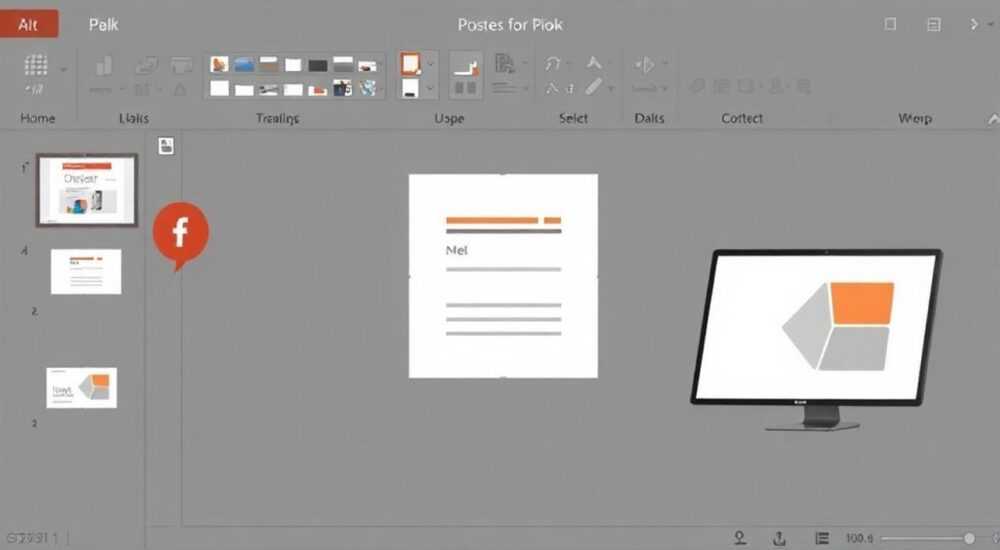
Выделение двух объектов в PowerPoint — базовый, но критически важный навык для эффективной работы с презентациями. Это необходимо при группировке элементов, одновременном форматировании, анимации или перемещении. Основной способ — удержание клавиши Ctrl и клик по каждому объекту, но существуют и альтернативные методы, особенно полезные при работе с плотно расположенными элементами.
Чтобы выделить два объекта в PowerPoint, удерживайте клавишу Ctrl и последовательно щелкайте по нужным элементам. Для удобства используйте панель «Выбрать» в разделе «Главная» или окно «Выделение», если объекты перекрываются.
В современных версиях Microsoft PowerPoint (2016, 2019, 2021, Microsoft 365) процесс выделения нескольких объектов интуитивно понятен, но не все пользователи знают о скрытых возможностях и альтернативных подходах. Особенно сложности возникают, когда объекты частично перекрывают друг друга, находятся на разных уровнях или имеют прозрачность. Владение техникой многократного выделения позволяет значительно ускорить создание слайдов, обеспечить точное позиционирование и применять единые стили за один шаг. В статье подробно разберём все способы, типичные ошибки и профессиональные лайфхаки.
Содержание статьи:
- Базовые способы выделения двух объектов
- Пошаговая инструкция: выделение через Ctrl
- Как использовать панель «Выделение»
- Как выбрать два объекта через панель
- Типичные ошибки и как их избежать
- Распространённые ошибки при выделении
- Продвинутые техники и сочетания клавиш
- Горячие клавиши для быстрого выделения
- Экспертное мнение
- Вопросы и ответы
- Заключение
Базовые способы выделения двух объектов
Самый простой и универсальный способ — использование клавиши Ctrl. Удерживая её, вы можете щёлкать по каждому объекту, чтобы добавить его к текущему выделению. Этот метод работает с любыми типами элементов: фигурами, текстовыми блоками, изображениями, диаграммами и таблицами.
Если объекты расположены близко друг к другу, можно воспользоваться рамкой выделения. Нажмите левую кнопку мыши в свободной области слайда, удерживая её, проведите диагональную рамку так, чтобы она охватила оба нужных элемента. Важно: этот способ подходит только если между объектами нет других элементов, которые могут случайно попасть в рамку.
Пошаговая инструкция: выделение через Ctrl
- Откройте слайд в PowerPoint, где находятся целевые объекты.
- Наведите курсор на первый объект и щёлкните по нему левой кнопкой мыши.
- Удерживая клавишу Ctrl на клавиатуре, щёлкните по второму объекту.
- Оба объекта будут выделены — вокруг каждого появится контур с маркерами изменения размера.
- Теперь можно выполнять совместные действия: перемещать, группировать, применять анимацию.
При использовании рамки выделения важно помнить, что PowerPoint выбирает все объекты, которые хотя бы частично попадают внутрь прямоугольника. Это может привести к случайным включениям лишних элементов. Чтобы избежать этого, перед выделением рамкой рекомендуется временно скрыть или заблокировать фоновые объекты.
Полезно знать: Если после выделения одного объекта вы отпустите Ctrl и кликнете по другому, первое выделение сбросится. Всегда держите клавишу нажатой до завершения выбора всех нужных элементов.
Как использовать панель «Выделение»
Когда объекты перекрывают друг друга или имеют высокую степень прозрачности, стандартные методы могут оказаться неэффективными. В таких случаях незаменима панель «Выделение» — инструмент, который отображает список всех элементов на слайде в порядке их расположения.
Для открытия панели перейдите на вкладку «Формат» в ленте. Если ни один объект не выделен, сначала откройте вкладку «Главная». В группе «Редактирование» найдите кнопку «Выбрать» и выберите пункт «Выделение» → «Панель выделения». Появится боковая панель справа, где перечислены все объекты с именами (например, Прямоугольник 3, Рисунок 7).
Имена объектов можно переименовывать прямо в панели. Достаточно дважды щёлкнуть по названию и ввести новое имя, например «Логотип» или «Заголовок». Это особенно полезно в сложных презентациях с десятками элементов.
Как выбрать два объекта через панель
- Откройте панель «Выделение».
- Найдите в списке первый нужный объект.
- Щёлкните по нему — он будет выделен на слайде.
- Удерживая Ctrl, щёлкните по второму объекту в списке.
- Оба элемента станут активными на слайде.
Панель также показывает порядок наложения: верхние элементы находятся выше в списке. Это помогает понять, какой объект перекрывает другой. Кнопки «Показать/скрыть» (глазик) позволяют временно убирать элементы с глаз долой, не удаляя их.
Преимущество |
Описание |
|---|---|
Точность выбора |
Позволяет выбрать объект даже под другими, не завися от положения мыши. |
Управление порядком |
Можно менять z-порядок (вперед/назад) прямо из панели. |
Переименование |
Даёт возможность задавать понятные имена вместо «Надпись 4». |
Массовое скрытие |
Глазиками можно быстро скрывать группы объектов для удобства редактирования. |
«Панель выделения — это must-have для любого, кто работает с плотными слайдами. Я переименовываю ключевые элементы сразу после вставки: так проще ориентироваться в проектах с 50+ слайдами.» — Анна Петрова, UX-дизайнер презентаций, 8 лет опыта
Типичные ошибки и как их избежать
Одна из самых распространённых ошибок — случайное снятие выделения. Пользователи часто отпускают клавишу Ctrl раньше времени или кликают мимо объектов. В результате приходится начинать сначала. Чтобы избежать этого, рекомендуется использовать панель «Выделение» как страховку.
Ещё одна проблема — невозможность выбрать объект, потому что он полностью закрыт другим. Например, текстовый блок находится под изображением. В этом случае клик по слайду не поможет. Решение — либо использовать панель «Выделение», либо временно изменить прозрачность верхнего объекта или переместить его в сторону.
Распространённые ошибки при выделении
- Забыли удерживать Ctrl — после первого клика отпустили клавишу, и второй клик снял предыдущее выделение.
- Выбрали лишние объекты — при выделении рамкой попали в зону другие элементы.
- Не видят нужный объект — он скрыт за другим или имеет нулевую заливку.
- Ошибка в порядке действий — пытаются группировать без предварительного выделения.
PowerPoint не всегда даёт визуальную обратную связь при выделении. Например, если объект маленький или тонкий, контур может быть почти незаметен. В таких случаях помогает увеличение масштаба слайда (до 150–200%) или временное изменение цвета контура через вкладку «Формат».
Полезно знать: Если объект не поддаётся выделению, проверьте, не является ли он частью группы. Разгруппируйте (клик правой кнопкой → «Разгруппировать»), чтобы получить доступ к внутренним элементам.
Продвинутые техники и сочетания клавиш
Для опытных пользователей существуют более эффективные методы. Например, сочетание Alt + левая кнопка мыши позволяет точно выбрать объект под другими, если навести курсор на его край. Это работает благодаря функции «выбора через границу».
Если нужно выделить несколько объектов одного типа (например, все стрелки или все иконки), можно воспользоваться командой «Выбрать по типу». Она находится в том же меню «Выбрать» → «Выбрать по типу» → «Фигуры» / «Изображения» / «Текст». После этого остаётся снять выделение с лишних элементов, удерживая Ctrl.
Горячие клавиши для быстрого выделения
- Ctrl + A — выделить все объекты на слайде.
- Shift + F10 — вызвать контекстное меню (полезно, если правая кнопка мыши не работает).
- Ctrl + клик — добавить объект к выделению.
- Shift + клик — выделить диапазон объектов (работает в панели «Выделение»).
- F10 — активировать ленту, затем стрелками переходить по вкладкам.
Для автоматизации можно использовать макросы. Например, VBA-скрипт, который выделяет все объекты с определённым словом в названии. Это особенно актуально для корпоративных шаблонов, где элементы систематизированы.
Полезно знать: В PowerPoint для Mac некоторые сочетания отличаются: вместо Ctrl используется Command (⌘). При переходе между платформами учитывайте это различие.
Экспертное мнение
«Многие думают, что выделение — это просто. Но в реальных презентациях, особенно в финансовых или технических, слайды перегружены. Я начинаю с организации: переименовываю объекты, группирую логические блоки. Так выделение становится осознанным, а не хаотичным тыканьем.» — Дмитрий Смирнов, ведущий бизнес-аналитик, создал более 300 презентаций для Fortune 500 компаний
Профессионалы также рекомендуют использовать режим «Структура слайда» (вкладка «Вид» → «Структура слайда»). Он показывает иерархию содержимого, помогая понять, какие элементы относятся к заголовкам, тексту, объектам. Хотя напрямую выделять через него нельзя, он даёт общую картину.
Вопросы и ответы
Можно ли выделить два объекта на разных слайдах?
Нет, выделение работает только в пределах одного слайда. Чтобы работать с объектами на разных слайдах, используйте копирование (Ctrl+C) и вставку (Ctrl+V), либо сохраните элементы в библиотеку фигур.
Почему после выделения Ctrl+кликом объекты не группируются?
Убедитесь, что выделено ровно два (или более) объекта. Если выделен только один, кнопка группировки будет неактивна. Также проверьте, не являются ли они частью мастера слайдов — такие элементы нельзя группировать напрямую.
Как быстро выделить объект, если он скрыт за фоном?
Используйте панель «Выделение». Или нажмите Tab, чтобы циклически переключаться между объектами. Первый клик выделит верхний, последующие — следующие по списку.
Работает ли выделение двух объектов в PowerPoint Online?
Да, базовые функции поддерживаются: Ctrl+клик и рамка выделения. Однако панель «Выделение» в онлайн-версии ограничена — она есть, но без возможности переименования и некоторых настроек.
Что делать, если объекты выделены, но не реагируют на команды?
Возможно, они защищены или находятся на заблокированном слое. Проверьте, не установлены ли ограничения в мастере слайдов. Также убедитесь, что вы не находитесь в режиме просмотра.
Заключение
Выделение двух объектов в PowerPoint — это фундаментальный навык, от которого зависит скорость и качество работы с презентациями. Освоив базовый метод с Ctrl и дополнив его знанием панели «Выделение», вы сможете уверенно управлять даже самыми сложными слайдами. Главное — понимать, что каждый инструмент решает свою задачу: Ctrl для быстрого выбора, панель — для точного контроля.
Эффективная работа в PowerPoint строится на автоматизме. Чем чаще вы используете правильные методы, тем быстрее они становятся привычкой. Начните с малого: всегда называйте ключевые объекты и используйте панель выделения при затруднениях.
- Для выделения двух объектов удерживайте Ctrl и кликайте по каждому.
- Панель «Выделение» — лучший способ работы с перекрывающимися элементами.
- Переименовывайте объекты для удобства навигации.
- Используйте рамку выделения осторожно — она может захватить лишнее.
- Освойте сочетания клавиш для повышения скорости редактирования.
⚠️ Дисклеймер — нажмите, чтобы развернуть
Материалы, опубликованные в разделе «Блог» на сайте RU DESIGN SHOP (rudesignshop.ru), носят исключительно информационный и ознакомительный характер и не являются руководством к действию, финансовой рекомендацией, медицинской услугой, ветеринарным назначением либо рекламой товаров и услуг, включая азартные игры. Публикации не содержат призывов к участию в азартных играх и не направлены на продвижение соответствующих операторов.
Безопасность применения товаров и веществ: при использовании строительных материалов, бытовой химии, пестицидов и агрохимикатов необходимо строго следовать инструкциям производителя и действующему законодательству Российской Федерации, включая Федеральный закон РФ от 19.07.1997 № 109-ФЗ «О безопасном обращении с пестицидами и агрохимикатами».
Упоминание товарных знаков, брендов и организаций носит исключительно информационный характер и не означает наличие партнёрских отношений или одобрения со стороны правообладателей.
Материалы, содержащие сведения о медицинских, ветеринарных или косметических средствах, представлены в справочных целях и не являются медицинской консультацией или назначением. Перед применением рекомендуется обратиться к врачу, ветеринарному специалисту или иному сертифицированному профессионалу.
Возрастные ограничения: материалы, содержащие сведения о продукции категории 18+, включая алкоголь или азартные игры, предназначены исключительно для совершеннолетней аудитории и публикуются в информационных целях.
Правовая ответственность: решения, принятые на основе опубликованной информации, пользователь принимает самостоятельно и на свой риск; редакция и авторы несут ответственность в пределах, установленных законодательством Российской Федерации.
Редакция не допускает публикаций, содержащих пропаганду экстремизма, терроризма, наркотических средств или суицида; подобные материалы подлежат немедленному удалению.
Упоминание организаций с ограниченным статусом: компания Meta Platforms Inc. (социальные сети Facebook и Instagram) признана экстремистской организацией решением суда РФ, её деятельность запрещена на территории Российской Федерации; любые упоминания приводятся исключительно в информационных целях.
Авторские права и источники: информация собирается из открытых источников; её актуальность указывается на дату публикации и может изменяться.
Изображения и иллюстрации используются на условиях, разрешённых правообладателями. При возникновении претензий редакция готова оперативно рассмотреть обращение и внести необходимые изменения.
Персональные данные и cookies: сайт использует cookies и обрабатывает персональные данные пользователей в соответствии с Федеральным законом № 152-ФЗ «О персональных данных» и Политикой конфиденциальности RU DESIGN SHOP.
Мнения авторов могут не совпадать с позицией государственных органов или коммерческих организаций, упомянутых в материалах.
РЕКОМЕНДУЕМ
Товары от российских производителей




