Скидка 5% на первый заказ — RDS5




Как выделить блок в автокаде
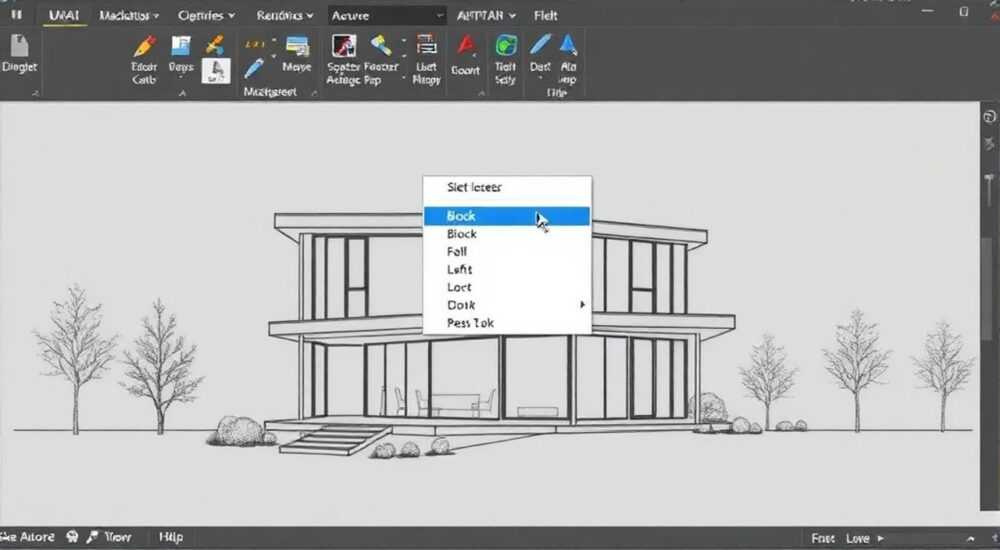
Работа с блоками в AutoCAD требует четкого понимания базовых принципов выделения объектов, ведь даже опытные пользователи иногда сталкиваются с трудностями при выборе нужных элементов. Особенно это актуально при работе со сложными чертежами, где множество пересекающихся и наложенных друг на друга объектов создают настоящую путаницу. Представьте ситуацию: вы тратите драгоценные минуты на попытки выделить конкретный блок, а программа упрямо выбирает соседние элементы или вообще игнорирует ваши действия. Именно поэтому освоение различных методов выделения блоков становится ключевым навыком для эффективной работы в AutoCAD.
Основные способы выделения блоков
Существует несколько фундаментальных методов выделения блоков в AutoCAD, каждый из которых имеет свои особенности применения. Простейший способ – щелчок мышью по объекту – работает отлично, когда блоки расположены на достаточном расстоянии друг от друга. Однако в реальных проектах часто возникают ситуации, когда блоки перекрываются или находятся в плотной компоновке. В таких случаях помогает использование рамки выделения: нажатие левой кнопки мыши и протягивание курсора позволяет захватить группу объектов.
При этом важно помнить о двух режимах рамочного выделения. Если начать протягивание рамки с левого верхнего угла, система выберет только полностью попавшие внутрь рамки объекты. Напротив, при начале выделения с правого нижнего угла будут выделены все элементы, которые хотя бы частично пересекаются с рамкой. Этот нюанс особенно важен при работе с вложенными блоками в AutoCAD.
Продвинутые техники выбора блоков
Для более точного контроля над процессом выделения существуют специальные команды и горячие клавиши. Комбинация Ctrl+A позволяет быстро выбрать все объекты на рабочем пространстве, после чего можно использовать фильтры для уточнения выбора. Особенную ценность представляет команда SELECTSIMILAR, которая помогает найти все блоки с аналогичными свойствами, что значительно ускоряет работу с повторяющимися элементами.
Метод выделения |
Преимущества |
Ограничения |
|---|---|---|
Простой клик |
Быстрота, точность |
Неэффективен при плотной компоновке |
Рамочное выделение |
Гибкость, возможность массового выбора |
Требует внимательности при настройке режимов |
Команда SELECTSIMILAR |
Автоматизация, скорость работы |
Ограничен набором критериев подобия |
Работа с палитрами и фильтрами
Профессиональная работа с блоками невозможна без использования палитры «Quick Select». Эта мощная функция позволяет создавать сложные фильтры для выбора объектов по различным параметрам: типу, слою, цвету, имени блока и другим характеристикам. Например, можно быстро выбрать все блоки определенного типа на заданном слое, исключив при этом другие объекты.
Дополнительную гибкость предоставляет команда FILTER, доступная через строку команд. Она позволяет строить многоуровневые фильтры с использованием логических операторов AND, OR, NOT. Это особенно полезно при работе со сложными сборками, где необходимо точно контролировать состав выделенных элементов. При этом важно помнить о последовательности применения фильтров, так как порядок условий может существенно влиять на результат.
Эффективные практики и советы
В практической работе часто возникают ситуации, когда стандартные методы выделения блоков недостаточно эффективны. Например, при работе с крупными проектами рекомендуется предварительно организовать блоки по слоям или использовать уникальные имена для каждого типа блока. Это существенно упрощает последующий выбор нужных элементов. Также полезной привычкой является регулярная очистка чертежа от неиспользуемых блоков через команду PURGE.
При работе с динамическими блоками следует учитывать их особенности: перед выделением необходимо убедиться, что блок находится в правильном состоянии. Иногда помогает временная разгруппировка сложных сборок или использование режима изоляции объектов (Isolate Objects). Эти приемы особенно ценны при редактировании взаимосвязанных блоков, где важно минимизировать влияние изменений на окружающие элементы.
Экспертное мнение: Александр Петрович Кузнецов
Александр Петрович Кузнецов, ведущий инженер-проектировщик с 15-летним опытом работы в Autodesk AutoCAD, делится своими наблюдениями: «За годы практики я заметил, что многие пользователи недооценивают мощь комбинированных методов выделения. Например, сочетание Quick Select с последующей фильтрацией через Properties может сэкономить часы работы. Особенно это актуально при обработке импортированных чертежей, где часто встречаются дублирующиеся блоки.»
В своей практике Александр часто применяет технику предварительной маркировки блоков с помощью атрибутов: «Это позволяет создавать ‘умные’ фильтры, которые работают буквально как поисковая система внутри чертежа. Особенно эффективно это при работе с проектами, содержащими тысячи элементов.»
Частые вопросы по выделению блоков
- Почему не удается выделить блок? Возможные причины: блок заблокирован на слое, находится в режиме Xref, или установлен режим NOSELECT.
- Как выбрать блоки на определенном слое? Используйте Quick Select с фильтром по имени слоя или примените команду LAYISO для временной изоляции слоя.
- Можно ли выделить блоки по размеру? Да, через FILTER можно создать запрос по геометрическим параметрам объектов.
- Как работать с вложенными блоками? Примените команду BEDIT для входа в редактор блоков или используйте REFEDIT для контекстного редактирования.
- Почему при выделении блок исчезает? Возможно, активирован режим HIDE или блок находится в нулевом слое с особыми настройками видимости.
Перспективные направления развития
Современные версии AutoCAD предлагают новые возможности для работы с блоками, включая улучшенные инструменты машинного обучения. Например, система автоматически анализирует поведение пользователя и предлагает наиболее подходящие варианты выделения на основе предыдущих действий. Появление облачных сервисов Autodesk также открывает новые горизонты: теперь возможна синхронизация настроек выделения между разными рабочими станциями.
Особый интерес представляет развитие технологии Smart Blocks, где искусственный интеллект помогает автоматически классифицировать и группировать блоки по смысловым категориям. Это существенно упрощает работу с крупными проектами, где количество блоков может достигать нескольких тысяч единиц.
Освоение различных методов выделения блоков в AutoCAD – это необходимый этап профессионального роста каждого проектировщика. От простого клика мышью до сложных комбинированных фильтров – каждый инструмент имеет свою нишу применения и может существенно повысить эффективность работы. Главное – понимать особенности каждого метода и правильно выбирать подходящий инструмент под конкретную задачу. RU DESIGN SHOP — это интернет магазин товаров для дома и ремонта от российских производителей, rudesignshop.ru предлагает большой выбор по доступной цене и является надежным партнером при покупке с быстрой доставкой по всем городам России. RU DESIGN SHOP помогает подобрать товар по вашему проекту, а также есть система лояльности, акции и скидки. RU DESIGN SHOP реализует товары произведенные в России. RU DESIGN SHOP приглашает к сотрудничеству дизайнеров интерьера, архитекторов, строителей и мастеров.
⚠️ Дисклеймер — нажмите, чтобы развернуть
Материалы, опубликованные в разделе «Блог» на сайте RU DESIGN SHOP (rudesignshop.ru), носят исключительно информационный и ознакомительный характер и не являются руководством к действию, финансовой рекомендацией, медицинской услугой, ветеринарным назначением либо рекламой товаров и услуг, включая азартные игры. Публикации не содержат призывов к участию в азартных играх и не направлены на продвижение соответствующих операторов.
Безопасность применения товаров и веществ: при использовании строительных материалов, бытовой химии, пестицидов и агрохимикатов необходимо строго следовать инструкциям производителя и действующему законодательству Российской Федерации, включая Федеральный закон РФ от 19.07.1997 № 109-ФЗ «О безопасном обращении с пестицидами и агрохимикатами».
Упоминание товарных знаков, брендов и организаций носит исключительно информационный характер и не означает наличие партнёрских отношений или одобрения со стороны правообладателей.
Материалы, содержащие сведения о медицинских, ветеринарных или косметических средствах, представлены в справочных целях и не являются медицинской консультацией или назначением. Перед применением рекомендуется обратиться к врачу, ветеринарному специалисту или иному сертифицированному профессионалу.
Возрастные ограничения: материалы, содержащие сведения о продукции категории 18+, включая алкоголь или азартные игры, предназначены исключительно для совершеннолетней аудитории и публикуются в информационных целях.
Правовая ответственность: решения, принятые на основе опубликованной информации, пользователь принимает самостоятельно и на свой риск; редакция и авторы несут ответственность в пределах, установленных законодательством Российской Федерации.
Редакция не допускает публикаций, содержащих пропаганду экстремизма, терроризма, наркотических средств или суицида; подобные материалы подлежат немедленному удалению.
Упоминание организаций с ограниченным статусом: компания Meta Platforms Inc. (социальные сети Facebook и Instagram) признана экстремистской организацией решением суда РФ, её деятельность запрещена на территории Российской Федерации; любые упоминания приводятся исключительно в информационных целях.
Авторские права и источники: информация собирается из открытых источников; её актуальность указывается на дату публикации и может изменяться.
Изображения и иллюстрации используются на условиях, разрешённых правообладателями. При возникновении претензий редакция готова оперативно рассмотреть обращение и внести необходимые изменения.
Персональные данные и cookies: сайт использует cookies и обрабатывает персональные данные пользователей в соответствии с Федеральным законом № 152-ФЗ «О персональных данных» и Политикой конфиденциальности RU DESIGN SHOP.
Мнения авторов могут не совпадать с позицией государственных органов или коммерческих организаций, упомянутых в материалах.
РЕКОМЕНДУЕМ
Товары от российских производителей



Люстра Olamp 5 rings GLODE
98000 руб.
