Скидка 5% на первый заказ — RDS5




Как выделить две фигуры в повер поинт
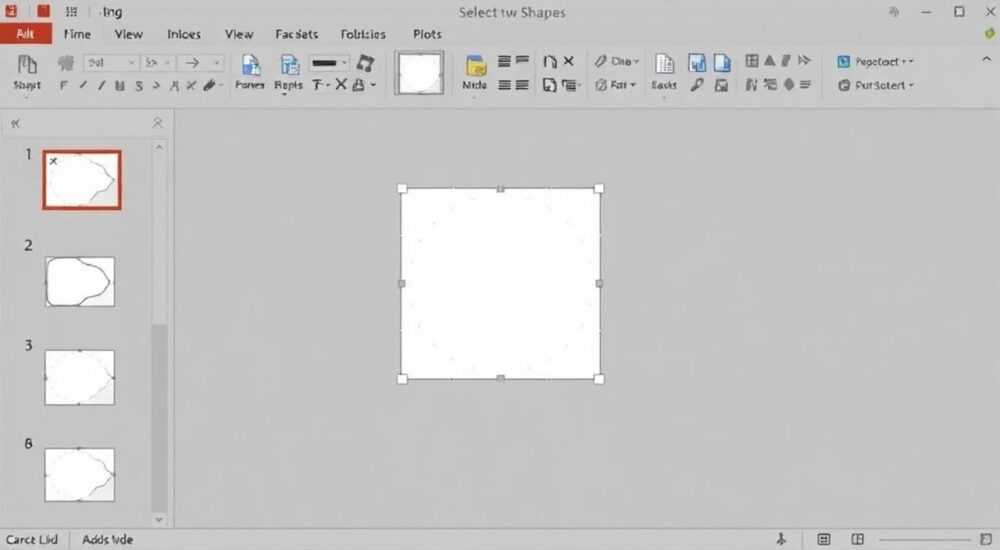
В PowerPoint часто требуется одновременно работать с несколькими фигурами — выделять их, группировать, перемещать или применять единые эффекты. Умение быстро и точно выделить две или более фигур критически важно для эффективной работы с презентациями, особенно при создании сложных визуальных композиций. Это базовый навык, который позволяет экономить время и избегать ошибок при редактировании.
Чтобы выделить две фигуры в PowerPoint, удерживайте клавишу Ctrl и кликайте по каждой фигуре. Альтернативно — используйте рамку выделения (протяните мышью с пустого места). Это работает во всех современных версиях PowerPoint: 2016, 2019, 2021, Microsoft 365.
Содержание статьи:
- Зачем нужно выделять несколько фигур
- Основные способы выделения двух фигур
- Пошаговая инструкция: выделение двух фигур через Ctrl
- Пошаговая инструкция: выделение рамкой
- Продвинутые методы и сочетания клавиш
- Как выделить перекрывающиеся фигуры
- Типичные ошибки и как их избежать
- Чек-лист: правильно ли выделены две фигуры?
- Экспертное мнение
- Интервью с Дмитрием Соколовым, экспертом по PowerPoint, автором курсов по презентационному дизайну
- Вопросы и ответы
- Заключение
Зачем нужно выделять несколько фигур
Работа с презентациями в PowerPoint редко ограничивается одной фигурой. Обычно слайд содержит комбинации текстовых блоков, стрелок, иконок, диаграмм и других графических элементов. Чтобы настроить их положение, стиль или анимацию, необходимо выделять сразу несколько объектов. Это позволяет применять изменения массово — например, выровнять по левому краю, изменить цвет заливки или задать одинаковую прозрачность.
Особенно актуально это при создании инфографики, где каждая фигура — часть единой композиции. Если вы не умеете быстро выделять два и более объекта, процесс редактирования становится медленным и утомительным. Например, без группового выделения невозможно использовать функции «Выровнять», «Распределить» или «Группировать». Эти инструменты доступны только при множественном выборе.
Кроме того, множественное выделение помогает избежать ошибок. Когда вы работаете с отдельными фигурами по очереди, легко пропустить одну или случайно изменить не ту. Выбор нескольких фигур одновременно даёт контроль над всеми элементами сразу. Это особенно важно при подготовке презентаций для бизнеса, образования или публичных выступлений, где визуальная согласованность влияет на восприятие.
Полезно знать: В PowerPoint вы можете выделять не только фигуры, но и любые объекты: изображения, диаграммы, SmartArt, текстовые поля, таблицы и даже аудио/видео.
Основные способы выделения двух фигур
Существует два основных способа выделить две фигуры в PowerPoint: с помощью клавиши Ctrl и с помощью рамки выделения. Оба метода просты, универсальны и поддерживаются во всех версиях программы.
Первый способ — использование клавиши Ctrl. Нажмите и удерживайте клавишу Ctrl на клавиатуре, затем щёлкните левой кнопкой мыши по первой фигуре, затем — по второй. После этого обе фигуры будут выделены: вокруг них появятся маркеры размера, а на вкладке «Формат» станут активны дополнительные инструменты. Этот способ удобен, когда фигуры находятся далеко друг от друга или среди множества других объектов.
Второй способ — протяжка рамки выделения. Кликните в пустое место на слайде, зажмите левую кнопку мыши и, не отпуская, проведите курсором так, чтобы охватить обе фигуры прямоугольной рамкой. Как только вы отпустите кнопку, все объекты, попавшие внутрь рамки, будут выделены. Этот метод быстрее, если фигуры расположены близко, но может случайно захватить лишние элементы.
Метод |
Когда использовать |
Преимущества |
Недостатки |
|---|---|---|---|
Ctrl + клик |
Фигуры разнесены по слайду |
Точное выделение, можно выбрать любые объекты |
Требует больше кликов |
Рамка выделения |
Фигуры близко друг к другу |
Быстрый выбор группы объектов |
Может захватить лишнее |
Оба метода совместимы с другими действиями: после выделения вы можете переместить, скопировать, удалить или изменить свойства выбранных фигур. Например, после выделения двух прямоугольников вы можете установить им одинаковую высоту через вкладку «Формат» → «Размер» → указать значение в поле «Высота».
Пошаговая инструкция: выделение двух фигур через Ctrl
- Откройте презентацию в PowerPoint.
- Перейдите на нужный слайд с двумя фигурами.
- Нажмите и удерживайте клавишу Ctrl на клавиатуре.
- Щёлкните левой кнопкой мыши по первой фигуре.
- Не отпуская Ctrl, щёлкните по второй фигуре.
- Убедитесь, что обе фигуры выделены — вокруг них видны маркеры.
- Отпустите клавишу Ctrl и выполняйте нужные действия.
Пошаговая инструкция: выделение рамкой
- Убедитесь, что ничего не выделено — кликните в пустое место.
- Наведите курсор мыши в область слайда вне фигур.
- Зажмите левую кнопку мыши и начните тянуть курсор.
- Протяните рамку так, чтобы она охватила обе фигуры.
- Отпустите кнопку мыши — объекты внутри рамки будут выделены.
- Если захвачены лишние элементы, отмените действие (Ctrl+Z) и повторите.
«Используйте режим «Выбор» в правом нижнем углу, если другие инструменты мешают. Иногда пользователи случайно остаются в режиме рисования или добавления текста, и тогда выделение не работает.» — Алексей Миронов, ведущий специалист по офисным приложениям, 12 лет опыта
Продвинутые методы и сочетания клавиш
Помимо базовых способов, существуют продвинутые техники, которые ускоряют работу с несколькими фигурами. Они особенно полезны при работе с насыщенными слайдами, содержащими десятки объектов.
Один из таких методов — использование панели «Выбор». Она доступна на вкладке «Главная» → «Редактирование» → «Выбор» → «Панель выбора». Эта панель показывает список всех объектов на слайде с возможностью включать и выключать их видимость. Здесь вы можете щёлкнуть по имени первой фигуры, удерживать Ctrl и выбрать вторую. Это удобно, когда фигуры перекрываются или имеют прозрачную заливку.
Другой полезный инструмент — группировка. После выделения двух фигур нажмите Ctrl+G. Это объединит их в одну группу, которую можно перемещать, масштабировать или анимировать как единый объект. Чтобы разгруппировать, используйте Ctrl+Shift+G. Группировка особенно важна при создании сложных схем или иллюстраций.
PowerPoint также поддерживает сочетания клавиш для массовых действий:
- Shift + стрелки — точное перемещение выделенных фигур на 1 пиксель.
- Ctrl+C / Ctrl+V — копирование и вставка нескольких фигур одновременно.
- Ctrl+X — вырезание выбранных объектов.
- Delete — удаление всех выделенных фигур.
Если вам нужно выделить не только две, но и больше фигур, используйте Shift. Щёлкните по первой фигуре, затем удерживайте Shift и кликните по последней — будут выделены все объекты между ними в порядке их добавления на слайд. Однако этот метод менее предсказуем, так как зависит от порядка размещения.
Полезно знать: На сенсорных устройствах (планшетах, ноутбуках с сенсорным экраном) выделение выполняется аналогично: касанием с жестом «два пальца» или стилусом с удержанием Ctrl.
Как выделить перекрывающиеся фигуры
Сложная ситуация возникает, когда одна фигура частично или полностью закрывает другую. В этом случае клик по верхнему объекту не позволяет выбрать нижний. Решение — использовать панель выбора или контекстное меню.
Щёлкните правой кнопкой мыши рядом с перекрытием и выберите «Выбрать» → «Выбор объектов». Затем используйте рамку или Ctrl+клик. Либо откройте панель выбора, найдите нужные фигуры по названию (например, «Прямоугольник 5», «Овал 3») и выберите их.
Типичные ошибки и как их избежать
Даже простое действие — выделение двух фигур — может вызывать проблемы у новичков. Ниже перечислены самые распространённые ошибки и способы их устранения.
Первая ошибка — ничего не выделяется при клике. Причина: активен не тот режим. Убедитесь, что вы не находитесь в режиме редактирования текста, рисования или заметок. Кликните в пустое место на слайде, чтобы вернуться в режим выбора.
Вторая ошибка — выделение работает, но не применяются команды форматирования. Возможная причина: одна из фигур заблокирована или находится в защищённой области. Проверьте, не является ли объект частью шаблона или фона. Также убедитесь, что слайд не защищён паролем.
Третья ошибка — случайное выделение лишних объектов. Особенно часто это происходит при использовании рамки. Чтобы избежать этого, используйте панель выбора или увеличьте масштаб слайда (Ctrl + колесо мыши вверх), чтобы точнее контролировать границы выделения.
Четвёртая ошибка — невозможность выделить фигуру, потому что она «за» другой. Решение: временно переместите верхнюю фигуру (вырежьте её — Ctrl+X, вставьте обратно — Ctrl+V), выберите нужные объекты и верните всё на место.
Ошибка |
Причина |
Решение |
|---|---|---|
Не выделяется ни одна фигура |
Активен режим редактирования |
Кликнуть в пустое место или нажать Esc |
Выделены лишние объекты |
Широкая рамка выделения |
Использовать Ctrl+клик или панель выбора |
Не видно, какие фигуры выбраны |
Низкий контраст или маленький размер |
Увеличить масштаб слайда |
Не работает группировка |
Выбран только один объект |
Повторить выделение, проверить количество |
Чек-лист: правильно ли выделены две фигуры?
- На обеих фигурах видны маркеры размера (маленькие квадраты по углам и сторонам).
- На ленте появилась вкладка «Формат» с дополнительными инструментами.
- В строке состояния (внизу) отображается информация типа «2 объекта выбрано».
- Команды «Выровнять», «Группировать», «Распределить» активны.
«Если вы работаете с большими презентациями, называйте фигуры в панели выбора. Например, вместо «Прямоугольник 7» пишите «Заголовок блока». Это упростит поиск и выделение.» — Ольга Петрова, UX-дизайнер, 8 лет в корпоративных презентациях
Экспертное мнение
Интервью с Дмитрием Соколовым, экспертом по PowerPoint, автором курсов по презентационному дизайну
— Почему так важно уметь выделять несколько фигур?
«Это фундаментальный навык. Без него вы не сможете создавать профессиональные слайды. Представьте, что вы делаете дорожную карту: у вас 10 этапов, каждый — в виде фигуры. Если вы не можете выделить два этапа одновременно, вы не сможете их выровнять, задать одинаковую анимацию или переместить как блок. Это замедляет работу в разы.»
— Есть ли скрытые возможности?
«Да. Например, после выделения двух фигур вы можете использовать функцию «Выровнять по центру относительно слайда», и PowerPoint автоматически разместит их симметрично. Или — применить «Распределить по горизонтали», и они равномерно займут пространство между крайними точками. Это мощные инструменты, но они требуют правильного выделения.»
— Что посоветуете новичкам?
«Тренируйтесь. Откройте чистый слайд, добавьте 5–6 фигур, потренируйтесь выделять разными способами. Через 10 минут это войдёт в привычку. И всегда используйте панель выбора — она спасает в 80% сложных случаев.»
Вопросы и ответы
Можно ли выделить две фигуры на разных слайдах?
Нет, выделение работает только в пределах одного слайда. Чтобы работать с объектами на разных слайдах, их нужно копировать или использовать мастер-слайды.
Почему после выделения не активируется вкладка «Формат»?
Возможно, выделен только один объект или выбран текстовое поле без рамки. Убедитесь, что выделены именно фигуры, а не просто текст. Также проверьте, не отключена ли вкладка настройками ленты.
Как быстро выделить все одинаковые фигуры?
PowerPoint не имеет встроенной функции «выделить все прямоугольники», но вы можете использовать макросы VBA или сторонние надстройки. Вручную — через панель выбора, фильтруя по названиям.
Работает ли выделение на Mac?
Да, полностью. Вместо Ctrl используйте клавишу Command (⌘). Все остальные действия идентичны.
Можно ли выделить две части одной фигуры (например, две стрелки в SmartArt)?
Нет, если это единый объект. Но вы можете разгруппировать SmartArt (правой кнопкой → «Развернуть») и тогда редактировать отдельные элементы.
Заключение
Умение выделить две фигуры в PowerPoint — это не просто технический навык, а ключ к эффективной и качественной работе с презентациями. Оно лежит в основе большинства операций: от простого перемещения до сложного дизайна. Владение методами выделения через Ctrl, рамку или панель выбора позволяет экономить время, избегать ошибок и создавать визуально согласованные слайды.
Главное — практика. Чем чаще вы используете эти приёмы, тем естественнее они становятся. Начните с простого: на чистом слайде добавьте несколько фигур и потренируйтесь выделять, группировать, выравнивать. Уже через несколько минут вы почувствуете разницу в скорости и удобстве работы.
- Для выделения двух фигур используйте Ctrl + клик или рамку выделения.
- Панель выбора помогает при работе с перекрывающимися или невидимыми объектами.
- После выделения доступны команды группировки, выравнивания и форматирования.
- Избегайте типичных ошибок: проверяйте режим редактирования и количество выделенных объектов.
- Навык выделения — основа профессионального владения PowerPoint.
⚠️ Дисклеймер — нажмите, чтобы развернуть
Материалы, опубликованные в разделе «Блог» на сайте RU DESIGN SHOP (rudesignshop.ru), носят исключительно информационный и ознакомительный характер и не являются руководством к действию, финансовой рекомендацией, медицинской услугой, ветеринарным назначением либо рекламой товаров и услуг, включая азартные игры. Публикации не содержат призывов к участию в азартных играх и не направлены на продвижение соответствующих операторов.
Безопасность применения товаров и веществ: при использовании строительных материалов, бытовой химии, пестицидов и агрохимикатов необходимо строго следовать инструкциям производителя и действующему законодательству Российской Федерации, включая Федеральный закон РФ от 19.07.1997 № 109-ФЗ «О безопасном обращении с пестицидами и агрохимикатами».
Упоминание товарных знаков, брендов и организаций носит исключительно информационный характер и не означает наличие партнёрских отношений или одобрения со стороны правообладателей.
Материалы, содержащие сведения о медицинских, ветеринарных или косметических средствах, представлены в справочных целях и не являются медицинской консультацией или назначением. Перед применением рекомендуется обратиться к врачу, ветеринарному специалисту или иному сертифицированному профессионалу.
Возрастные ограничения: материалы, содержащие сведения о продукции категории 18+, включая алкоголь или азартные игры, предназначены исключительно для совершеннолетней аудитории и публикуются в информационных целях.
Правовая ответственность: решения, принятые на основе опубликованной информации, пользователь принимает самостоятельно и на свой риск; редакция и авторы несут ответственность в пределах, установленных законодательством Российской Федерации.
Редакция не допускает публикаций, содержащих пропаганду экстремизма, терроризма, наркотических средств или суицида; подобные материалы подлежат немедленному удалению.
Упоминание организаций с ограниченным статусом: компания Meta Platforms Inc. (социальные сети Facebook и Instagram) признана экстремистской организацией решением суда РФ, её деятельность запрещена на территории Российской Федерации; любые упоминания приводятся исключительно в информационных целях.
Авторские права и источники: информация собирается из открытых источников; её актуальность указывается на дату публикации и может изменяться.
Изображения и иллюстрации используются на условиях, разрешённых правообладателями. При возникновении претензий редакция готова оперативно рассмотреть обращение и внести необходимые изменения.
Персональные данные и cookies: сайт использует cookies и обрабатывает персональные данные пользователей в соответствии с Федеральным законом № 152-ФЗ «О персональных данных» и Политикой конфиденциальности RU DESIGN SHOP.
Мнения авторов могут не совпадать с позицией государственных органов или коммерческих организаций, упомянутых в материалах.
РЕКОМЕНДУЕМ
Товары от российских производителей


Торшер Eq GLODE
36135 руб.

