Скидка 5% на первый заказ — RDS5




Как выделить фигуру в повер поинт
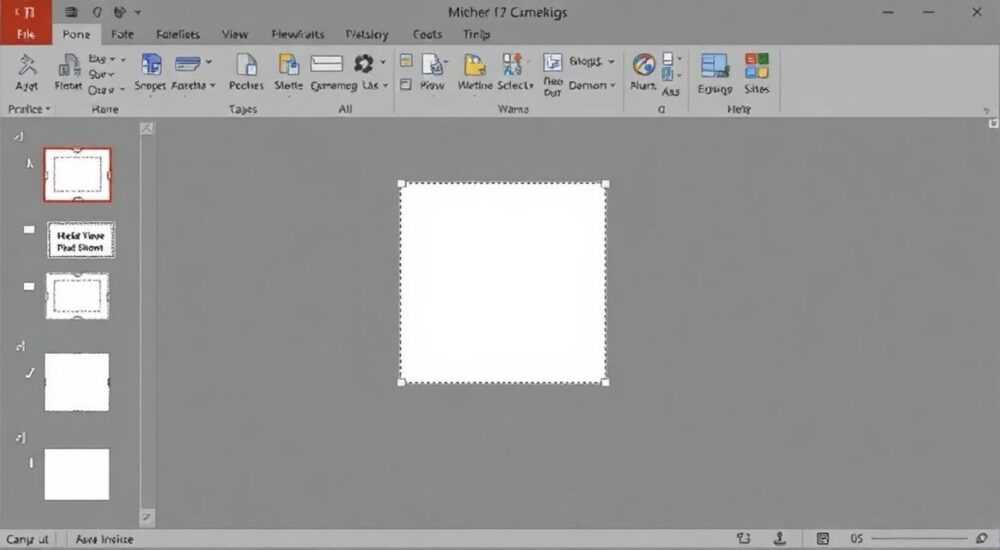
Выделение фигуры в PowerPoint — это базовый, но критически важный навык для создания профессиональных и визуально выразительных презентаций. Умение правильно выделять, форматировать и взаимодействовать с фигурами позволяет акцентировать внимание на ключевых элементах, улучшать восприятие информации и повышать общую эстетику слайдов. Это особенно актуально при построении диаграмм, схем, визуализации данных или создании интерактивных презентаций.
Чтобы выделить фигуру в PowerPoint, просто щёлкните по ней левой кнопкой мыши. Для множественного выделения используйте клавишу Shift или Ctrl. Если фигура скрыта под другими объектами, воспользуйтесь панелью «Выбор» или выделите её через область «Выделение и видимость».
Современные версии PowerPoint (2016, 2019, 2021, Microsoft 365) предлагают расширенные инструменты управления объектами, включая группировку, порядок наложения, а также точное позиционирование. Владение этими функциями позволяет не только выделять фигуры, но и эффективно управлять ими в составе сложных композиций. В статье детально рассмотрены все способы выделения фигур, включая стандартные и продвинутые методы, типичные ошибки и пути их устранения, а также экспертные советы по оптимизации работы.
Содержание статьи:
- Как выделить одну фигуру в PowerPoint
- Пошаговая инструкция: выделение одной фигуры
- Выделение нескольких фигур одновременно
- Когда использовать множественное выделение
- Как выделить фигуру, скрытую под другими объектами
- Альтернативные приёмы
- Работа с панелью выделения (Selection Pane)
- Функции панели выделения
- Продвинутые методы выделения: сочетания клавиш и хитрости
- Полезные сочетания клавиш
- Типичные ошибки при выделении фигур и как их избежать
- Как избежать ошибок
- Экспертное мнение
- Вопросы и ответы
- Заключение
Как выделить одну фигуру в PowerPoint
Самый простой способ выделить фигуру — щелчок левой кнопкой мыши по её границе или внутренней области. При этом вокруг фигуры появляются маркеры изменения размера — восемь маленьких квадратов по углам и сторонам. Выделенная фигура становится активной, и вы можете изменять её размер, перемещать, применять стили или добавлять эффекты.
Если фигура содержит текст, двойной щелчок переведёт вас в режим редактирования текста. Чтобы снова выделить саму фигуру, а не текст, нужно щёлкнуть по контуру или использовать одинарный клик вне текстового поля. Это важно помнить, особенно при работе с надписями и автофигурами.
PowerPoint автоматически распознаёт тип объекта: прямоугольник, круг, стрелка, смарт-арт и т.д. После выделения на вкладке «Формат» появляется контекстное меню с инструментами для работы с фигурой. Здесь можно изменить заливку, контур, применить эффекты объёма или тени, а также преобразовать фигуру в другую форму.
Полезно знать: Если фигура не выделяется при клике, проверьте, не заблокирована ли она. В некоторых шаблонах объекты могут быть зафиксированы или находиться в группе, которую нужно разгруппировать.
Пошаговая инструкция: выделение одной фигуры
- Откройте презентацию в PowerPoint.
- Перейдите на нужный слайд с фигурой.
- Наведите курсор на фигуру — он должен превратиться в белую стрелку.
- Щёлкните левой кнопкой мыши по фигуре.
- Убедитесь, что появились маркеры выделения — значит, фигура активна.
Выделение нескольких фигур одновременно
Часто требуется работать с несколькими фигурами как с единым блоком — например, чтобы переместить, отцентрировать или применить один стиль ко всем сразу. Для этого используется множественное выделение.
Основной способ — зажать клавишу Shift и последовательно щёлкать по каждой фигуре. Все выбранные объекты будут выделены, и вы сможете выполнять с ними групповые операции. Альтернативный вариант — использовать клавишу Ctrl, которая даёт тот же результат, но чаще применяется при выборе разрозненных элементов.
Другой подход — выделение рамкой. Нажмите левую кнопку мыши в свободной области слайда, удерживая её, проведите диагональную рамку, охватывающую нужные фигуры. Как только отпустите кнопку, все объекты внутри рамки окажутся выделенными. Этот метод особенно удобен при плотном расположении элементов.
«Используйте выделение рамкой, когда работаете с диаграммами или схемами. Это экономит до 70% времени по сравнению с пошаговым выбором.» — Алексей Миронов, ведущий дизайнер презентаций, 12 лет опыта
Когда использовать множественное выделение
- Группировка объектов для совместного перемещения.
- Одновременное изменение цвета заливки или контура.
- Выравнивание нескольких фигур по левому краю, центру или другому параметру.
- Применение анимации ко всем выделенным элементам.
- Копирование и вставка комплексных композиций на другие слайды.
Метод |
Клавиша |
Когда использовать |
|---|---|---|
Последовательное выделение |
Shift + клик |
Когда объекты находятся далеко друг от друга |
Выделение рамкой |
— |
Когда нужно быстро выбрать группу близко расположенных фигур |
Добавление к выделению |
Ctrl + клик |
Когда уже есть выделенные объекты, и нужно добавить ещё один |
Как выделить фигуру, скрытую под другими объектами
Один из самых частых вызовов — невозможность выделить фигуру, потому что она перекрыта другими элементами. Например, фоновый прямоугольник может быть полностью закрыт текстовыми блоками или изображениями. В таком случае обычный клик не поможет.
Решение — использовать панель «Выделение», которая отображает список всех объектов на слайде. Через неё можно точно выбрать нужную фигуру, даже если она невидима. Также полезно временно изменить прозрачность верхних объектов или переместить их в сторону, чтобы получить доступ к нижним.
Ещё один способ — щёлкать по краю предполагаемого положения фигуры, удерживая клавишу Alt. Иногда это позволяет «пробиться» сквозь верхние слои и выделить нижний объект. Однако этот метод ненадёжен и зависит от версии PowerPoint.
Полезно знать: В PowerPoint 365 и более новых версиях функция «Выделение» стала значительно удобнее — объекты отображаются с иконками и в порядке их наложения, что упрощает навигацию.
Альтернативные приёмы
- Использовать стрелки на клавиатуре для точного перемещения объектов и освобождения доступа к скрытым фигурам.
- Временно скрыть верхние объекты через панель «Выделение», отключив их видимость.
- Применить фильтр по типу объекта (например, выбрать только фигуры), чтобы быстрее найти нужный элемент.
Работа с панелью выделения (Selection Pane)
Панель выделения — это мощный инструмент управления объектами в PowerPoint. Она позволяет видеть все элементы слайда в виде списка, управлять их видимостью, порядком и легко выделять любой объект, независимо от его положения.
Чтобы открыть панель, перейдите на вкладку «Формат» в разделе «Работа с рисунками» (если выделена фигура) или на вкладку «Главная» → «Редактирование» → «Выделение» → «Панель выделения». Либо используйте сочетание клавиш Alt + F10.
В панели каждый объект имеет имя (например, «Прямоугольник 3», «Овал 7»). Вы можете переименовывать их для удобства — достаточно дважды щёлкнуть по имени. Это особенно полезно в сложных презентациях с десятками элементов.
Функции панели выделения
- Выделение объекта: кликните по его имени — он мгновенно выделится на слайде.
- Скрытие/отображение: нажмите на глаз рядом с объектом, чтобы временно скрыть его.
- Изменение порядка: перетаскивайте объекты в списке вверх или вниз, меняя их уровень наложения.
- Блокировка: значок замка позволяет зафиксировать объект, чтобы случайно не сдвинуть.
«Я всегда переименовываю ключевые фигуры — например, „Цель компании“ или „Диаграмма роста“. Это спасает часы времени при редактировании чужих презентаций.» — Екатерина Лебедева, UX-дизайнер, Microsoft MVP
Продвинутые методы выделения: сочетания клавиш и хитрости
Профессионалы используют комбинации клавиш для ускорения работы. Знание горячих клавиш делает процесс выделения и управления фигурами почти интуитивным.
Например, Ctrl + A выделяет все объекты на слайде — полезно для массового форматирования. Shift + F10 открывает контекстное меню без мыши. А Ctrl + Shift + стрелка позволяет выделять объекты с шагом в 1 пиксель, что помогает при точной подгонке.
Ещё один лайфхак — использование режима «Сортировщик слайдов» для быстрого доступа к слайдам, где много фигур. Или применение функции «Выбрать» → «Выбрать объекты» для фильтрации по типу (только фигуры, только изображения и т.д.).
Полезно знать: В PowerPoint 2021 и 365 появилась функция «Умное выделение» — при наведении курсора система подсвечивает возможные объекты, помогая выбрать нужный даже в плотной композиции.
Полезные сочетания клавиш
Действие |
Горячая клавиша |
Примечание |
|---|---|---|
Выделить всё |
Ctrl + A |
На текущем слайде |
Открыть панель выделения |
Alt + F10 |
Работает в большинстве версий |
Группировать объекты |
Ctrl + G |
Только при выделенных элементах |
Разгруппировать |
Ctrl + Shift + G |
Полезно при редактировании SmartArt |
Повторить последнее действие |
F4 |
Например, выделить и применить стиль |
Типичные ошибки при выделении фигур и как их избежать
Даже опытные пользователи допускают ошибки. Одна из самых распространённых — попытка выделить текст внутри фигуры, забывая, что нужно выделить саму фигуру для изменения её свойств. Это приводит к путанице и потере времени.
Другая ошибка — случайное выделение лишних объектов при использовании рамки. Особенно часто это происходит в плотных композициях. Решение — использовать панель выделения для точного контроля.
Также распространена проблема с группировкой: пользователи забывают, что группа ведёт себя как единый объект. Чтобы изменить внутреннюю фигуру, группу нужно разгруппировать (Ctrl + Shift + G), внести правки и снова сгруппировать.
Как избежать ошибок
- Перед редактированием всегда проверяйте, какой именно объект выделен — фигура или текст внутри неё.
- Используйте панель выделения для контроля состава слайда.
- Переименовывайте объекты, чтобы легко ориентироваться.
- Не игнорируйте порядок наложения — он влияет на взаимодействие с фигурами.
- Регулярно сохраняйте презентацию перед масштабными изменениями.
Экспертное мнение
«Многие думают, что выделение — это просто клик. Но на самом деле это основа всего: анимации, переходы, адаптивность слайдов зависят от того, насколько точно вы контролируете объекты. Освойте панель выделения — и ваша продуктивность вырастет минимум вдвое.» — Дмитрий Ковалёв, консультант по корпоративным презентациям, автор курсов Skillbox
Профессионалы рекомендуют создавать шаблоны с заранее переименованными и организованными слоями. Это особенно важно для командной работы. Также стоит использовать цветовую маркировку — например, выделять ключевые фигуры ярким контуром для быстрого доступа.
Вопросы и ответы
Почему не получается выделить фигуру?
Возможно, она заблокирована, скрыта под другими объектами или является частью группы. Проверьте панель выделения и попробуйте разгруппировать объекты.
Как выделить все фигуры, кроме одного?
Сначала выделите всё (Ctrl + A), затем удерживая Ctrl, щёлкните по тому объекту, который нужно исключить из выделения.
Можно ли выделять фигуры сенсорным экраном?
Да, в планшетных версиях PowerPoint можно касаться фигур пальцем или стилусом. Для множественного выделения используйте жест «рамка» или долгое нажатие.
Что делать, если фигура выделяется, но не реагирует на изменения?
Проверьте, не защищён ли слайд от изменений. Перейдите в «Рецензирование» → «Защита» и убедитесь, что редактирование разрешено.
Как быстро найти фигуру по названию?
В панели выделения начните вводить имя объекта — список автоматически фильтруется. Это работает в PowerPoint 365 и 2021.
Заключение
Выделение фигур в PowerPoint — это не просто технический навык, а фундамент эффективной работы с презентациями. От того, насколько точно вы можете управлять объектами, зависит скорость редактирования, качество визуализации и общее впечатление от выступления.
Освоение базовых и продвинутых методов — от простого клика до использования панели выделения и горячих клавиш — позволяет работать быстрее, избегать ошибок и создавать более сложные и выразительные слайды. Особенно важно использовать эти навыки при подготовке бизнес-презентаций, отчётов и образовательных материалов.
Главное — практиковаться и настраивать рабочее пространство под себя: включайте панель выделения, используйте сочетания клавиш и не забывайте переименовывать объекты. Эти простые шаги кардинально улучшат ваш опыт работы в PowerPoint.
- Для выделения одной фигуры достаточно одиночного клика левой кнопкой мыши.
- Используйте Shift или Ctrl для множественного выбора, а рамку — для быстрого охвата группы объектов.
- Панель выделения — ключевой инструмент для управления скрытыми и перекрытыми фигурами.
- Горячие клавиши вроде Ctrl+A, Alt+F10 и F4 значительно ускоряют работу.
- Избегайте типичных ошибок: путаницы между текстом и фигурой, игнорирования порядка наложения и неправильной группировки.
⚠️ Дисклеймер — нажмите, чтобы развернуть
Материалы, опубликованные в разделе «Блог» на сайте RU DESIGN SHOP (rudesignshop.ru), носят исключительно информационный и ознакомительный характер и не являются руководством к действию, финансовой рекомендацией, медицинской услугой, ветеринарным назначением либо рекламой товаров и услуг, включая азартные игры. Публикации не содержат призывов к участию в азартных играх и не направлены на продвижение соответствующих операторов.
Безопасность применения товаров и веществ: при использовании строительных материалов, бытовой химии, пестицидов и агрохимикатов необходимо строго следовать инструкциям производителя и действующему законодательству Российской Федерации, включая Федеральный закон РФ от 19.07.1997 № 109-ФЗ «О безопасном обращении с пестицидами и агрохимикатами».
Упоминание товарных знаков, брендов и организаций носит исключительно информационный характер и не означает наличие партнёрских отношений или одобрения со стороны правообладателей.
Материалы, содержащие сведения о медицинских, ветеринарных или косметических средствах, представлены в справочных целях и не являются медицинской консультацией или назначением. Перед применением рекомендуется обратиться к врачу, ветеринарному специалисту или иному сертифицированному профессионалу.
Возрастные ограничения: материалы, содержащие сведения о продукции категории 18+, включая алкоголь или азартные игры, предназначены исключительно для совершеннолетней аудитории и публикуются в информационных целях.
Правовая ответственность: решения, принятые на основе опубликованной информации, пользователь принимает самостоятельно и на свой риск; редакция и авторы несут ответственность в пределах, установленных законодательством Российской Федерации.
Редакция не допускает публикаций, содержащих пропаганду экстремизма, терроризма, наркотических средств или суицида; подобные материалы подлежат немедленному удалению.
Упоминание организаций с ограниченным статусом: компания Meta Platforms Inc. (социальные сети Facebook и Instagram) признана экстремистской организацией решением суда РФ, её деятельность запрещена на территории Российской Федерации; любые упоминания приводятся исключительно в информационных целях.
Авторские права и источники: информация собирается из открытых источников; её актуальность указывается на дату публикации и может изменяться.
Изображения и иллюстрации используются на условиях, разрешённых правообладателями. При возникновении претензий редакция готова оперативно рассмотреть обращение и внести необходимые изменения.
Персональные данные и cookies: сайт использует cookies и обрабатывает персональные данные пользователей в соответствии с Федеральным законом № 152-ФЗ «О персональных данных» и Политикой конфиденциальности RU DESIGN SHOP.
Мнения авторов могут не совпадать с позицией государственных органов или коммерческих организаций, упомянутых в материалах.
РЕКОМЕНДУЕМ
Товары от российских производителей




